9FRA-005
การพิมพ์บนกระดาษพิมพ์โลโก้ไว้ก่อนแล้ว
วิธีการพิมพ์บนกระดาษที่พิมพ์โลโก้ไว้แล้วได้อธิบายไว้ในส่วนนี้
ดำเนินการตามขั้นตอนที่ 1 ถึงขั้นตอนที่ 3
หน้าจอคอมพิวเตอร์หรือภาพประกอบที่ใช้ในส่วนนี้ได้มาจาก LBP674Cx เว้นแต่จะระบุไว้เป็นอย่างอื่น สิ่งที่อธิบายไว้ในส่วนนี้อาจแตกต่างออกไป ทั้งนี้ขึ้นอยู่กับรุ่นและระบบปฏิบัติการที่คุณใช้อยู่
ขั้นตอนที่ 1 การใส่กระดาษที่พิมพ์ไว้ก่อนแล้ว
ใส่กระดาษโดยตรวจสอบด้านของกระดาษที่คุณต้องการพิมพ์อย่างรอบคอบ ลักษณะการหันหน้าของกระดาษ (คว่ำลงหรือหงายขึ้น) จะแตกต่างกับตอนที่คุณพิมพ์แบบด้านเดียวหรือทั้งสองด้าน
หมายเหตุ
หากคุณใช้ทั้งการพิมพ์แบบหนึ่งด้านและการพิมพ์แบบสองด้านบ่อยๆ
เมื่อคุณต้องการสลับระหว่างการพิมพ์แบบหนึ่งด้านและการพิมพ์แบบสองด้านบนกระดาษที่พิมพ์โลโก้ไว้แล้ว คุณจะต้องเปลี่ยนแปลงวิธีการหันหน้ากระดาษที่ใส่ อย่างไรก็ตาม หากคุณระบุ <ลำดับความสำคัญด้านที่พิมพ์> สำหรับ <สลับวิธีการป้อนกระดาษ> ลักษณะการหันหน้าของกระดาษสำหรับการพิมพ์แบบด้านเดียวถูกตั้งค่าเหมือนกับการพิมพ์แบบสองด้าน (โดยหันด้านที่มีโลโก้คว่ำลง)
<เมนู>  <การตั้งค่าฟังก์ชัน> <ธรรมดา> <การตั้งค่าการป้อนกระดาษ> <สลับวิธีการป้อนกระดาษ> เลือกแหล่งกระดาษที่ใส่กระดาษที่พิมพ์โลโก้ไว้แล้ว <ลำดับความสำคัญด้านที่พิมพ์> <การตั้งค่าฟังก์ชัน> <ธรรมดา> <การตั้งค่าการป้อนกระดาษ> <สลับวิธีการป้อนกระดาษ> เลือกแหล่งกระดาษที่ใส่กระดาษที่พิมพ์โลโก้ไว้แล้ว <ลำดับความสำคัญด้านที่พิมพ์>  |
การพิมพ์บนด้านเดียว
ใส่กระดาษที่พิมพ์ไว้แล้วโดยหงายด้านที่มีโลโก้ (ซึ่งจะพิมพ์เอกสาร) ขึ้น
หากต้องการพิมพ์กระดาษที่มีโลโก้ในแนวตั้ง
ผลลัพธ์การพิมพ์
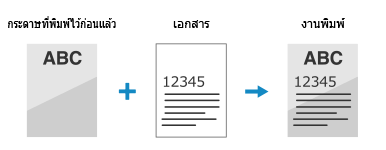
การวางแนวการใส่กระดาษ
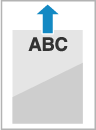
ถัดไป ให้ระบุขนาดกระดาษและชนิดของกระดาษ ขั้นตอนที่ 2 การระบุขนาดกระดาษและชนิดของกระดาษ
หากต้องการพิมพ์กระดาษที่มีโลโก้ในแนวนอน
ผลลัพธ์การพิมพ์
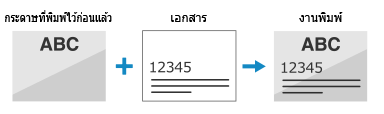
การวางแนวการใส่กระดาษ
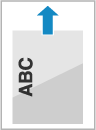
ถัดไป ให้ระบุขนาดกระดาษและชนิดของกระดาษ ขั้นตอนที่ 2 การระบุขนาดกระดาษและชนิดของกระดาษ
การพิมพ์ทั้งสองด้าน
ใส่กระดาษที่พิมพ์ไว้แล้วโดยคว่ำด้านที่มีโลโก้ (ซึ่งจะพิมพ์หน้าแรกของเอกสาร) ลง
หากต้องการพิมพ์กระดาษที่มีโลโก้ในแนวตั้ง
ผลลัพธ์การพิมพ์
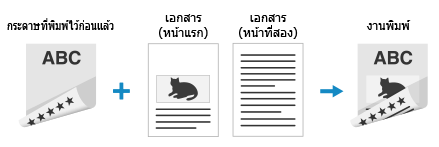
การวางแนวการใส่กระดาษ

ถัดไป ให้ระบุขนาดกระดาษและชนิดของกระดาษ ขั้นตอนที่ 2 การระบุขนาดกระดาษและชนิดของกระดาษ
หากต้องการพิมพ์กระดาษที่มีโลโก้ในแนวนอน
ผลลัพธ์การพิมพ์
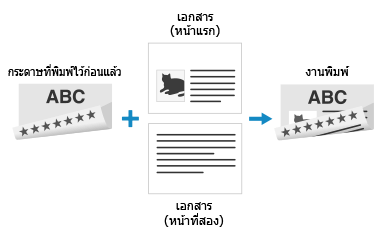
การวางแนวการใส่กระดาษ
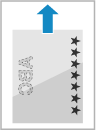
ถัดไป ให้ระบุขนาดกระดาษและชนิดของกระดาษ ขั้นตอนที่ 2 การระบุขนาดกระดาษและชนิดของกระดาษ
ขั้นตอนที่ 2 การระบุขนาดกระดาษและชนิดของกระดาษ
กระดาษที่พิมพ์ไว้แล้วที่ใส่เข้าไปในถาดใส่กระดาษ
1
เลือก <การตั้งค่ากระดาษ> ในหน้าจอ Home
2
เลือกถาดใส่กระดาษ
3
เลือกขนาดกระดาษ
หากคุณใส่กระดาษขนาด A5 ไว้ ให้เลือก <A5R>
หากขนาดกระดาษของกระดาษที่ใส่ไว้ไม่แสดงขึ้นมา ให้เลือก <ขนาดอื่น ๆ>
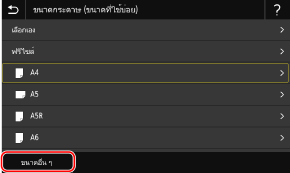
หากคุณจำเป็นต้องเปลี่ยนกระดาษที่จะใส่บ่อยๆ ให้ตั้งค่าเป็น <ฟรีไซส์> การตั้งค่านี้จะลดจำนวนขั้นตอนที่จำเป็นในการเปลี่ยนแปลงการตั้งค่าแต่ละครั้ง
หากใส่กระดาษขนาดแบบกำหนดเอง (LBP674Cx / LBP248x / LBP122dw / LBP121dn),
1
เลือก <เลือกเอง>
2
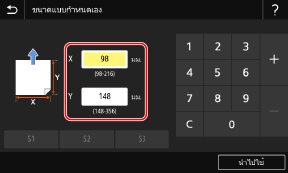
ระบุความยาวของด้าน <X> และด้าน <Y>
LBP674Cx / LBP248x
เลือก <X> หรือ <Y> และใส่ความยาวของแต่ละด้าน
เลือก <X> หรือ <Y> และใส่ความยาวของแต่ละด้าน
LBP122dw / LBP121dn
ดำเนินการตามขั้นตอนต่อไปนี้ตามลำดับ: <X> ใส่ความกว้างของกระดาษ  <Y> ใส่ความยาวของกระดาษ
ดำเนินการตามขั้นตอนต่อไปนี้ตามลำดับ: <X>
ใส่ความกว้างของกระดาษ <Y> ใส่ความยาวของกระดาษ 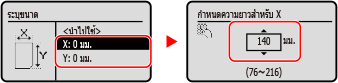
3
เลือก <นำไปใช้>
4
เลือกประเภทกระดาษ
หมายเหตุ
เกี่ยวกับ <ฟรีไซส์>
หากคุณจำเป็นต้องเปลี่ยนกระดาษที่จะใส่บ่อยๆ ให้ตั้งค่าเป็น <ฟรีไซส์> การตั้งค่านี้จะลดจำนวนขั้นตอนที่จำเป็นในการเปลี่ยนแปลงการตั้งค่าแต่ละครั้ง อย่างไรก็ตาม โปรดทราบไว้ว่าการตั้งค่านี้ช่วยให้เครื่องสามารถพิมพ์ได้ แม้ว่าจะมีการตั้งค่าชนิดกระดาษในโปรแกรมควบคุมเครื่องพิมพ์และชนิดกระดาษที่ใส่ในเครื่องไม่ตรงกันก็ตาม
เมื่อการตั้งค่าชนิดกระดาษในโปรแกรมควบคุมเครื่องพิมพ์คือ [อัตโนมัติ] เครื่องจะทำงานในลักษณะเดียวกับเมื่อชนิดกระดาษคือ [ธรรมดา 1]
ถัดไป ให้สั่งพิมพ์จากคอมพิวเตอร์ ขั้นตอนที่ 3 การสั่งพิมพ์จากคอมพิวเตอร์
กระดาษที่พิมพ์ไว้แล้วที่ใส่ในถาดอเนกประสงค์ (LBP674Cx / LBP673Cdw / LBP248x / LBP246dw / LBP243dw)
เมื่อใส่กระดาษที่พิมพ์ไว้แล้วเข้าไปในถาดอเนกประสงค์ หน้าจอสำหรับเลือกขนาดกระดาษจะปรากฏขึ้นบนจอแสดงผล ให้ทำตามขั้นตอนด้านล่างเพื่อระบุการตั้งค่า
1
เลือกขนาดกระดาษ
หากคุณใส่กระดาษขนาด A5 ไว้ ให้เลือก <A5R>
หากขนาดกระดาษของกระดาษที่ใส่ไว้ไม่แสดงขึ้นมา ให้เลือก <ขนาดอื่น ๆ>
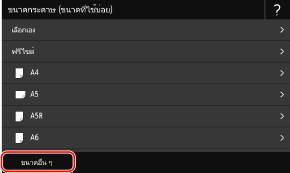
หากคุณจำเป็นต้องเปลี่ยนกระดาษที่จะใส่บ่อยๆ ให้ตั้งค่าเป็น <ฟรีไซส์> การตั้งค่านี้จะลดจำนวนขั้นตอนที่จำเป็นในการเปลี่ยนแปลงการตั้งค่าแต่ละครั้ง
หากใส่กระดาษขนาดแบบกำหนดเอง
1
เลือก <เลือกเอง>
2
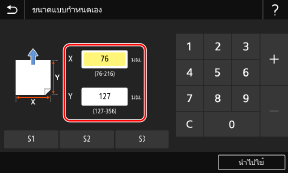
ระบุความยาวของด้าน <X> และด้าน <Y>
LBP674Cx / LBP248x
เลือก <X> หรือ <Y> และใส่ความยาวของแต่ละด้าน
เลือก <X> หรือ <Y> และใส่ความยาวของแต่ละด้าน
LBP673Cdw / LBP246dw / LBP243dw
ดำเนินการตามขั้นตอนต่อไปนี้ตามลำดับ: <X> ใส่ความกว้างของกระดาษ <Y> ใส่ความยาวของกระดาษ
ดำเนินการตามขั้นตอนต่อไปนี้ตามลำดับ: <X>
ใส่ความกว้างของกระดาษ <Y> ใส่ความยาวของกระดาษ 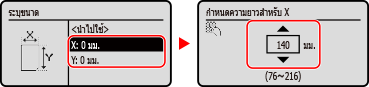
3
เลือก <นำไปใช้>
2
เลือกประเภทกระดาษ
หมายเหตุ
เกี่ยวกับ <ฟรีไซส์>
หากคุณจำเป็นต้องเปลี่ยนกระดาษที่จะใส่บ่อยๆ ให้ตั้งค่าเป็น <ฟรีไซส์> การตั้งค่านี้จะลดจำนวนขั้นตอนที่จำเป็นในการเปลี่ยนแปลงการตั้งค่าแต่ละครั้ง อย่างไรก็ตาม โปรดทราบไว้ว่าการตั้งค่านี้ช่วยให้เครื่องสามารถพิมพ์ได้ แม้ว่าจะมีการตั้งค่าชนิดกระดาษในโปรแกรมควบคุมเครื่องพิมพ์และชนิดกระดาษที่ใส่ในเครื่องไม่ตรงกันก็ตาม
เมื่อการตั้งค่าชนิดกระดาษในโปรแกรมควบคุมเครื่องพิมพ์คือ [อัตโนมัติ] เครื่องจะทำงานในลักษณะเดียวกับเมื่อชนิดกระดาษคือ [ธรรมดา 1]
ถัดไป ให้สั่งพิมพ์จากคอมพิวเตอร์ ขั้นตอนที่ 3 การสั่งพิมพ์จากคอมพิวเตอร์
ขั้นตอนที่ 3 การสั่งพิมพ์จากคอมพิวเตอร์
วิธีการสั่งพิมพ์จะแตกต่างกันไปตามระบบปฏิบัติการของคอมพิวเตอร์ที่คุณใช้ ใช้วิธีการที่เหมาะสมสำหรับระบบปฏิบัติการของคุณในการสั่งพิมพ์
การสั่งพิมพ์จากคอมพิวเตอร์ Windows
ส่วนนี้ใช้ Windows 10 เป็นตัวอย่าง
1
เลือก [พิมพ์] ในเมนูของแอปพลิเคชัน
2
เลือกเครื่องในหน้าต่างการพิมพ์ แล้วคลิก [กำหนดลักษณะ], [คุณสมบัติเครื่องพิมพ์] หรือ [คุณสมบัติ]
3
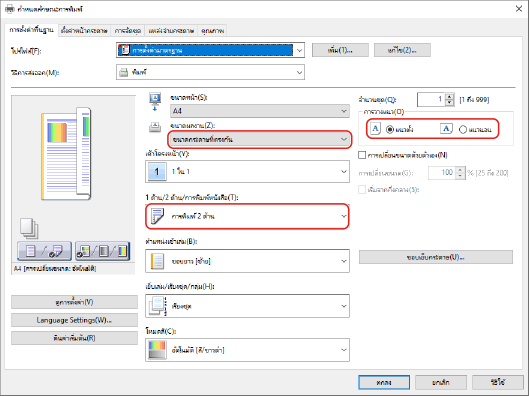
ในแท็บ [การตั้งค่าพื้นฐาน] ให้ระบุขนาดกระดาษ การวางแนวที่จะพิมพ์ และด้านที่จะพิมพ์
1
ระบุขนาดกระดาษของกระดาษที่ใส่ไว้ใน [ขนาดกระดาษ] และ [ขนาดผลงาน]
2
เลือก [การพิมพ์ 1 ด้าน] หรือ [การพิมพ์ 2 ด้าน] ใน [1 ด้าน/2 ด้าน/การพิมพ์หนังสือ]
3
เลือก [แนวตั้ง] หรือ [แนวนอน] ใน [การวางแนว] ตามการวางแนวของต้นฉบับ
4
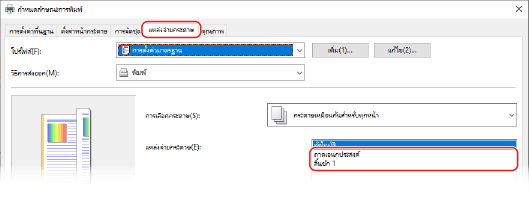
ในแท็บ [แหล่งจ่ายกระดาษ] ให้เลือกแหล่งกระดาษที่ใส่กระดาษที่พิมพ์ไว้แล้วใน [แหล่งจ่ายกระดาษ]
5
คลิก [ตกลง]
6
คลิก [พิมพ์] หรือ [ตกลง] ในหน้าต่างการพิมพ์
การสั่งพิมพ์จากคอมพิวเตอร์ Mac
ส่วนนี้จะใช้ macOS 10.15 เป็นตัวอย่าง หน้าจออาจแตกต่างกันไปตามรุ่นของระบบปฏิบัติการ
1
เลือก [พิมพ์] ในเมนู [ไฟล์] ของแอปพลิเคชัน
2
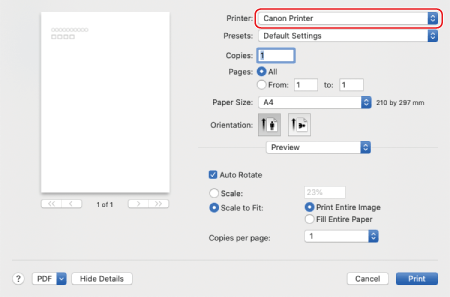
เลือกเครื่องใน [เครื่องพิมพ์]
หากตัวเลือกในการพิมพ์ไม่แสดงขึ้นมา ให้คลิก [แสดงรายละเอียด] ที่ด้านล่างของกล่องโต้ตอบ
3
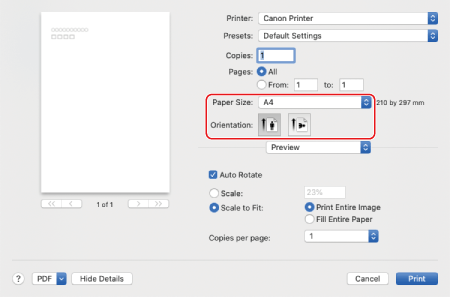
เลือกขนาดกระดาษของกระดาษที่พิมพ์ไว้แล้วใน [ขนาดกระดาษ] แล้วเลือกแนวตั้งหรือแนวนอนใน [Orientation] ตามการวางแนวของเอกสารต้นฉบับ
4
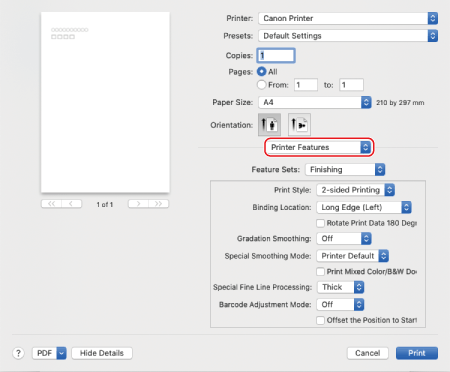
จากเมนูแบบผุดขึ้นสำหรับตัวเลือกการพิมพ์ ให้เลือก [คุณสมบัติของเครื่องพิมพ์]
5
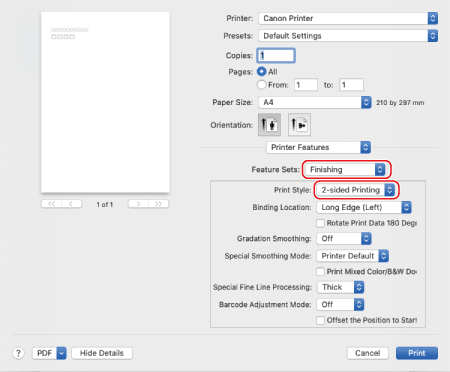
เลือก [Finishing] ใน [ชุดคุณสมบัติพิเศษ] แล้วเลือก [1-sided Printing] หรือ [2-sided Printing] ใน [Print Style]
6
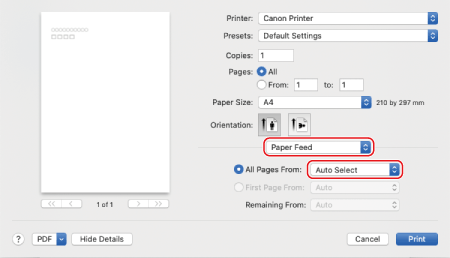
เลือก [Paper Feed] จากตัวเลือกการพิมพ์ในเมนูแบบผุดขึ้น แล้วเลือกแหล่งกระดาษที่ใส่กระดาษที่พิมพ์ไว้แล้วจากเมนูแบบผุดขึ้น [All Pages From]
7
คลิก [พิมพ์]