9FS4-004
봉투에 인쇄
봉투를 올바르게 적재하고 봉투에 인쇄하는 방법이 여기에 설명되어 있습니다.
1 ~ 3단계를 수행합니다.
이 단원에 사용된 컴퓨터 화면 또는 그림은 별도의 언급이 없는 한 LBP674Cx를 기준으로 합니다. 사용 중인 모델과 운영 체제에 따라 이 단원에서 설명하는 내용이 다르게 나타날 수 있습니다.
1단계 봉투 적재
봉투를 적재하기 전에,
용지 걸림이나 구김을 방지하려면 봉투를 넣기 전에 말린 부분을 제거하는 등 봉투를 먼저 준비하십시오.
1
각 봉투의 날개를 닫습니다.
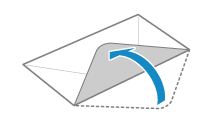
2
봉투에 공기가 들어 있으면 빼서 납작하게 펴고 가장자리가 꽉 눌렸는지 확인합니다.
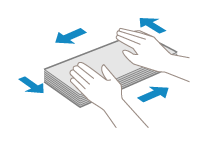
3
봉투 모서리가 빳빳하면 느슨하게 풀고 말린 부분이 있으면 폅니다.
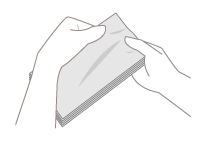
4
봉투 가장자리를 평평한 면 위에서 가지런히 정렬합니다.
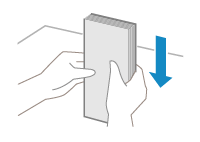
수동 급지대에 적재(LBP674Cx / LBP673Cdw / LBP248x / LBP246dw / LBP243dw)
1
플랩을 닫습니다.
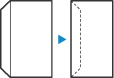
2
플랩이 있는 가장자리가 왼쪽을 향하고 앞면(인쇄면)이 위를 향하도록 봉투를 넣습니다.
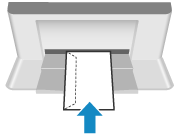
다음으로 용지 크기와 용지 종류를 지정합니다. 수동 급지대에 적재된 봉투(LBP674Cx / LBP673Cdw / LBP248x / LBP246dw / LBP243dw)
용지 카세트에 적재(LBP674Cx / LBP673Cdw / LBP122dw / LBP121dn)
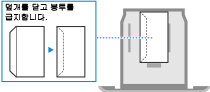
플랩이 있는 가장자리가 왼쪽을 향하고 앞면(인쇄면)이 위를 향하도록 봉투를 넣습니다.
LBP674Cx / LBP673Cdw
LBP122dw / LBP121dn
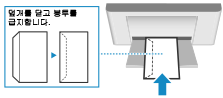
다음으로 용지 크기와 용지 종류를 지정합니다. 용지 카세트에 적재된 봉투(LBP674Cx / LBP673Cdw / LBP122dw / LBP121dn)
2단계 용지 크기 및 용지 종류 지정
수동 급지대에 적재된 봉투(LBP674Cx / LBP673Cdw / LBP248x / LBP246dw / LBP243dw)
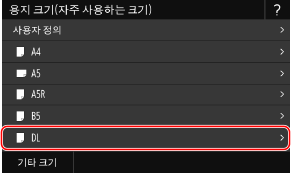
수동 급지대에 봉투를 넣으면 용지 크기를 선택하는 설정 화면이 디스플레이에 나타납니다. 아래 단계에 따라 설정을 지정하십시오.
1
적재한 봉투의 크기를 선택합니다.
2
용지 종류로 <봉투>/<봉투 1>를 선택합니다.
LBP248x / LBP246dw / LBP243dw에서 토너 제거 등의 이유로 인해 <봉투 1> 로 제대로 인쇄할 수 없는 경우 <봉투 2>를 사용해 보십시오.
다음으로 컴퓨터에서 인쇄합니다. 3단계 컴퓨터에서 인쇄
용지 카세트에 적재된 봉투(LBP674Cx / LBP673Cdw / LBP122dw / LBP121dn)
1
홈 화면에서 <용지 설정>을 선택합니다.
2
봉투가 적재된 용지 카세트를 선택합니다.
3
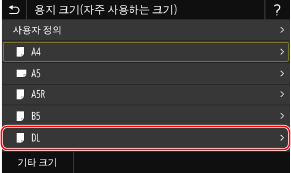
적재한 봉투의 크기를 선택합니다.
4
용지 종류로 <봉투>를 선택합니다.
다음으로 컴퓨터에서 인쇄합니다. 3단계 컴퓨터에서 인쇄
3단계 컴퓨터에서 인쇄
인쇄 방법은 사용 중인 컴퓨터의 운영 체제에 따라 다릅니다. 운영 체제에 적합한 방법을 사용하여 인쇄하십시오.
Windows 컴퓨터에서 인쇄
1
응용 프로그램 메뉴에서 [인쇄]를 선택합니다.
2
인쇄 창에서 기기를 선택하고 [기본 설정], [프린터 속성] 또는 [속성]을 클릭합니다.
3
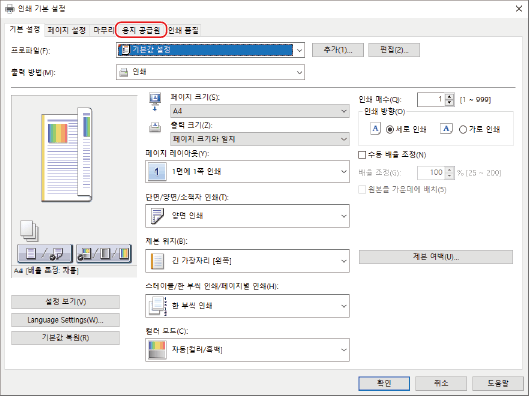
프린터 드라이버의 인쇄 설정 창에서 [용지 공급원]을 클릭합니다.
4
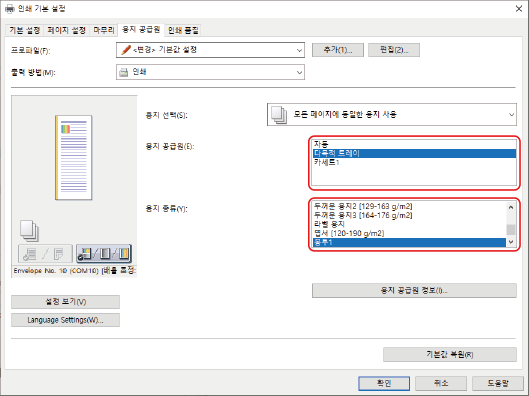
[용지 공급원]에서 봉투가 적재된 용지 공급원을 선택하고 [용지 종류]에서 [봉투]를 선택합니다.
5
[확인]을 클릭합니다.
6
인쇄 창에서 [인쇄] 또는 [확인]을 클릭합니다.
Mac 컴퓨터에서 인쇄
이 단원에서는 macOS 10.15를 예로 사용합니다. 화면은 운영 체제 버전에 따라 다를 수 있습니다.
1
응용 프로그램의 [파일] 메뉴에서 [인쇄]를 선택합니다.
2
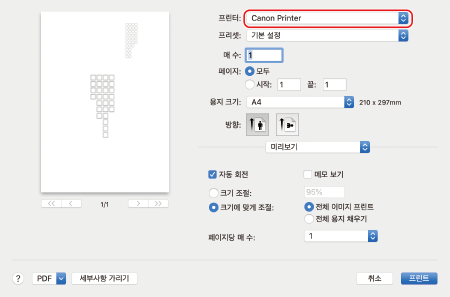
[프린터]에서 기기를 선택합니다.
인쇄 옵션이 표시되지 않으면 대화 상자 아래쪽에서 [세부사항 보기]를 클릭합니다.
3
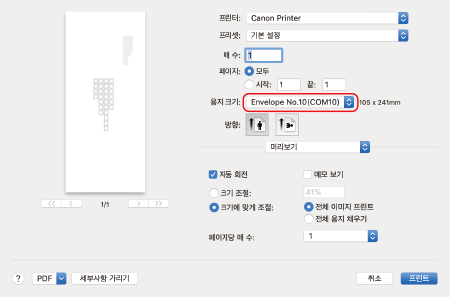
[용지 크기]에서 적재된 봉투의 용지 크기를 선택합니다.
4
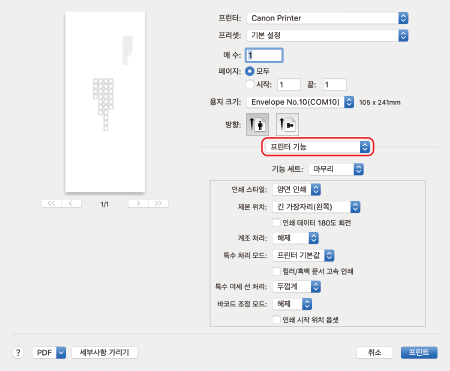
인쇄 옵션 팝업 메뉴에서 [프린터 기능]를 선택합니다.
5
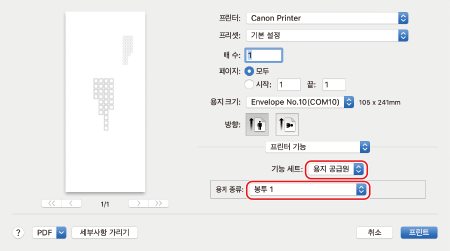
[기능 세트]에서 [용지 공급원]을 선택한 다음, [용지 종류]에서 [봉투 1] 또는 [봉투 2]를 선택합니다.
6
[인쇄]를 클릭합니다.