9FS4-005
로고가 있는 양식지에 인쇄
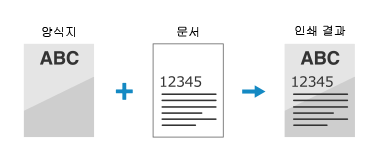
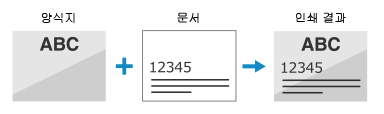
로고가 인쇄된 용지에 인쇄하는 방법이 여기에 설명되어 있습니다.
1 ~ 3단계를 수행합니다.
이 단원에 사용된 컴퓨터 화면 또는 그림은 별도의 언급이 없는 한 LBP674Cx를 기준으로 합니다. 사용 중인 모델과 운영 체제에 따라 이 단원에서 설명하는 내용이 다르게 나타날 수 있습니다.
1단계 양식지 적재
인쇄할 용지 면에 주의하여 용지를 넣으십시오. 단면 인쇄할 때와 양면 인쇄할 때의 용지 면(아래 또는 위)이 다릅니다.
참고
단면 인쇄와 양면 인쇄를 모두 자주 사용하는 경우
로고가 있는 양식지에 대한 단면 인쇄와 양면 인쇄 사이를 전환하려면 적재된 용지의 면을 변경해야 합니다. 그러나 <급지방법 전환>에 <인쇄면 우선>을 지정하면 단면 인쇄의 용지 면이 양면 인쇄와 동일하게 설정됩니다(로고 면이 아래를 향함).
<메뉴>  <기능 설정> <공통> <급지 동작> <급지방법 전환> 로고가 있는 양식지가 적재된 용지 공급원 선택 <인쇄면 우선> <기능 설정> <공통> <급지 동작> <급지방법 전환> 로고가 있는 양식지가 적재된 용지 공급원 선택 <인쇄면 우선>  |
단면 인쇄
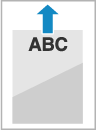
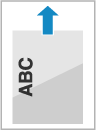
로고 면(문서가 인쇄되는 면)이 위를 향하도록 양식지를 넣습니다.
세로 방향으로 로고가 있는 용지에 인쇄하려면,
가로 방향으로 로고가 있는 용지에 인쇄하려면,
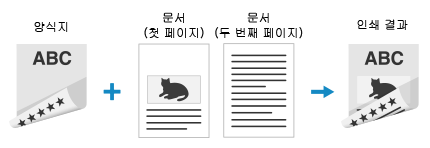
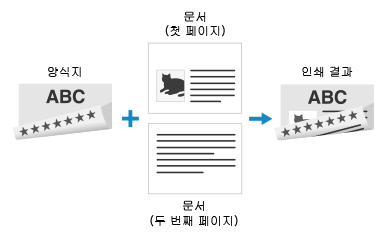
양면 인쇄
로고 면(문서의 첫 페이지가 인쇄되는 면)이 아래를 향하도록 양식지를 넣습니다.
세로 방향으로 로고가 있는 용지에 인쇄하려면,

가로 방향으로 로고가 있는 용지에 인쇄하려면,

2단계 용지 크기 및 용지 종류 지정
용지 카세트에 적재된 양식지
1
홈 화면에서 <용지 설정>을 선택합니다.
2
용지 카세트를 선택합니다.
3
용지 크기를 선택합니다.
A5 크기 용지를 적재한 경우 <A5R>을 선택합니다.
적재된 용지 크기가 표시되지 않는 경우 <기타 크기>를 선택합니다.
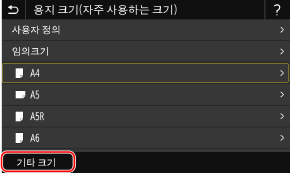
용지를 자주 바꾸어야 하는 경우, <임의크기>로 설정하면 매번 해야 하는 변경 설정 단계를 줄일 수 있습니다.
사용자 정의 크기의 용지를 적재하는 경우(LBP674Cx / LBP248x / LBP122dw / LBP121dn),
1
<사용자 정의>을 선택합니다.
2
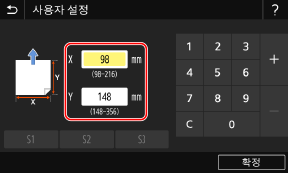
<X> 면과 <Y> 면의 길이를 지정합니다.
LBP674Cx / LBP248x
<X> 또는 <Y>를 선택하고 각 면의 길이를 입력합니다.
<X> 또는 <Y>를 선택하고 각 면의 길이를 입력합니다.
LBP122dw / LBP121dn
다음 단계를 순서대로 실행합니다: <X> 용지 너비 입력  <Y> 용지 길이 입력
다음 단계를 순서대로 실행합니다: <X>
용지 너비 입력 <Y> 용지 길이 입력 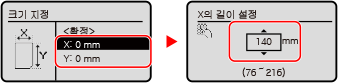
3
<확정>을 선택합니다.
4
용지 종류를 선택합니다.
참고
<임의>에 대하여
용지를 자주 바꾸어야 하는 경우, <임의>로 설정하면 매번 해야 하는 변경 설정 단계를 줄일 수 있습니다. 단, 본 설정은 프린터 드라이버의 용지 종류 설정과 실제로 컴퓨터에 적재된 용지 종류가 일치하지 않는 경우에도 컴퓨터가 인쇄를 실행한다는 점에 주의하십시오.
프린터 드라이버의 용지 설정이 [자동]으로 되어 있으면, 컴퓨터는 용지 종류가 [보통 용지1]인 경우와 동일한 방식으로 작동합니다.
다음으로 컴퓨터에서 인쇄합니다. 3단계 컴퓨터에서 인쇄
수동 급지대에 적재된 양식지(LBP674Cx / LBP673Cdw / LBP248x / LBP246dw / LBP243dw)
수동 급지대에 양식지를 넣으면 용지 크기를 선택하는 화면이 디스플레이에 나타납니다. 아래 단계에 따라 설정을 지정하십시오.
1
용지 크기를 선택합니다.
A5 크기 용지를 적재한 경우 <A5R>을 선택합니다.
적재된 용지 크기가 표시되지 않는 경우 <기타 크기>를 선택합니다.
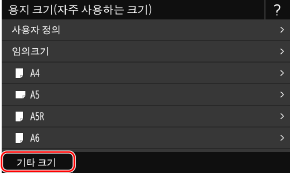
용지를 자주 바꾸어야 하는 경우, <임의크기>로 설정하면 매번 해야 하는 변경 설정 단계를 줄일 수 있습니다.
사용자 정의 크기의 용지를 적재하는 경우,
1
<사용자 정의>를 선택합니다.
2
<X> 면과 <Y> 면의 길이를 지정합니다.
LBP674Cx / LBP248x
<X> 또는 <Y>를 선택하고 각 면의 길이를 입력합니다.
<X> 또는 <Y>를 선택하고 각 면의 길이를 입력합니다.
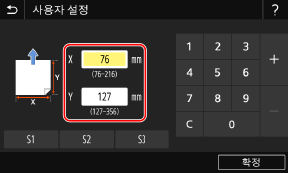
LBP673Cdw / LBP246dw / LBP243dw
다음 단계를 순서대로 실행합니다: <X> 용지 너비 입력 <Y> 용지 길이 입력
다음 단계를 순서대로 실행합니다: <X>
용지 너비 입력 <Y> 용지 길이 입력 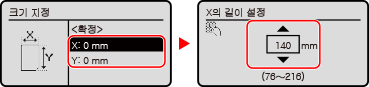
3
<확정>을 선택합니다.
2
용지 종류를 선택합니다.
참고
<임의>에 대하여
용지를 자주 바꾸어야 하는 경우, <임의>로 설정하면 매번 해야 하는 변경 설정 단계를 줄일 수 있습니다. 단, 본 설정은 프린터 드라이버의 용지 종류 설정과 실제로 컴퓨터에 적재된 용지 종류가 일치하지 않는 경우에도 컴퓨터가 인쇄를 실행한다는 점에 주의하십시오.
프린터 드라이버의 용지 설정이 [자동]으로 되어 있으면, 컴퓨터는 용지 종류가 [보통 용지1]인 경우와 동일한 방식으로 작동합니다.
다음으로 컴퓨터에서 인쇄합니다. 3단계 컴퓨터에서 인쇄
3단계 컴퓨터에서 인쇄
인쇄 방법은 사용 중인 컴퓨터의 운영 체제에 따라 다릅니다. 운영 체제에 적합한 방법을 사용하여 인쇄하십시오.
Windows 컴퓨터에서 인쇄
이 단원에서는 Windows 10을 예로 사용합니다.
1
응용 프로그램 메뉴에서 [인쇄]를 선택합니다.
2
인쇄 창에서 기기를 선택하고 [기본 설정], [프린터 속성] 또는 [속성]을 클릭합니다.
3
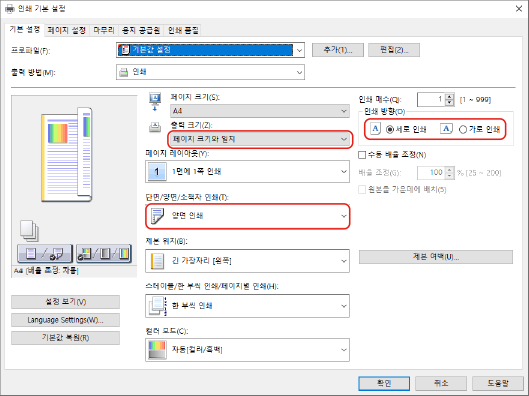
[기본 설정] 탭에서 용지 크기, 인쇄 방향 및 인쇄면을 지정합니다.
1
[페이지 크기]와 [출력 크기]에서 적재된 용지의 용지 크기를 지정합니다.
2
[단면/양면/소책자 인쇄]에서 [단면 인쇄] 또는 [양면 인쇄]를 선택합니다.
3
원고의 방향에 따라 [인쇄 방향]에서 [세로 인쇄] 또는 [가로 인쇄]를 선택합니다.
4
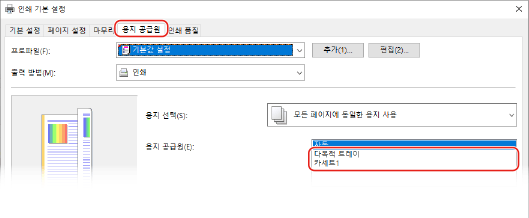
[용지 공급원] 탭의 [용지 공급원]에서 양식지가 적재된 용지 공급원을 선택합니다.
5
[확인]을 클릭합니다.
6
인쇄 창에서 [인쇄] 또는 [확인]을 클릭합니다.
Mac 컴퓨터에서 인쇄
이 단원에서는 macOS 10.15를 예로 사용합니다. 화면은 운영 체제 버전에 따라 다를 수 있습니다.
1
응용 프로그램의 [파일] 메뉴에서 [인쇄]를 선택합니다.
2
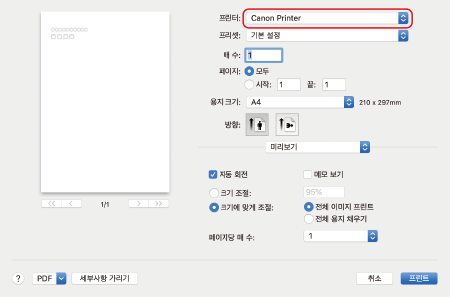
[프린터]에서 기기를 선택합니다.
인쇄 옵션이 표시되지 않으면 대화 상자 아래쪽에서 [세부사항 보기]를 클릭합니다.
3
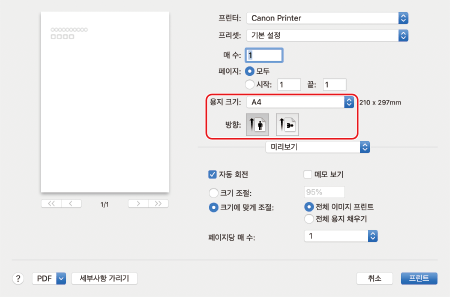
[용지 크기]에서 적재된 양식지의 용지 크기를 선택하고, 원본 문서의 방향에 따라 [Orientation]에서 가로 또는 세로를 선택합니다.
4
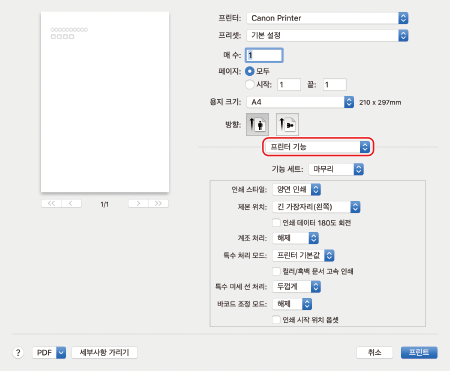
인쇄 옵션 팝업 메뉴에서 [프린터 기능]를 선택합니다.
5
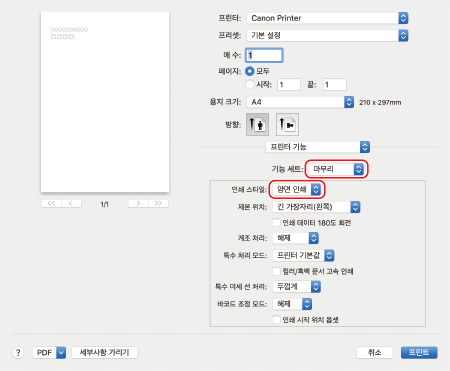
[기능 세트]에서 [마무리]를 선택한 다음, [인쇄 스타일]에서 [단면 인쇄] 또는 [양면 인쇄]를 선택합니다.
6
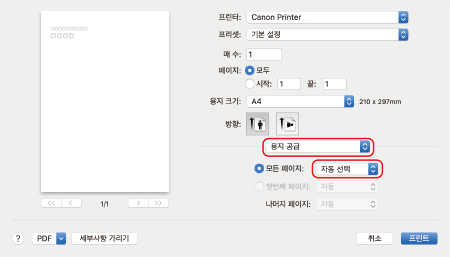
인쇄 옵션 팝업 메뉴에서 [Paper Feed]을 선택한 다음, [All Pages From] 팝업 메뉴에서 양식지가 적재된 용지 공급원을 선택합니다.
7
[인쇄]를 클릭합니다.