996U-01E
Come risolvere i disallineamenti delle immagini
Se si verificano spesso i seguenti guasti, la macchina potrebbe avere problemi di allineamento. Controllare le procedure di seguito.

I marchi di registro su un lato di un foglio stampato non corrispondono a quelli sull'altro lato.
Le anteprime (*) sulle pagine stampate non sono allineate.
L'immagine non è stampata all'interno dei marchi di registro.
NOTA
Potrebbe non essere possibile correggere un disallineamento inferiore a 1,0 mm (1/25").
La macchina decide la posizione di inizio della stampa in base al bordo di testa della carta. Dopo aver stampato il lato anteriore della carta, la carta viene invertita e viene stampato il lato posteriore, a partire dal margine di coda. Per questo motivo la posizione di inizio della stampa potrebbe essere leggermente differente su lati opposti della carta.

Eliminazione delle cause di base del disallineamento
Trovare le risposte alle domande su come risolvere i problemi.
La carta è tagliata correttamente?
Se la carta non è uniforme in quanto a forma e dimensioni, i margini intorno all'immagine potrebbero essere differenti su ogni pagina. Se la carta non è tagliata in modo rettilineo, le immagini potrebbero risultare inclinate una volta stampate.

L'immagine viene stampata vicino al margine della carta poiché il formato carta non era stato impostato in precedenza.

L'immagine stampata è inclinata poiché i margini della carta non sono in squadra.
Rimedio
Utilizzare un lotto di carta differente che sia stato tagliato correttamente.
Se la carta è stata tagliata di persona, misurarla e verificare che sia del formato corretto.
Modifica delle impostazioni sulla macchina in base alle caratteristiche della carta
Regolazione automatica
La regolazione automatica periodica della posizione dell'immagine può essere eseguita in qualsiasi momento durante il processo di stampa per il tipo di carta personalizzata.
IMPORTANTE
Non utilizzare questa funzione con carta su cui sono già stampati dei loghi o dei motivi (carta prestampata) o se i fogli di carta sono sporchi.
Questa funzione è disponibile solo quando è collegata la Sensing Unit.
NOTA
Non è possibile modificare le impostazioni per un tipo di carta 'standard' che è contrassegnato dall'icona della carta senza matita ( ) sullo schermo. In questo caso, duplicare un tipo di carta 'standard' per creare un tipo di carta 'personalizzato' indicato dall'icona carta e matita (
 ) e modificarne quindi le impostazioni. Dopo aver specificato le impostazioni per il tipo di carta personalizzato appena creato, premere
  → [Preferenze] → [Impostazioni carta] → [Impostazioni carta] e modificare il tipo di carta da utilizzare come fonte alimentazione carta su tale carta.
) sullo schermo. In questo caso, duplicare un tipo di carta 'standard' per creare un tipo di carta 'personalizzato' indicato dall'icona carta e matita () e modificarne quindi le impostazioni. Dopo aver specificato le impostazioni per il tipo di carta personalizzato appena creato, premere → [Preferenze] → [Impostazioni carta] → [Impostazioni carta] e modificare il tipo di carta da utilizzare come fonte alimentazione carta su tale carta.Durante la stampa di un lavoro con una grande quantità di pagine, è possibile eseguire la regolazione delle differenze di posizione dell'immagine che si verificano durante il lavoro. Quando la Sensing Unit è collegata
1
Premere → [Preferenze] → [Impostazioni carta] → [Impostazioni gestione tipo di carta] → Selezionare il tipo di carta che si desidera modificare dall'elenco → premere [Dettagli/Modifica] → [Cambia] per <Regolaz. posizione immagine>.
→ [Preferenze] → [Impostazioni carta] → [Impostazioni gestione tipo di carta] → Selezionare il tipo di carta che si desidera modificare dall'elenco → premere [Dettagli/Modifica] → [Cambia] per <Regolaz. posizione immagine>.2
Premere [Regolazione automatica].
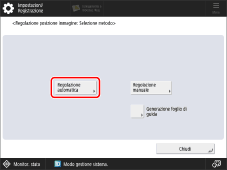
3
Impostare il numero di pagine di test che si desidera stampare, quindi premere [Avanti].
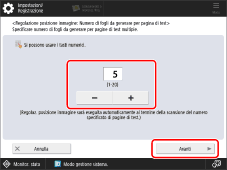
NOTA
Se si desidera dare priorità alla precisione, si consiglia di impostare il numero di pagine di test su 10.
4
Selezionare la posizione della carta che si desidera regolare, quindi premere [Avvio regolazione].
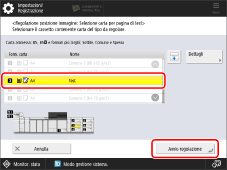
Vengono stampate le pagine di test, e la finestra mostrata nel passaggio 1 viene nuovamente visualizzata sullo schermo dopo il completamento della procedura di regolazione.
Regolazione manuale
Modifica dei valori delle impostazioni della macchina in base alle caratteristiche della carta.
NOTA
Non è possibile modificare le impostazioni per un tipo di carta 'standard' che è contrassegnato dall'icona della carta senza matita () sullo schermo. In questo caso, duplicare un tipo di carta 'standard' per creare un tipo di carta 'personalizzato' indicato dall'icona carta e matita () e modificarne quindi le impostazioni. Dopo aver specificato le impostazioni per il tipo di carta personalizzato appena creato, premere → [Preferenze] → [Impostazioni carta] → [Impostazioni carta] e modificare il tipo di carta da utilizzare come fonte alimentazione carta su tale carta.
) sullo schermo. In questo caso, duplicare un tipo di carta 'standard' per creare un tipo di carta 'personalizzato' indicato dall'icona carta e matita () e modificarne quindi le impostazioni. Dopo aver specificato le impostazioni per il tipo di carta personalizzato appena creato, premere → [Preferenze] → [Impostazioni carta] → [Impostazioni carta] e modificare il tipo di carta da utilizzare come fonte alimentazione carta su tale carta.Registrazione del valore misurato della carta
Se si desidera stampare l'immagine entro un'area specificata è necessario registrare in anticipo il formato di carta corretto. Misurare il formato di carta e registrare il valore.
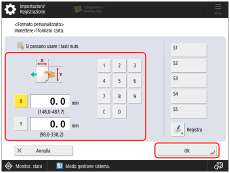
Premere → [Preferenze] → [Impostazioni carta] → [Impostazioni gestione tipo di carta] → selezionare la marca di carta in cui l'immagine è disallineata → premere [Dettagli/Modifica] → [Cambia] per <Dimensione> → [Formato personalizzato] → inserire il valore misurato.
→ [Preferenze] → [Impostazioni carta] → [Impostazioni gestione tipo di carta] → selezionare la marca di carta in cui l'immagine è disallineata → premere [Dettagli/Modifica] → [Cambia] per <Dimensione> → [Formato personalizzato] → inserire il valore misurato. "Impostazioni per la gestione del tipo di carta" nella Guida per l'utente > vedere "Formato" nella sottosezione "Voci che è possibile specificare"
Regolare la posizione dell'immagine
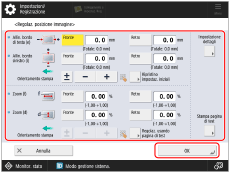
È possibile regolare la posizione in cui viene effettivamente stampata l'immagine.
1
Premere → [Preferenze] → [Impostazioni carta] → [Impostazioni gestione tipo di carta] → selezionare la marca di carta in cui l'immagine è disallineata → premere [Dettagli/Modifica] → [Cambia] per <Regolaz. posizione immagine>.
→ [Preferenze] → [Impostazioni carta] → [Impostazioni gestione tipo di carta] → selezionare la marca di carta in cui l'immagine è disallineata → premere [Dettagli/Modifica] → [Cambia] per <Regolaz. posizione immagine>.Premere <Regolazione manuale> quando la Sensing Unit è collegata.
2
Stampare una pagina di test.

3
Regolare la posizione dell'immagine nella sequenza illustrata di seguito.

4
Stampare un'altra pagina di test e tenerla davanti a una luce per vedere se i  (marchi di registro) sono nella stessa posizione su entrambi i lati della carta.
(marchi di registro) sono nella stessa posizione su entrambi i lati della carta.5
Se i (marchi di registro) non sono allineati, regolare di nuovo la posizione dell'immagine nella sequenza illustrata di seguito.
(marchi di registro) non sono allineati, regolare di nuovo la posizione dell'immagine nella sequenza illustrata di seguito.
NOTA
Stampare circa dieci copie della pagina di test, quindi misurare la pagina finale che è stata stampata. Questo viene fatto per migliorare la precisione, poiché la posizione delle immagini stampate per prime non è costante. Se l'umidità è elevata, stampare circa 30 copie della pagina di test, quindi misurare la pagina finale.
Se si sta regolando la posizione dell'immagine su carta patinata o spessa con grammatura maggiore di 250 g/m2 (92,5 lb copertina), stampare da tre a cinque pagine di test e utilizzare il valore medio. Questo è necessario poiché la posizione dell'immagine su carta spessa o patinata non è costante.
Utilizzare i marchi per ciascun formato carta quando si verifica il disallineamento delle immagini. Ad esempio, se la pagina di test è A3, utilizzare il marchio di registro  per verificare il disallineamento.
per verificare il disallineamento.Se si modifica il valore in [Regol. tens. trasfer.second.], assicurarsi di regolare il rapporto di zoom dell'immagine.
"Impostazioni per la gestione del tipo di carta" > "Regolazione della posizione dell'immagine" nella Guida per l'utenteCome correggere disallineamento e distorsione parallelogramma/trapezoidale su una pagina di prova piccola
Correzione disallineamento
Se la pagina di test è così piccola che <j> non si trova sulla pagina, aggiungere un marchio arbitrario <j'> in qualsiasi punto della linea rossa <h>. Quindi immettere la distanza da <j'> al margine sinistro della carta in [j]. Immettere la distanza da <i> a <j'> in [h].

Correzione della distorsione trapezoidale
Se la pagina di test è così piccola che le distanze b e h non possono essere misurate, aggiungere <c'>, <b'> e <h'> come illustrato a destra. Immettere queste distanze in [C], [B] e [h] rispettivamente.

Correzione della distorsione parallelogramma
Se la pagina di test è così piccola che <a> non si trova sulla pagina, aggiungere un marchio arbitrario <a'> sulla linea rossa <c>. Immettere la distanza da <a'> al bordo di testa della carta in [A]. Immettere la distanza da <g> a <a'> in [C].

Modifica delle impostazioni di stampa sul driver della stampante
Se continuano a presentarsi problemi di disallineamento dopo aver seguito le procedure dei passaggi 1 e 2, è possibile regolare la posizione dell'immagine modificando le impostazioni del lavoro di stampa sul driver della stampante. La procedura seguente si applica all'imagePRESS Server.
Stampa di una pagina su un lato o su ogni lato della carta
Ad esempio, se i risultati di stampa sono differenti da quanto atteso come illustrato sotto, eseguire la procedura seguente per modificare le impostazioni. Queste impostazioni possono essere modificate per ciascun lavoro.
Cosa si desidera stampare

Davanti

Indietro
Cosa viene stampato effettivamente

Davanti

Indietro
1
Fare doppio clic sul lavoro in Command WorkStation sull'imagePRESS Server.
Viene visualizzato [Proprietà del lavoro].
2
Fare clic sulla scheda [FINITURA] → selezionare [Spostamento immagine] e immettere il valore in millimetri (pollici) per spostare l'immagine orizzontalmente (direzione X) e verticalmente (direzione Y).
In questo caso immettere il valore in ciascuna direzione come illustrato di seguito.
[Anteriore] X: 1,00 mm, Y: 2,00 mm [Posteriore] X: 2,00 mm, Y: 3,00 mm

3
Fare clic su [Stampa].
La macchina inizia a stampare. Controllare la pagina stampata e verificare che il problema di disallineamento sia stato risolto, quindi iniziare a stampare.
Stampa di pagine multiple su un lato o su ogni lato della carta
Ad esempio, se i risultati di stampa sono differenti da quanto atteso come illustrato sotto, eseguire la procedura seguente per modificare le impostazioni. Queste impostazioni possono essere modificate per ciascun lavoro.
Cosa si desidera stampare

Davanti

Indietro
Cosa viene stampato effettivamente

Davanti

Indietro
1
Fare doppio clic sul lavoro in Command WorkStation sull'imagePRESS Server.
Viene visualizzato [Proprietà del lavoro].
2
Fare clic sulla scheda [LAYOUT] → selezionare [Normale] → <Rilegatura sul lato corto> per [stampa fronte-retro] e <2> per [Pagine per foglio].

NOTA
Se si seleziona [Booklet] invece di [Normale], non è possibile selezionare [Spostamento immagine] nel passaggio 3. Se si desidera realizzare un opuscolo, è necessario stampare il lavoro e quindi pinzarlo a sella separatamente.
3
Fare clic sulla scheda [FINITURA] → selezionare [Spostamento immagine] e immettere il valore in millimetri (pollici) per spostare l'immagine orizzontalmente (direzione X) e verticalmente (direzione Y).
In questo caso immettere il valore in ciascuna direzione come illustrato di seguito.
[Anteriore] X: 1,00 mm, Y: 2,00 mm [Posteriore] X: 2,00 mm, Y: 3,00 mm
4
Fare clic su [Stampa].
La macchina inizia a stampare. Controllare la pagina stampata e verificare che il problema di disallineamento sia stato risolto, quindi pinzare a sella l'opuscolo separatamente se si desidera creare un opuscolo.
NOTA
Non è possibile spostare l'immagine su ciascuna pagina dopo aver completato la disposizione delle immagini. Le immagini disposte su due pagine si spostano insieme come immagine singola.

Se si seleziona [Booklet] nel passaggio 2, è possibile spostare l'immagine verso il margine di testa o il margine di rilegatura della pagina come illustrato sotto. Per ulteriori informazioni, vedere quanto segue.

Quando la Sensing Unit è collegata
Quando la Sensing Unit è collegata, è possibile impostarla per rilevare le differenze di posizione di stampa che si verificano durante la stampa di un lavoro con una grande quantità di pagine e per correggere le differenze automaticamente.
1
Fare doppio clic sul lavoro in Command WorkStation sull'imagePRESS Server.
Viene visualizzato [Proprietà del lavoro].
2
Fare clic sulla scheda [IMMAGINE] → selezionare [Posizione immagine].
3
Selezionare il metodo di regolazione.

[Stampa segni su margini carta]
Rilevando i contrassegni stampati sui margini della carta su cui viene stampato un lavoro, vengono corrette le posizioni di stampa.
IMPORTANTE
Per la larghezza necessaria per i margini su cui sono stampati i contrassegni, vedere le specifiche della stampante e della Sensing Unit.
La regolazione automatica viene eseguita scansionando la carta già stampata con la Sensing Unit e riflettendo il risultato scansionato sulle pagine successive. A causa di questo processo, se un fascicolo di carta viene cambiato con un altro fascicolo quando si cambia una fonte di alimentazione carta o quando viene caricato un nuovo fascicolo di carta, la regolazione adatta al nuovo fascicolo di carta potrebbe non venire applicata subito.
[Inserisci grafici di test con segni]
Selezionare questo metodo quando non ci sono margini sufficienti della carta su cui viene stampato un lavoro.
Le posizioni di stampa vengono corrette scansionando i grafici di test per rilevare le posizioni di stampa. I grafici di test vengono inseriti durante un lavoro di stampa dopo aver stampato un numero di pagine specificato.
Le posizioni di stampa vengono corrette scansionando i grafici di test per rilevare le posizioni di stampa. I grafici di test vengono inseriti durante un lavoro di stampa dopo aver stampato un numero di pagine specificato.
IMPORTANTE
Non utilizzare questa funzione con carta su cui sono già stampati dei loghi o dei motivi (carta prestampata) o se i fogli di carta sono sporchi.
Per stampare le pagine di regolazione, è necessario aggiungere abbastanza fogli di carta al paper deck.
Se si verifica un inceppamento della carta durante un lavoro con regolazione automatica, le pagine di regolazione potrebbero non essere stampate.
NOTA
Interrompendo il lavoro in corso, la regolazione automatica non verrà eseguita per i lavori avviati.
Tali lavori potrebbero non avviarsi negli intervalli di tempo di interruzione impostati. Tenere presente che l'impostazione dell'intervallo rappresenta soltanto una stima.
Se si desidera dare priorità alla precisione regolando gli intervalli di interruzione, aumentare la frequenza di interruzione. Tuttavia, ciò richiederà anche più pagine di regolazione, riducendo quindi la produttività.
La regolazione potrebbe non essere efficace per lavori in cui vengono usati più tipi di carta contemporaneamente.
Configurazione dell'intervallo per la stampa dei grafici di test
1
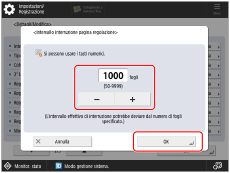
Premere → [Preferenze] → [Impostazioni carta] → [Impostazioni gestione tipo di carta] → selezionare il tipo di carta che si desidera modificare dall'elenco → premere [Dettagli/Modifica] → [Cambia] in [Intervallo interruz. pagina regolaz.].
→ [Preferenze] → [Impostazioni carta] → [Impostazioni gestione tipo di carta] → selezionare il tipo di carta che si desidera modificare dall'elenco → premere [Dettagli/Modifica] → [Cambia] in [Intervallo interruz. pagina regolaz.].2
Impostare un valore compreso tra 50 e 9999 fogli come intervallo di interruzione per le pagine di regolazione, quindi premere [OK].
4
Fare clic su [Stampa].