8UX4-011
Atascos de papel repetidos causados por envoltura de papel alrededor de la película de fijación
Si los atascos de papel o problemas de alimentación del papel, como la esquina de las copias impresas doblada, se producen a menudo a pesar de haber seguido las instrucciones descritas en la Guía de usuario para manejar y evitar atascos de papel, el papel puede estar envolviéndose alrededor de la película de fijación. Consulte las soluciones a continuación.
Entendimiento de qué hace que el papel se envuelva alrededor de la película de fijación
Existen las siguientes tres posibles causas de que el papel se envuelva alrededor de la película de fijación:
El papel ha absorbido demasiada humedad debido a la alta humedad
Cuando la humedad es alta, el papel puede absorber demasiada humedad. Como resultado, es más probable que el papel se envuelva alrededor de la película de fijación.
Está utilizando papel fino o papel suave y flexible
Si utiliza papel fino o papel que es flexible y se dobla fácilmente, el papel tiende a curvarse. Este tipo de papel es más probable que se envuelva alrededor de la película de fijación.
Hay una zona muy oscura cerca del borde de cabecera del papel
Para imprimir un área oscura se aplica una densa capa de tóner. Si el área oscura está cerca del borde de cabecera del papel y el margen de cabecera es muy pequeño, el tóner puede actuar como un adhesivo. Como resultado, el borde de cabecera del papel se pega a la superficie de la película de fijación y es probable que el papel se envuelva alrededor de la película de fijación.

* Dirección de alimentación
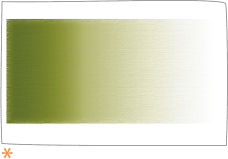
* Borde de cabecera
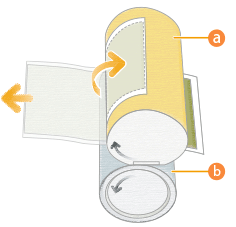
 Película de fijación
  Rodillo de presión de fijación
Si el margen del borde de cabecera del papel tiene un tamaño reducido y se usa una gran cantidad de tóner, existe la posibilidad de que el papel se envuelva alrededor de la película de fijación.
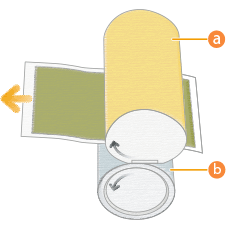 Película de fijación Rodillo de presión de fijación
Si el margen del borde de cabecera del papel tiene un tamaño grande y se usa una pequeña cantidad de tóner, es poco probable que el papel se enrolle alrededor de la película de fijación.
Mantenimiento del contenido de humedad del papel en un nivel apropiado
Utilice las recomendaciones siguientes para mantener el contenido de humedad del papel en un nivel apropiado.
Antes de cargar papel, coloque el paquete de papel en una sala con temperatura y humedad adecuadas para que pueda aclimatarse completamente a la temperatura y la humedad. Para conocer la temperatura y la humedad adecuadas, consulte otras guías como la Guía de usuario.
Si el papel absorbe la humedad de un ambiente muy húmedo, active el calentador del depósito de papel para secar el papel. Para las instrucciones sobre cómo activar el calentador, póngase en contacto con su distribuidor o representante del servicio técnico.
NOTA
Compruebe la instalación y las condiciones ambientales de funcionamiento del equipo. ¿Está el equipo ubicado en una sala con temperatura y humedad estables? Mantenga el papel en el mismo entorno que el de ubicación del equipo.
Antes de cargar papel, coloque el paquete de papel cerca del equipo para que pueda aclimatarse completamente a la temperatura y la humedad.
Quite el envoltorio del papel inmediatamente antes de cargar el papel en el equipo.
Cambio de la configuración del equipo
Si todavía tiene el mismo problema después de seguir los procedimientos de "Mantenimiento del contenido de humedad del papel en un nivel apropiado", cambie las opciones del equipo en el siguiente orden: "Realice un ajuste automático de gradación → Reduzca el valor de brillo → Active el modo de reducción de cantidad de tóner".
Realice un ajuste automático de gradación
La realización de un ajuste automático de gradación ajusta la cantidad total de tóner que se utiliza, lo cual puede impedir que el papel se envuelva alrededor de la película de fijación.
Pulse  → <Ajuste/Mantenimiento> → <Ajustar calidad de imagen> → <Ajuste auto de gradación>.
→ <Ajuste/Mantenimiento> → <Ajustar calidad de imagen> → <Ajuste auto de gradación>. "Ajustar la calidad de impresión y de acabado" > "Ajustar la gradación" en la Guía de usuario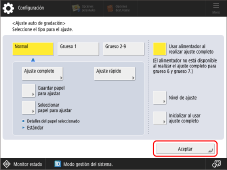
Reduzca el valor de brillo
La reducción del valor de brillo disminuye la temperatura de la unidad de fijación. Como resultado, es posible que el papel no se curve, lo cual puede impedir que el papel se envuelva alrededor de la película de fijación. Sin embargo, esta opción puede reducir el brillo de las imágenes impresas, por lo que deberá imprimir una hoja de prueba para comprobar el resultado del acabado.
Pulse → <Preferencias> → <Opciones de papel> → <Opciones de gestión de tipos de papel> → seleccione el tipo de papel que está utilizando y que tiene este problema → pulse <Detalles/Editar> → <Cambiar> para <Ajustar brillo> → ajuste el valor hacia el extremo negativo.
→ <Preferencias> → <Opciones de papel> → <Opciones de gestión de tipos de papel> → seleccione el tipo de papel que está utilizando y que tiene este problema → pulse <Detalles/Editar> → <Cambiar> para <Ajustar brillo> → ajuste el valor hacia el extremo negativo. "Administración del equipo" > "Opciones de gestión de tipos de papel" en la Guía de usuario > consulte el subapartado "Ajustar brillo"
Active el modo de reducción de cantidad de tóner
La activación del modo de reducción de cantidad de tóner reduce la cantidad del tóner utilizado. Como resultado, es posible que se impida que el papel se envuelva alrededor de la película de fijación. Sin embargo, esta opción puede cambiar el color de las imágenes impresas, por lo que deberá imprimir una hoja de prueba para comprobar el resultado del acabado.
Pulse → <Preferencias> → <Opciones de papel> → <Opciones de gestión de tipos de papel> → seleccione el tipo de papel que está utilizando y que tiene este problema → pulse <Detalles/Editar> → <Cambiar> para <Modo reducción cant. tóner> → seleccione <Sí>.
→ <Preferencias> → <Opciones de papel> → <Opciones de gestión de tipos de papel> → seleccione el tipo de papel que está utilizando y que tiene este problema → pulse <Detalles/Editar> → <Cambiar> para <Modo reducción cant. tóner> → seleccione <Sí>. "Administración del equipo" > "Opciones de gestión de tipos de papel" > "Modo reducción cant. tóner" en la Guía de usuario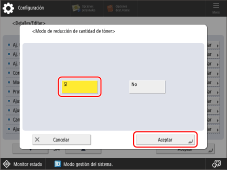
Cuando se imprime en "el papel fino y grueso" o en "el papel estrecho y ancho" alternadamente
Si el papel se envuelve a menudo alrededor de la película de fijación cuando cambie el papel "de grueso a fino" o "de estrecho a ancho" mientras está imprimiendo, cambie del modo Priorizar productividad al modo Priorizar calidad de la forma siguiente. Esto puede mejorar la situación. Sin embargo, la productividad cae en general, porque se necesita tiempo cuando el equipo cambia de un tipo de papel a otro.
Pulse → <Opciones de funciones> → <Comunes> → <Opciones de impresión> → <Priorizar productividad/cal. imagen para papel variado> → <Priorizar calidad>.
→ <Opciones de funciones> → <Comunes> → <Opciones de impresión> → <Priorizar productividad/cal. imagen para papel variado> → <Priorizar calidad>. "Configuración/Registro" > "<Opciones de funciones>" > "<Comunes>" > "<Opciones de impresión>" en la Guía de usuario > consulte el subapartado "<Priorizar productividad/cal. imagen para papel variado>"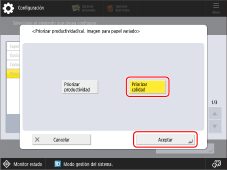
NOTA
Después de empezar la impresión, es posible que durante un rato no se imprima con rapidez, según el trabajo.
Pruebe esto si todavía tiene los mismos problemas
Si los problemas persisten después de seguir los procedimientos de los pasos 2 y 3, pruebe los procedimientos que se describen a continuación. Ellos pueden mejorar la situación. Sin embargo, estos procedimientos difieren del pedido de compra, así que asegúrese de obtener el consentimiento del cliente de antemano.
Cambio de los tipos de papel para imprimir
Utilice papel más grueso o más rígido para evitar que el papel se envuelva alrededor de la película de fijación.
Reducción de la densidad
Reduzca la densidad de las áreas muy oscuras. Como se reduce la cantidad de tóner aplicado al papel, el papel se separa más fácilmente de la superficie de la película de fijación y otras partes del equipo.
Aumento del margen del borde de cabecera
Aumente la anchura del margen del borde de cabecera del papel. Un margen más ancho en el borde de cabecera del papel hace que el propio papel se separe más fácilmente de la superficie de la película de fijación y otras partes del equipo.
Si cierto tipo de papel se envuelve a menudo alrededor de la película de fijación
Puede ajustar el valor para el margen del borde de cabecera que se utiliza para un determinado tipo de papel.
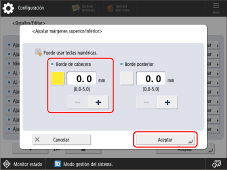
Pulse → <Preferencias> → <Opciones de papel> → <Opciones de gestión de tipos de papel> → seleccione el tipo de papel que está utilizando y que tiene este problema → pulse <Detalles/Editar> → <Cambiar> para <Ajustar márgenes sup./inf.> → ajuste el valor de <Borde de cabecera> hacia el extremo positivo.
→ <Preferencias> → <Opciones de papel> → <Opciones de gestión de tipos de papel> → seleccione el tipo de papel que está utilizando y que tiene este problema → pulse <Detalles/Editar> → <Cambiar> para <Ajustar márgenes sup./inf.> → ajuste el valor de <Borde de cabecera> hacia el extremo positivo. "Administración del equipo" > "Opciones de gestión de tipos de papel" en la Guía de usuario > consulte el subapartado "Ajustar márgenes sup./inf."