8UX3-011
Wiederholte Papierstaus, verursacht durch um die Fixierfolie gewickeltes Papier
Wenn häufig Papierstaus oder Papiereinzugprobleme auftreten, etwa wenn die Ecken von Ausdrucken geknickt werden, obwohl Sie die Anweisungen aus dem Anwenderhandbuch zur Papierhandhabung und zur Verhinderung von Papierstaus befolgt haben, kann sich Papier um die Fixierfolie gewickelt haben. Beachten Sie die folgenden Lösungsvorschläge.
Gründe für das Aufwickeln von Papier um die Fixierfolie
Die folgenden drei möglichen Ursachen können bewirken, dass sich Papier um die Fixierfolie wickelt:
Papier hat wegen hoher Luftfeuchtigkeit zuviel Feuchtigkeit absorbiert
Bei hoher Luftfeuchtigkeit kann Papier zu viel Luftfeuchtigkeit aufnehmen. Dadurch wickelt sich das Papier leichter um die Fixierfolie.
Sie verwenden dünnes oder sehr flexibles Papier
Wenn Sie dünnes Papier oder flexibles Papier verwenden, das sich leicht biegt, neigt das Papier zum Verwellen. Solches Papier wickelt sich leichter um die Fixierfolie.
Es gibt einen sehr dunklen Bereich in der Nähe der Führungskante des Papiers
Eine dicke Tonerschicht wurde zum Drucken eines dunklen Bereichs aufgetragen. Wenn der dunkle Bereich in der Nähe der Führungskante des Papiers ist und der obere Rand sehr klein ist, kann der Toner wie Klebstoff wirken. Dadurch klebt die Führungskante des Papiers an der Oberfläche der Fixierfolie fest, und das Papier wickelt sich leicht um die Fixierfolie.

* Einzugrichtung

* Vorderkante

 Fixierfolie
  Fixier-Andruckwalze
Wenn der Rand der Führungskante des Papiers klein ist und viel Toner benutzt wird, neigt das Papier dazu, sich um die Fixierfolie zu wickeln.
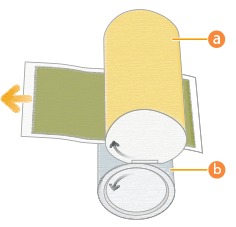 Fixierfolie Fixier-Andruckwalze
Wenn der Rand der Führungskante des Papiers groß ist und wenig Toner benutzt wird, neigt das Papier weniger dazu, sich um die Fixierfolie zu wickeln.
Den Feuchtigkeitsgehalt des Papiers auf einem geeigneten Niveau halten
Beachten Sie die folgenden Empfehlungen, um den Feuchtigkeitsgehalt des Papiers auf einem geeigneten Niveau zu halten.
Bevor Sie das Papier einlegen, legen Sie die Papierpackung in einen Raum mit geeigneter Temperatur und Luftfeuchtigkeit, sodass es sich vollständig an die Temperatur und Luftfeuchtigkeit akklimatisieren kann. Informationen zur richtigen Temperatur und Luftfeuchtigkeit finden Sie in anderen Anleitungen, z. B. im Anwenderhandbuch.
Wenn Papier Feuchtigkeit aus einer Umgebung mit sehr hoher Luftfeuchtigkeit absorbiert, schalten Sie die Heizvorrichtung des Papiermagazins ein, um das Papier zu trocknen. Nähere Anweisungen zum Einschalten der Heizvorrichtung erhalten Sie bei Ihrem Händler oder Kundendienst.
HINWEIS
Prüfen Sie die Aufstellung und Betriebsumgebung des Systems. Steht das System in einem Raum mit gleichmäßiger Temperatur und Luftfeuchtigkeit? Lagern Sie das Papier in der gleichen Umgebung, in der das System aufgestellt ist.
Bevor Sie das Papier einlegen, setzen Sie die Papierpackung in die Nähe des Systems, so dass sie sich vollständig mit der Temperatur und Luftfeuchtigkeit akklimatisieren kann.
Packen Sie das Papier kurz vor dem Einlegen des Papiers in das System aus.
Ändern der Systemeinstellungen
Wenn dieses Problem weiter besteht, nachdem Sie die Verfahren unter "Den Feuchtigkeitsgehalt des Papiers auf einem geeigneten Niveau halten" ausgeführt haben, ändern Sie die Systemeinstellungen in der folgenden Reihenfolge: "Eine automatische Gradationsjustage ausführen → Den Glanzwert verringern → Den Modus Reduzierung Tonerwert einschalten".
Eine automatische Gradationsjustage ausführen
Mit einer automatischen Gradationsjustage wird die gesamte verwendete Tonermenge justiert, wodurch verhindert werden kann, dass sich Papier um die Fixierfolie wickelt.
Berühren Sie die Taste  → <Justage/Wartung> → <Bildqualität justieren> → <Gradation automatisch justieren>.
→ <Justage/Wartung> → <Bildqualität justieren> → <Gradation automatisch justieren>. "Anpassen der Druck- und Endbearbeitungsqualität" > "Justieren der Gradation" im Anwenderhandbuch
Den Glanzwert verringern
Durch Verringerung des Glanzwerts wird die Temperatur der Fixiereinheit gesenkt. Dadurch tendiert das Papier weniger zum Verwellen, was verhindern kann, dass sich das Papier um die Fixierfolie wickelt. Diese Einstellung verringert allerdings den Glanz gedruckter Bilder, sodass Sie einen Probedruck vornehmen sollten, um das Ergebnis zu prüfen.
Berühren Sie die Taste → <Präferenzen> → <Einstellungen Papier> → <Einstellungen Verwaltung Papiertyp> → wählen Sie den verwendeten Papiertyp aus, der dieses Problem aufweist → berühren Sie die Taste <Details/Bearbeiten> → <Ändern> für <Glanz justieren> → passen Sie den Wert in Richtung des Minus-Endes an.
→ <Präferenzen> → <Einstellungen Papier> → <Einstellungen Verwaltung Papiertyp> → wählen Sie den verwendeten Papiertyp aus, der dieses Problem aufweist → berühren Sie die Taste <Details/Bearbeiten> → <Ändern> für <Glanz justieren> → passen Sie den Wert in Richtung des Minus-Endes an. "Verwalten des Geräts" > "Einstellungen Verwaltung Papiertyp" im Anwenderhandbuch > im Abschnitt "Glanz justieren"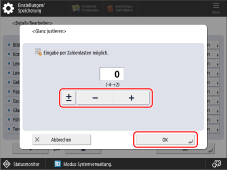
Den Modus Reduzierung Tonerwert einschalten
Durch Einschalten des Modus Reduzierung Tonerwert wird die verwendete Tonermenge verringert. Dadurch kann verhindert werden, dass sich das Papier um die Fixierfolie wickelt. Diese Einstellung kann allerdings die Farbe gedruckter Bilder verändern, so dass sie einen Probedruck vornehmen sollten, um das Ergebnis zu prüfen.
Berühren Sie die Taste → <Präferenzen> → <Einstellungen Papier> → <Einstellungen Verwaltung Papiertyp> → wählen Sie den verwendeten Papiertyp aus, der dieses Problem aufweist → berühren Sie die Taste <Details/Bearbeiten> → <Ändern> für <Modus Reduzierung Tonerwert> → wählen Sie <Ein>.
→ <Präferenzen> → <Einstellungen Papier> → <Einstellungen Verwaltung Papiertyp> → wählen Sie den verwendeten Papiertyp aus, der dieses Problem aufweist → berühren Sie die Taste <Details/Bearbeiten> → <Ändern> für <Modus Reduzierung Tonerwert> → wählen Sie <Ein>. "Verwalten des Geräts" > "Einstellungen Verwaltung Papiertyp" > "Modus Reduzierung Tonerwert" im Anwenderhandbuch
Wenn Sie abwechselnden auf "dünnes und schweres Papier" oder "Papier mit kürzerer Breite und längerer Breite" drucken
Wenn sich Papier häufig um die Fixierfolie wickelt, wenn Sie das Papier beim Drucken "von schwer auf dünn" oder "von kürzerer Breite auf längerer Breite" wechseln, stellen Sie wie folgt vom Modus Vorrang Produktivität auf den Modus Vorrang Qualität um. Das kann zu einer Verbesserung der Situation führen. Die Produktivität nimmt allerdings ab, weil es jedes Mal Zeit in Anspruch nimmt, von einem Papiertyp auf einen anderen zu wechseln.
Berühren Sie die Taste → <Einstellungen Funktion> → <Allgemein> → <Einstellungen Druck> → <Vorrang Produktiv./Bildqual. für gemischten Papiertyp> → <Vorrang Qualität>.
→ <Einstellungen Funktion> → <Allgemein> → <Einstellungen Druck> → <Vorrang Produktiv./Bildqual. für gemischten Papiertyp> → <Vorrang Qualität>. "Einstellungen/Speicherung" > "<Einstellungen Funktion>" > "<Allgemein>" > "<Einstellungen Druck>" im Anwenderhandbuch > im Abschnitt "<Vorrang Produktiv./Bildqual. für gemischten Papiertyp>"
HINWEIS
Die Druckgeschwindigkeit kann sich, je nach Auftrag, nach dem Druckstart verlangsamen.
Versuchen Sie dies, wenn Sie weiterhin Probleme haben
Wenn das Problem weiter besteht, nachdem Sie die Verfahren in Schritt 2 und 3 ausgeführt haben, gehen Sie wie folgt vor. Dies kann zu einer Verbesserung der Situation führen. Diese Verfahren unterscheiden sich aber vom Kaufauftrag, stellen Sie deshalb sicher, dass der Kunde zustimmt.
Ändern der Papiertypen für den Druck
Verwenden Sie dickeres oder steiferes Papier, um zu verhindern, dass sich das Papier um die Fixierfolie wickelt.
Verringern der Dichte
Verringern Sie die Dichte in sehr dunklen Bereichen. Wenn die auf dem Papier aufgetragene Tonermenge verringert wird, trennt sich das Papier leichter von der Oberfläche der Fixierfolie und anderer Teile des Systems.
Vergrößern des Randes der Führungskante
Vergrößern Sie die Breite des Randes der Führungskante des Papiers. Ein breiterer Rand an der Führungskante des Papiers erlaubt es, dass sich das Papier leichter von der Oberfläche der Fixierfolie und anderer Teile des Systems trennt.
Wenn sich ein bestimmter Papiertyp häufig um die Fixierfolie wickelt
Sie können den Wert für den Rand der Führungskante für einen bestimmten Papiertyp ändern.
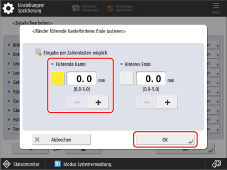
Berühren Sie die Taste → <Präferenzen> → <Einstellungen Papier> → <Einstellungen Verwaltung Papiertyp> → wählen Sie den verwendeten Papiertyp aus, der dieses Problem aufweist → berühren Sie die Taste <Details/Bearbeiten> → <Ändern> für <Führ./Hintere Ränder just.> → passen Sie den Wert für <Führende Kante> in Richtung des Plus-Endes an.
→ <Präferenzen> → <Einstellungen Papier> → <Einstellungen Verwaltung Papiertyp> → wählen Sie den verwendeten Papiertyp aus, der dieses Problem aufweist → berühren Sie die Taste <Details/Bearbeiten> → <Ändern> für <Führ./Hintere Ränder just.> → passen Sie den Wert für <Führende Kante> in Richtung des Plus-Endes an. "Verwalten des Geräts" > "Einstellungen Verwaltung Papiertyp" im Anwenderhandbuch > im Abschnitt "Führ./Hintere Ränder just."