91FS-010
Com es corregeixen les impressions corbades
Si les impressions queden corbades, seguiu els procediments descrits en aquesta secció per solucionar els problemes.
Acabar amb les causes bàsiques del paper corbat
Us oferim un recull de preguntes i respostes que us pot ajudar a solucionar els problemes.
Es troben l'equip o el paper en un entorn d'alta o baixa humitat?
La humitat pot fer que el paper es dilati o es contregui. Si emmagatzemeu el paper en un entorn d'humitat extremadament alta o baixa, el paper es pot corbar abans d'imprimir.
Solució
L'equip i el paper han de ser en una sala amb un nivell estable de temperatura i humitat. Si la temperatura i la humitat no són constants, el paper es pot dilatar o contraure i corbar.
Per saber la temperatura i la humitat adequades, vegeu altres guies, com ara la Guia de l'usuari.
Abans de carregar paper, col·loqueu el paquet de paper a prop de l'equip de manera que es pugui aclimatar completament a la temperatura i la humitat de l'entorn.
Desempaqueteu el paper immediatament abans de carregar-lo a l'equip.
Són les vores de la imatge extremadament fosques?
Si les vores de la imatge són extremadament fosques, el paper pot tendir a corbar-se durant la impressió.
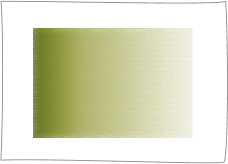
Solució
Utilitzeu un paper més gruixut.
Disminuïu la densitat a les àrees molt fosques per reduir la diferència de densitat entre les àrees fosques i clares.
Canviar les opcions a l'equip d'acord amb les característiques del paper
Si encara teniu el mateix problema després de seguir els procediments descrits a "Acabar amb les causes bàsiques del paper corbat", canvieu les opcions per complir les característiques del paper que utilitzeu.
IMPORTANT
Aquesta funció pot afectar com s'alimenta el paper. Com que un augment gran del valor pot fer que el paper s'encalli, recomanem ajustar els valors en increments petits.
1
Premeu  → <Preferències> → <Opcions de paper> → <Opcions de gestió de tipus de paper>.
→ <Preferències> → <Opcions de paper> → <Opcions de gestió de tipus de paper>. "Gestió de l'equip" > "Opcions de gestió de tipus de paper" al Guia de l'usuari > vegeu la subsecció "Nivell correcció curvatura"
2
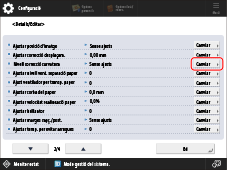
Seleccioneu a la llista el tipus de paper que vulgueu editar → premeu <Detalls/Editar> → <Canviar> per a <Nivell correcció curvatura>.
3
Premeu <-> o <+> per a <Sortida cara amunt (invers)> o <Sortida cara avall (Normal)> per ajustar el nivell de correcció de paper corbat → <Bé>.
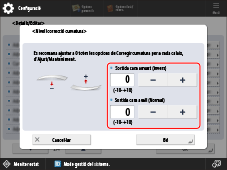
Cara amunt/avall | Automàtic | Cara amunt | Cap avall |
Impressió a una cara | D'acord amb la quantitat real d’impressions cap amunt/cap avall*1 | Sortida cara amunt (invers) | Sortida cara avall (Normal) |
Impressió a doble cara | Sortida cap amunt (ordre invers)*2 | ||
*1: Comproveu impressió cap amunt/cap avall del paper de sortida. Per a les impressions amb la cara impresa cap amunt, ajusteu la configuració de <Sortida cara amunt (invers)>. Per a les impressions amb la cara impresa cap avall, ajusteu la configuració de <Sortida cara avall (Normal)>.
*2: Quan realitzeu una impressió a dues cares, prémer <-> o <+> per a <Sortida cara avall (Normal)> no funciona per a l’ajust del nivell de correcció de paper corbat.
Per determinar la direcció de curvatura, observeu el paper mentre surt a la safata de sortida.
Ajusteu el nivell de correcció de curvatura en la direcció oposada en què el paper imprès es corba.

Quan el paper es corba cap avall

Premeu <->.

Quan el paper es corba cap amunt

Premeu <+>.
4
Feu còpies o impressions de prova al paper per al qual heu ajustat l'equip i comproveu la condició de les impressions.
Repetiu els passos 1 a 4 per ajustar el nivell de correcció de curvatura fins que el paper no es corbi en sortir.
NOTA
El procediment habitual és establir amb antelació el nivell de correcció de curvatura per adaptar-se a les característiques de cada tipus de paper. Això passa perquè la corba del paper depèn del material i el gramatge base del paper. No obstant això, si per alguna raó es produeixen canvis significatius a l'entorn, per exemple, variacions de temperatura i humitat, que afectin temporalment l'estat del paper, com ara el contingut d'humitat, pot ser que la corba no es corregeixi com desitgeu. Si això succeeix, vegeu la documentació següent i ajusteu el nivell de correcció de curvatura per al dipòsit o calaix de paper en què heu carregat el paper per al qual voleu calibrar l'equip.
"Ajust de la qualitat d'impressió i d'acabat" > "Correcció de curvatura de cada calaix" a la Guia de l'usuariCom es corregeix una corba perpendicular a la direcció d'alimentació del paper
És possible que les impressions no es corbin si imprimiu al revers del paper. No obstant això, aneu amb compte amb l'acabat del paper perquè l'acabat de l'anvers i del revers pot ser diferent, segons el tipus de paper. Si les impressions continuen corbant-se encara que imprimiu al revers del paper, seguiu els procediments descrits anteriorment per ajustar el nivell de correcció de curvatura.
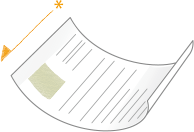
* Direcció d'alimentació