91FY-00Y
Verkeerd uitgelijnde beelden verhelpen
Als de volgende problemen zich vaak voordoen, kan de machine uitlijnproblemen hebben. Bekijk de onderstaande procedures.
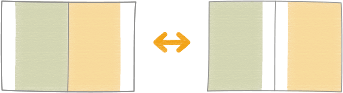
De registratiemarkeringen op de ene zijde van een drukvel komen niet overeen met die op de andere zijde.
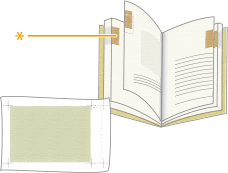
De duimindexen (*) op de afgedrukte pagina's zijn niet uitgelijnd.
De afbeelding wordt niet afgedrukt binnen de registratiemarkeringen.
N.B.
Het is mogelijk dat u uitlijnfouten van minder dan 2,0 mm (1/8") niet kunt corrigeren.
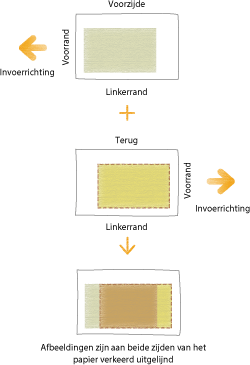
De machine bepaalt de startpositie van het afdrukken op basis van de voorrand van het papier. Nadat de voorzijde van het papier is bedrukt wordt het papier omgekeerd en wordt de achterzijde van het papier vanaf de achterste rand bedrukt. Hierdoor kan de positie waar het afdrukken begint enigszins afwijken van de tegenoverliggende zijden van het papier.
Het wegnemen van de basisoorzaken van verkeerde uitlijning
Vind de antwoorden op vragen over hoe u uw problemen kunt oplossen.
Bevindt de machine of het papier zich in een omgeving met een hoge luchtvochtigheid?
Papier heeft de neiging uit te zetten wanneer het vocht absorbeert uit een zeer vochtige omgeving. Als dit gebeurt kunnen de afbeeldingen in de verkeerde positie worden afgedrukt. De afbeelding kan bijvoorbeeld linksonder worden afgedrukt in plaats van in het midden, zoals verwacht. Ook kunnen afbeeldingen die op de voor- en achterzijde van het papier zijn afgedrukt verkeerd uitgelijnd zijn.
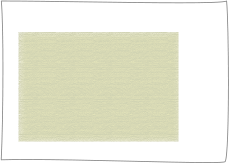
De afbeelding wordt afgedrukt in de buurt van de rand van het papier, omdat het papier groter is dan het ingestelde papierformaat.
Oplossing
Bewaar de machine en het papier in een ruimte met een constante temperatuur en vochtigheidsgraad. Als de temperatuur en luchtvochtigheid onstabiel zijn kan het papier uitzetten of krimpen met als gevolg een verkeerde uitlijning van de afgedrukte afbeeldingen.
Voor de juiste temperatuur en luchtvochtigheid raadpleegt u andere handleidingen, zoals de Gebruikershandleiding.
Voordat u het papier laadt plaatst u het pak papier in de buurt van de machine zodat het volledig kan acclimatiseren tot de juiste temperatuur en vochtigheidsgraad.
Pak het papier vlak voordat u het in het apparaat plaatst uit.
Is het papier goed gesneden?
Als het papier niet uniform is in grootte en vorm kunnen de marges rond de afbeelding op elke pagina anders zijn. Als het papier niet rechthoekig is gesneden, kunnen de afbeeldingen scheef worden afgedrukt.
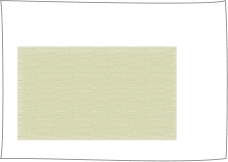
De afbeelding wordt afgedrukt in de buurt van de rand van het papier, omdat het papier groter is dan het ingestelde papierformaat.
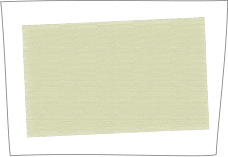
Het afgedrukte beeld is scheef omdat de randen van het papier niet rechthoekig zijn.
Oplossing
Gebruik een andere partij papier die correct is gesneden.
Als u het papier zelf knipt, meet u het op en bevestigt u dat het het juiste formaat heeft.
Heeft u het papier in de juiste positie geplaatst?
Als u de papiergeleiders in de verkeerde positie plaatst of de randen van het papier niet uitlijnt voordat u het plaatst, kan het zijn dat de geniete papieren verkeerd uitgelijnd zijn.
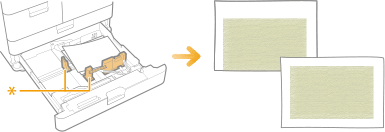
* Papiergeleider
De positie waarin de afbeelding wordt afgedrukt is verkeerd uitgelijnd, omdat de papiergeleider in de verkeerde positie staat.
Oplossing
Lijn de randen van het papier uit en plaats het opnieuw.
Zorg ervoor dat de papiergeleider in de juiste positie is gezet en dat de schroeven worden vastgedraaid.
 “Over de machine” > “Originelen plaatsen en papier laden” > “Papier plaatsen” > “Basisprocedure voor het plaatsen van papier” in de Gebruikershandleiding
Heeft u de papiersoort correct geregistreerd?
Als u een ander merk papier laadt, anders dan het papier dat u eerder hebt gebruikt, moet u de instellingen voor het papier in de machine wijzigen. Als u begint af te drukken zonder de instellingen te wijzigen, past de machine de vorige instellingen toe op de nieuwe papiersoort, waardoor de afbeeldingen op elke pagina verkeerd zijn uitgelijnd.
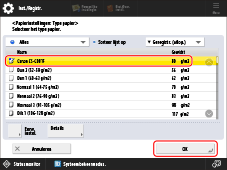
Oplossing
Druk op  → <Voorkeuren> → <Papierinstellingen> → <Papierinstellingen> → selecteer het merk papier dat u hebt geladen.
→ <Voorkeuren> → <Papierinstellingen> → <Papierinstellingen> → selecteer het merk papier dat u hebt geladen. “Over de machine” > “Originelen plaatsen en papier laden” > “Het type en formaat papier opgeven” > “Het papierformaat en -type voor het papiermagazijn/de papierlade opgeven” in de GebruikershandleidingIs de machine voldoende opgewarmd om de juiste afdrukresultaten te verkrijgen?
Als u begint af te drukken voordat de machine voldoende is opgewarmd, zoals net na het inschakelen, kunnen de afgedrukte afbeeldingen verkeerd uitgelijnd zijn.
Oplossing
Voordat u een afdrukopdracht start moet u de machine opwarmen door 10 tot 30 exemplaren van een testpagina af te drukken.
De instellingen op het apparaat wijzigen volgens de papiereigenschappen
Als u de Scanner gebruikt
Als de afbeeldingen op de voor- en achterzijde niet ten opzichte van elkaar zijn uitgelijnd, kunt u de uitlijning van de afbeeldingen aanpassen door de testpagina's te scannen met het geleidevel.
Geleidevel
Testpagina
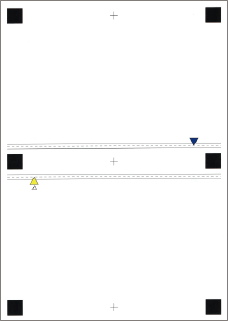
(Voorzijde)
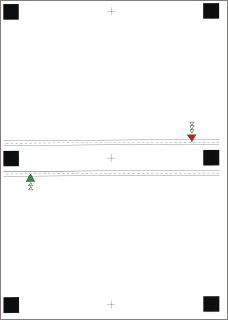
(Achterzijde)
Voorafgaand aan de aanpassing met het geleideblad
Reinig de glasplaat en de onderzijde van de documentinvoer.
“Over de machine” > “Onderhoud van hoofdeenheid” > “Regelmatig reinigen” > “De glasplaat reinigen” in de GebruikershandleidingDruk voordat u aanpassingen doorvoert het geleidevel (A3 of 11" x 17") onder de volgende omstandigheden af. Nauwkeurige aanpassing is wellicht niet mogelijk als het geleidevel niet juist is afgedrukt.
Selecteer hetzelfde formaat als het geleidevel.
Gebruik papier met een gewicht van meer dan 200 g/m2 (74 lb omslag).
Stel het zoompercentage in op 100%.
Wij raden u aan de testpagina af te drukken op het aanbevolen papier. Het is mogelijk dat de aanpassing niet correct wordt uitgevoerd op het papier met de stevigheid van het oppervlak (zoals structuurpapier, enz.).
Als de positie van de afbeelding niet correct kan worden aangepast met <Scanner gebruiken> past u de positie van de afbeelding aan met <Scanner niet gebruiken>.
BELANGRIJK
De positie van de afbeelding kan niet worden gewijzigd op lange vellen.
De positie van de afbeelding kan niet worden gewijzigd op transparante vellen en enveloppen.
Als de basiskleur van het papier donker is, zoals bij gekleurd papier, wordt deze mogelijk niet correct gedetecteerd.
Als u papier met textuur gebruikt, pas dan de secundaire overdrachtsspanning van tevoren aan. De toner is mogelijk niet goed aangebracht en het papier kan mogelijk niet worden gelezen. (Toner of kleur is niet goed aangebracht op het concave deel van gestructureerd papier.)
1
Druk op → <Voorkeuren> → <Papierinstellingen> → <Instellingen beheer type papier> → Selecteer de papiersoort die u wilt bewerken in de lijst → druk op <Details/Bewerken> → <Wijzigen> voor <Aanpassen beeldpositie>.
→ <Voorkeuren> → <Papierinstellingen> → <Instellingen beheer type papier> → Selecteer de papiersoort die u wilt bewerken in de lijst → druk op <Details/Bewerken> → <Wijzigen> voor <Aanpassen beeldpositie>.2
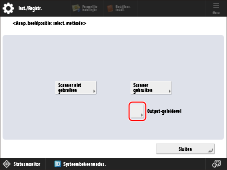
Druk op <Scanner gebruiken>.
Het geleideblad afdrukken
1
Druk op <Output-geleidevel>.
2
Selecteer de papierbron waar het papier dat u gebruikt, is geplaatst → druk op <Start afdrukken>.
Het geleideblad wordt afgedrukt.
3
Voer het aantal testpagina's in dat u wilt afdrukken → druk op <Volgende>.
N.B.
Hoe hoger het aantal uit te voeren testpagina's des te nauwkeuriger de aanpassing.
Als u meerdere uit te voeren testpagina's opgeeft, zorg er dan voor dat alle testpagina's worden gescand in de volgorde waarin ze worden uitgevoerd. Als de volgorde is gewijzigd of het scannen is mislukt, wordt de aanpassing wellicht niet juist uitgevoerd.
Om gemakkelijk een zeer nauwkeurig correctieresultaat te verkrijgen, stelt u het aantal testpagina's in op één, voltooit u de aanpassing en past u <Voorzijde> en <Achterzijde> van <Uitlijning voorrand (e)> aan. Met deze instellingen en aanpassingen kunt u een correctieresultaat verkrijgen dat vergelijkbaar is met het resultaat van het scannen van meerdere testpagina's.
Druk op <Scanner niet gebruiken> om de positie van de voor- en achterkant van de gebruikersafbeelding uit te lijnen en de positie van het beeld aan te passen.
4
Selecteer de papierbron van het papiertype dat u wilt aanpassen → druk op <Start afdrukken>.
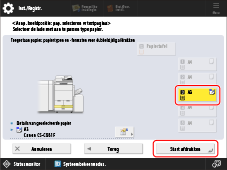
De proefpagina wordt afgedrukt.
5
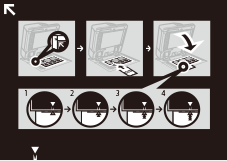
Leg het geleidevel op de glasplaat en lijn de pijlen op het vel uit met de pijlen op de glasplaat.
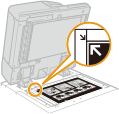
6
Lijn de markering  op de testpagina uit voor de eerste scanbewerking met de markering op het geleidevel.
op de testpagina uit voor de eerste scanbewerking met de markering op het geleidevel.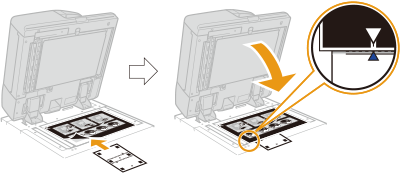
7
Sluit de aanvoer → druk op <Start scannen>.
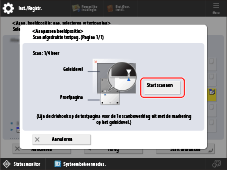
N.B.
Open en sluit de aanvoer rustig. Zorg ervoor dat het geleidevel uitgelijnd blijft liggen als u de aanvoer sluit.
8
Draai de testpagina op zijn kop en lijn de markering  op de testpagina uit voor de tweede scanbewerking met de markering op het geleidevel → druk op <Start scannen>.
op de testpagina uit voor de tweede scanbewerking met de markering op het geleidevel → druk op <Start scannen>.9
Draai de testpagina om en lijn de markering  op de testpagina uit voor de derde scanbewerking met de markering op het geleidevel → druk op <Start scannen>.
op de testpagina uit voor de derde scanbewerking met de markering op het geleidevel → druk op <Start scannen>.10
Draai de testpagina op zijn kop en lijn de markering  op de testpagina uit voor de vierde scanbewerking met de markering op het geleidevel → druk op <Start scannen>.
op de testpagina uit voor de vierde scanbewerking met de markering op het geleidevel → druk op <Start scannen>.11
Aanpassen is gereed.
Als u meerdere uit te voeren testpagina's hebt opgegeven, herhaalt u stappen 6 tot en met 10 voor alle uitgevoerde testpagina's. In dit geval is de aanpassing voltooid wanneer alle testpagina's zijn gescand.
Zorg ervoor dat de testpagina's worden gescand in de volgorde waarin ze worden uitgevoerd.
Zorg ervoor dat de testpagina's worden gescand in de volgorde waarin ze worden uitgevoerd.
Als u de scanner niet gebruikt
Als u de scanner niet gebruikt wijzigt u de instellingen om aan de papierkenmerken te voldoen.
N.B.
U kunt de instellingen voor een 'standaard' type papier (aangegeven met het papier-zonder-potloodpictogram ( )) niet wijzigen op het scherm. Kopieer in dit geval een 'standaard' type papier om een 'aangepast' type papier te maken (aangegeven met het papier-met-potloodpictogram (
 )) en wijzig de instellingen. Nadat u de instellingen voor het aangepaste type papier hebt opgegeven, drukt u op → <Voorkeuren> → <Papierinstellingen> → <Papierinstellingen> en wijzigt u het type papier voor de papierbron in datzelfde type papier.
)) niet wijzigen op het scherm. Kopieer in dit geval een 'standaard' type papier om een 'aangepast' type papier te maken (aangegeven met het papier-met-potloodpictogram ()) en wijzig de instellingen. Nadat u de instellingen voor het aangepaste type papier hebt opgegeven, drukt u op → <Voorkeuren> → <Papierinstellingen> → <Papierinstellingen> en wijzigt u het type papier voor de papierbron in datzelfde type papier.De gemeten waarde van het papier registreren
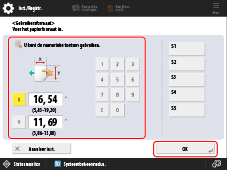
Als u de afbeelding binnen een bepaald gebied wilt afdrukken moet u vooraf het juiste papierformaat registreren. Meet het papierformaat en registreer de waarde.
N.B.
Alleen de papierformaten van papierlade 3 en 4 kunnen worden geregistreerd.
Druk op → <Voorkeuren> → <Papierinstellingen> → <Papierinstellingen> → selecteer de papierbron van het papier waarvan het formaat daadwerkelijk wordt gemeten → voer de gemeten waarde in voor <Gebruikersformaat>.
→ <Voorkeuren> → <Papierinstellingen> → <Papierinstellingen> → selecteer de papierbron van het papier waarvan het formaat daadwerkelijk wordt gemeten → voer de gemeten waarde in voor <Gebruikersformaat>. “Over de machine” > “Originelen plaatsen en papier laden” > “Het type en formaat papier opgeven” > “Het papierformaat en -type voor het papiermagazijn/de papierlade opgeven” in de GebruikershandleidingDe positie van de afbeelding aanpassen
U kunt de positie aanpassen waarin de afbeelding daadwerkelijk wordt afgedrukt.
1
Druk op → <Voorkeuren> → <Papierinstellingen> → <Instellingen beheer type papier> → selecteer het merk papier waarin het beeld verkeerd is uitgelijnd → druk op <Details/Bewerken> → <Wijzigen> voor <Aanpassen beeldpositie>.
→ <Voorkeuren> → <Papierinstellingen> → <Instellingen beheer type papier> → selecteer het merk papier waarin het beeld verkeerd is uitgelijnd → druk op <Details/Bewerken> → <Wijzigen> voor <Aanpassen beeldpositie>.2
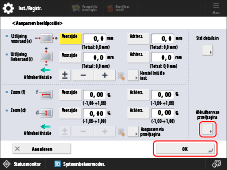
Druk op <Scanner niet gebruiken> → <Afdrukken van proefpagina>.
3
Voer het aantal testpagina's in dat u wilt afdrukken → druk op <Volgende>.
4
Selecteer de papierbron van het papiertype dat u wilt aanpassen → druk op <Start afdrukken>.
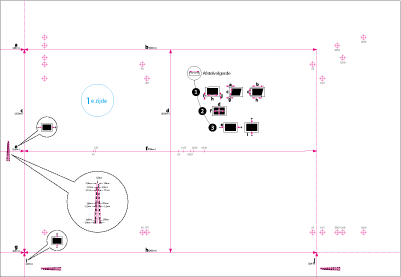
De proefpagina wordt afgedrukt.
5
Pas de positie van het beeld aan in de onderstaande volgorde.
Voor meer informatie over de aanpassing raadpleegt u het volgende.
“De machine beheren” > “Instellingen Beheer type papier” > “De beeldpositie aanpassen” in de Gebruikershandleiding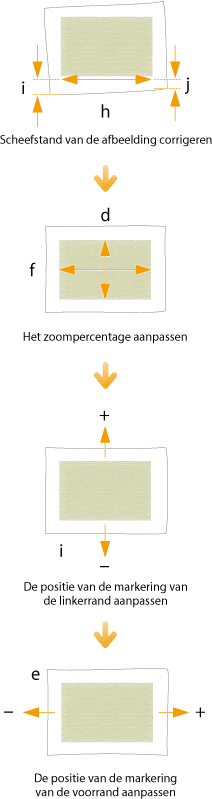
6
Druk nog een testpagina af en houd deze tegen het licht om te zien of de  (registertekens) zich aan beide zijden van het papier in dezelfde positie bevinden.
(registertekens) zich aan beide zijden van het papier in dezelfde positie bevinden.7
Als de (registertekens) niet zijn uitgelijnd past u de positie van het beeld opnieuw aan in de onderstaande volgorde.
(registertekens) niet zijn uitgelijnd past u de positie van het beeld opnieuw aan in de onderstaande volgorde.
N.B.
Druk ongeveer tien exemplaren van de testpagina af en meet vervolgens de laatste pagina die wordt afgedrukt. Dit wordt gedaan om de nauwkeurigheid te verbeteren, omdat de positie van de afbeeldingen die als eerste worden afgedrukt inconsistent is. Als de luchtvochtigheid hoog is, drukt u ongeveer 30 exemplaren van de testpagina af en meet u de laatste pagina.
Als u de positie van de afbeelding op gecoat papier of dik papier van meer dan 200 g/m2 (92,5 lb omslag) aanpast, drukt u drie tot vijf testpagina's af en gebruikt u de gemiddelde waarde. Dit wordt gedaan omdat de positie van de afbeelding op dik of gecoat papier inconsistent is.
Gebruik de markeringen voor elk papierformaat bij het controleren op onjuiste uitlijning van afbeeldingen. Als de testpagina bijvoorbeeld A3 is, gebruikt u het - registervinkje om te controleren op uitlijnfouten.
registervinkje om te controleren op uitlijnfouten.Als u de waarde wijzigt in <Sec. overdr.spanning aanpassen> moet u de zoomverhouding van het beeld aanpassen.
Scheefstand en vervorming (parallellogram/trapezoïde) corrigeren op een kleine testpagina
Scheefstandcorrectie
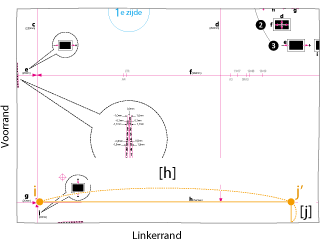
Als de testpagina zo klein is dat “j” niet op de pagina staat, voegt u een willekeurig teken “j’” toe op de rode lijn “h”. Voer vervolgens de afstand van "j'" tot de linkerrand van het papier in [j] in. Voer de afstand van "i" tot "j'" in [h] in.
Correctie van vervorming (trapezoïde)
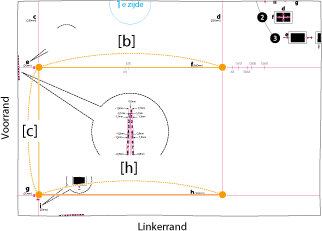
Als de testpagina zo klein is dat de afstanden b en h niet gemeten kunnen worden, voegt u "c'", "b'” en "h'" toe zoals aangegeven in de afbeelding rechts. Voer deze afstanden respectievelijk in [c], [b] en [h] in.
Correctie van vervorming (parallellogram)
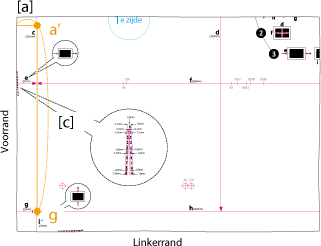
Als de testpagina zo klein is dat "a" niet op de pagina staat, voegt u een willekeurig teken "a'" toe op de rode lijn "c". Voer de afstand van "a'" tot de voorrand van het papier in [a] in. Voer de afstand van “g” tot “a'” in [c] in.
De afdrukinstellingen van het printerstuurprogramma wijzigen
Als u nog steeds problemen hebt met de uitlijning nadat u de procedures in stap 1 en 2 hebt gevolgd, kunt u de beeldpositie aanpassen door de afdruktaakinstellingen op het printerstuurprogramma te wijzigen. De onderstaande procedure is voor imagePRESS Server.
Eén pagina op één of beide zijden van het papier afdrukken
Als de afdrukresultaten bijvoorbeeld afwijken van wat u verwachtte, zoals hieronder wordt getoond, gebruikt u de volgende procedure om de instellingen te wijzigen. Deze instellingen kunnen voor elke opdracht worden gewijzigd.
Wat u wilde afdrukken
Voorzijde
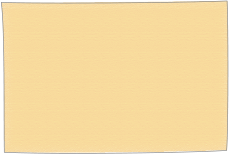
Terug
Wat er daadwerkelijk is afgedrukt
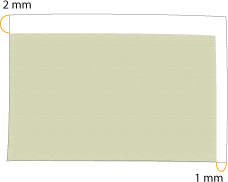
Voorzijde
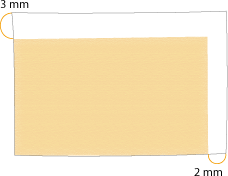
Terug
1
Dubbelklik op de opdracht in Command WorkStation op de imagePRESS Server.
[Job Properties] wordt weergegeven.
2
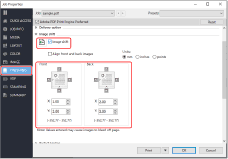
Klik op het tabblad [Afwerken] → selecteer [Image shift] en voer de waarde in millimeters (inches) in om het beeld horizontaal (X-richting) en verticaal (Y-richting) te verplaatsen.
In dit geval voert u de waarde voor elke richting in, zoals hieronder aangegeven.
[Front] X: 1,00 mm, Y: 2,00 mm [Back] X: 2,00 mm, Y: 3,00 mm
3
Klik op [Afdrukken].
Het apparaat begint met afdrukken. Controleer de afgedrukte pagina en bevestig dat het uitlijnprobleem is opgelost en begin dan met afdrukken.
Meerdere pagina's afdrukken op één of beide zijden van het papier
Als de afdrukresultaten bijvoorbeeld afwijken van wat u verwachtte, zoals hieronder wordt getoond, gebruikt u de volgende procedure om de instellingen te wijzigen. Deze instellingen kunnen voor elke opdracht worden gewijzigd.
Wat u wilde afdrukken
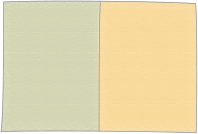
Voorzijde
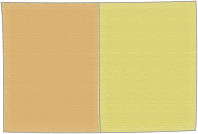
Terug
Wat er daadwerkelijk is afgedrukt
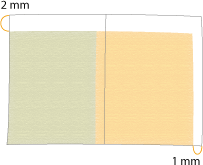
Voorzijde
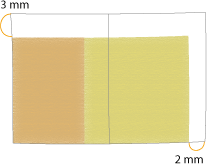
Terug
1
Dubbelklik op de opdracht in Command WorkStation op de imagePRESS Server.
[Job Properties] wordt weergegeven.
2
Klik op het tabblad [LAYOUT] → selecteer [Normal] → [Short edge binding] voor [2-sided printing] en [2] voor [Pages per Sheet].
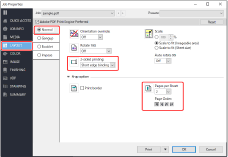
N.B.
Als u [Booklet] selecteert en niet [Normal], kunt u in stap 3 geen [Image shift] selecteren. Als u een boekje wilt maken moet u het boekje afdrukken en vervolgens apart rugnieten.
3
Klik op het tabblad [FINISHING] → selecteer [Image shift] en voer de waarde in millimeters (inches) in om het beeld horizontaal (X-richting) en verticaal (Y-richting) te verplaatsen.
In dit geval voert u de waarde voor elke richting in, zoals hieronder aangegeven.
[Front] X: 1,00 mm, Y: 2,00 mm [Back] X: 2,00 mm, Y: 3,00 mm
4
Klik op [Print].
Het apparaat begint met afdrukken. Controleer de afgedrukte pagina en bevestig dat het uitlijnprobleem is opgelost; vervolgens kunt u het boekje apart van rugnieten voorzien als u een boekje wilt maken.
N.B.
U kunt niet op elke pagina de afbeelding verplaatsen nadat de opmaak van de afbeeldingen is voltooid. De opgemaakte afbeeldingen op de twee pagina's bewegen samen als één beeld.
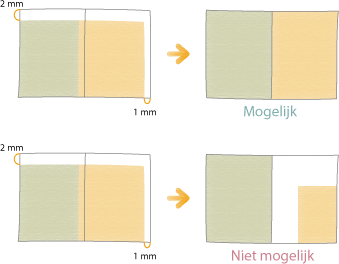
Als u [Booklet] selecteert in stap 2 kunt u de afbeelding naar de voorrand of het rugwit van de pagina verplaatsen zoals weergegeven in de onderstaande illustratie. Zie voor meer informatie de volgende documentatie.