91FY-011
Herhaalde papierstoringen veroorzaakt door vastgelopen papier rond de fixeerfilm
Als er papierstoringen of problemen met de papiertoevoer optreden, zoals het vouwen van de hoek van de afdrukken, kan het zijn dat er papier om de fixeerfilm wordt gewikkeld, ook al hebt u de instructies in de Gebruikershandleiding opgevolgd om papierstoringen te voorkomen. Bekijk de onderstaande oplossingen.
Inzicht in wat ervoor zorgt dat papier om de fixeerfilm wordt gewikkeld
Er zijn drie mogelijke oorzaken van vastgelopen papier rond de fixeerfilm:
Het papier heeft te veel vocht geabsorbeerd door een hoge luchtvochtigheid
Wanneer de luchtvochtigheid hoog is, kan het papier te veel vocht opnemen. Hierdoor is de kans groter dat het papier om de fixeerfilm wordt gewikkeld.
U gebruikt dun papier of zacht en flexibel papier
Als u dun papier gebruikt of papier dat flexibel is en gemakkelijk buigt, heeft het papier de neiging om te krullen. De kans is groter dat dit soort papier om de fixeerfilm zal worden gewikkeld.
Er is een zeer donker gebied in de buurt van de voorste rand van het papier
Een dichte laag toner wordt aangebracht om een donker gebied af te drukken. Als het donkere gedeelte zich in de buurt van de voorrand van het papier bevindt en de voorrand van het papier zeer klein is, kan de toner als lijm dienen. Hierdoor blijft de voorrand van het papier aan het oppervlak van de fixeerfilm kleven en is de kans groot dat het papier om de fixeerfilm wordt gewikkeld.

* Invoerrichting
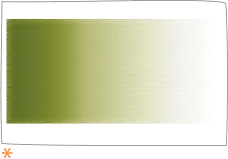
* Voorrand
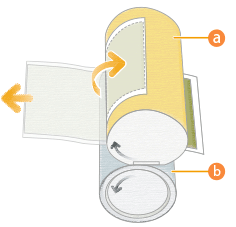
 Fixeerfilm
  Fixeerdrukroller
Als de voorrand van het papier klein is en er wordt een grote hoeveelheid toner gebruikt, is de kans groot dat het papier om de fixeerfilm wordt gewikkeld.
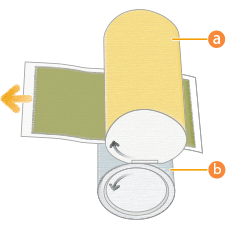 Fixeerfilm Fixeerdrukroller
Als de voorrand van het papier groot is en er wordt een kleine hoeveelheid toner gebruikt, is de kans kleiner dat het papier om de fixeerfilm wordt gewikkeld.
Het vochtgehalte van het papier op een passend niveau houden
Gebruik de volgende aanbevelingen om het vochtgehalte van het papier op een passend niveau te houden.
Voordat u papier laadt, plaatst u het pak papier in een ruimte met een geschikte temperatuur en vochtigheidsgraad, zodat het volledig kan acclimatiseren tot de temperatuur en vochtigheidsgraad. Voor de juiste temperatuur en luchtvochtigheid raadpleegt u andere handleidingen, zoals de Gebruikershandleiding.
Als papier vocht absorbeert uit een zeer vochtige omgeving, zet dan de verwarming van het papiermagazijn aan om het papier uit te drogen. Neem contact op met uw Canon-dealer of servicevertegenwoordiger in de buurt voor instructies over het inschakelen van de verwarming.
N.B.
Controleer de installatie- en gebruiksomgeving van de machine. Bevindt de machine zich in een ruimte met een constante temperatuur en luchtvochtigheid? Bewaar het papier in dezelfde omgeving waar de machine zich bevindt.
Voordat u het papier laadt plaatst u het pak papier in de buurt van de machine zodat het volledig kan acclimatiseren tot de juiste temperatuur en vochtigheidsgraad.
Pak het papier vlak voordat u het in het apparaat plaatst uit.
De instellingen van de machine wijzigen
Als u na het volgen van de procedures in "Het vochtgehalte van het papier op een passend niveau houden" nog steeds hetzelfde probleem heeft, wijzigt u de instellingen van de machine in de volgende volgorde: "Voer een automatische gradatie-aanpassing uit → Verminder de glanswaarde → Schakel de tonerreductiemodus in."
Voer een automatische gradatie-aanpassing uit
Door een automatische aanpassing van de gradatie wordt de totale hoeveelheid toner die wordt gebruikt, aangepast, waardoor het papier niet rond de fixeerfilm kan worden gewikkeld.
Druk op  → <Aanpassen/Onderhoud> → <Aanpassen beeldkwaliteit> → <Autom. gradatieaanpassing>.
→ <Aanpassen/Onderhoud> → <Aanpassen beeldkwaliteit> → <Autom. gradatieaanpassing>. “Afdruk- en afwerkingskwaliteit aanpassen” > “Gradatie aanpassen” in de Gebruikershandleiding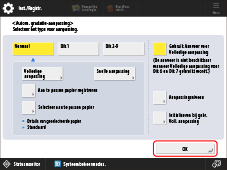
Verminder de glanswaarde
Het verlagen van de glanswaarde verlaagt de temperatuur van de fixeereenheid. Als gevolg hiervan kan het papier niet krullen, waardoor het papier niet rond de fixeerfilm kan worden gewikkeld. Deze instelling kan echter de glans van afgedrukte afbeeldingen verminderen, dus drukt u een testvel af om het eindresultaat te controleren.
Druk op → <Voorkeuren> → <Papierinstellingen> → <Instellingen beheer type papier> → selecteer het type papier dat u gebruikt en dat dit probleem heeft → druk op <Details/Bewerken> → <Wijzigen> voor <Aanpassen glans> → pas de waarde aan richting het minpunt.
→ <Voorkeuren> → <Papierinstellingen> → <Instellingen beheer type papier> → selecteer het type papier dat u gebruikt en dat dit probleem heeft → druk op <Details/Bewerken> → <Wijzigen> voor <Aanpassen glans> → pas de waarde aan richting het minpunt. “De machine beheren” > “Instellingen Beheer type papier” in de Gebruikershandleiding > raadpleeg subsectie “Aanpassen glans”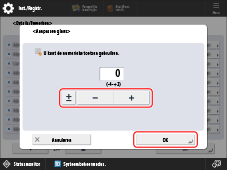
Schakel de tonerreductiemodus in
Als u de tonerreductiemodus inschakelt, wordt de hoeveelheid toner die wordt gebruikt verminderd. Hierdoor kunt u voorkomen dat het papier om de fixeerfilm wordt gewikkeld. Deze instelling kan echter de kleur van de afgedrukte afbeeldingen wijzigen, dus drukt u een testvel af om het eindresultaat te controleren.
Druk op → <Voorkeuren> → <Papierinstellingen> → <Instellingen beheer type papier> → selecteer het soort papier dat u gebruikt en dat dit probleem heeft → druk op <Details/Bewerken> → <Wijzigen> voor <Tonerreductiemodus> → selecteer <Aan>.
→ <Voorkeuren> → <Papierinstellingen> → <Instellingen beheer type papier> → selecteer het soort papier dat u gebruikt en dat dit probleem heeft → druk op <Details/Bewerken> → <Wijzigen> voor <Tonerreductiemodus> → selecteer <Aan>. “De machine beheren” > “Instellingen Beheer type papier” > “Tonerreductiemodus” in de Gebruikershandleiding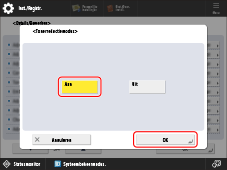
Bij afwisselend printen op "zowel dun als dik papier" of "papier met zowel een kortere breedte als een langere breedte"
Als papier vaak om de fixeerfilm wordt gewikkeld wanneer u tijdens het afdrukken "van dik naar dun papier" of "van papier met een kortere breedte naar papier met een langere breedte" omschakelt, schakelt u als volgt over van de modus "Productiviteitprioriteit" naar de modus "Kwaliteitprioriteit". Hierdoor kan de situatie verbeteren. De productiviteit daalt echter in het algemeen omdat er tijd nodig is als de machine overschakelt van het ene type papier naar het andere.
Druk op → <Functie-instellingen> → <Algemeen> → <Afdrukinstellingen> → <Product./Prioriteit beeldkwal. vr gemengd papiertype> → <Kwaliteitprioriteit>.
→ <Functie-instellingen> → <Algemeen> → <Afdrukinstellingen> → <Product./Prioriteit beeldkwal. vr gemengd papiertype> → <Kwaliteitprioriteit>. “Instellingen/Registratie” > “<Functie-instellingen>” > “<Algemeen>” > “<Afdrukinstellingen>” in de Gebruikershandleiding > raadpleeg subsectie “<Product./Prioriteit beeldkwal. vr gemengd papiertype>”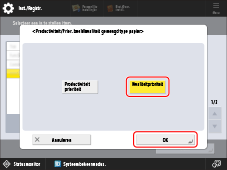
N.B.
De afdruksnelheid kan nog enige tijd laag zijn na het begin van het afdrukken, afhankelijk van de opdracht.
Probeer dit als u nog steeds dezelfde problemen hebt
Als de problemen aanhouden na het volgen van de procedures in stap 2 en 3 probeert u de hieronder beschreven procedures. Hierdoor kan de situatie verbeteren. Deze procedures verschillen echter van de inkooporder, dus zorg ervoor dat u vooraf toestemming van de klant heeft gekregen.
Het papier veranderen waarop u wilt afdrukken
Gebruik dikker of steviger papier om te voorkomen dat het papier om de fixeerfilm wordt gewikkeld.
De dichtheid verlagen
Verlaag de dichtheid in zeer donkere gebieden. Doordat er minder toner op het papier wordt aangebracht scheidt het papier gemakkelijker van het oppervlak van de fixeerfilm en andere onderdelen van de machine.
De marge van de voorrand vergroten
Vergroot de breedte van de marge aan de voorrand van het papier. Een bredere marge aan de voorrand van het papier maakt het papier zelf gemakkelijker te scheiden van het oppervlak van de fixeerfilm en de andere onderdelen van de machine.
Als een bepaald type papier vaak om de fixeerfilm wordt gewikkeld
U kunt de waarde voor de marge van de voorrand van een bepaald type papier aanpassen.
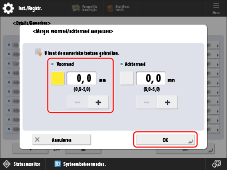
Druk op → <Voorkeuren> → <Papierinstellingen> → <Instellingen beheer type papier> → selecteer het type papier dat u gebruikt en dat dit probleem heeft → druk op <Details/Bewerken> → <Wijzigen> voor <Marges voorachter aanpassen> → pas de waarde voor <Voorrand> aan richting het pluspunt.
→ <Voorkeuren> → <Papierinstellingen> → <Instellingen beheer type papier> → selecteer het type papier dat u gebruikt en dat dit probleem heeft → druk op <Details/Bewerken> → <Wijzigen> voor <Marges voorachter aanpassen> → pas de waarde voor <Voorrand> aan richting het pluspunt. “De machine beheren” > “Instellingen Beheer type papier” in de Gebruikershandleiding > raadpleeg subsectie “Marges voorachter aanpassen”