91FY-007
Zo kalibreert u de imagePRESS-server en volgende stappen
U hebt kalibraties nodig van Command WorkStation op basis van het soort papier dat u gebruikt en u moet de kalibratieresultaten toepassen wanneer u afdrukt.
Pas de kalibratie-instellingen aan die zijn geregistreerd op Command WorkStation.
Voeg een nieuwe kalibratie-instelling toe voor elk type papier dat u gebruikt.
Dit beschrijft de procedure voor het gebruik van een uitvoerprofiel met de kalibratie-instelling bij het afdrukken.
Reeds geregistreerde kalibratie-instellingen voor geregistreerde papiersoorten bijwerken
In dit gedeelte wordt uitgelegd hoe u een reeds geregistreerde kalibratie-instelling bijwerkt met behulp van een handmatige spectrofotometer (X-Rite i1 Pro 3) als voorbeeld.
Volg dezelfde procedure hieronder als u de kalibratie-instellingen die standaard zijn geregistreerd op de imagePRESS-server voor het aanbevolen papier wilt bijwerken.
N.B.
Wanneer u de kalibratie uitvoert met een handmatige spectrofotometer (X-Rite i1 Pro 2), moet u de spectrofotometer aansluiten op een machine waarop Command WorkStation is geïnstalleerd. Houd er rekening mee dat het uitvoeren van deze bewerkingen alle kalibratiewaarden overschrijft die u hebt geregistreerd.
Het is mogelijk dat u de spectrofotometer apart van de imagePRESS-server moet aanschaffen. Neem contact op met uw dealer of verkoper.
1
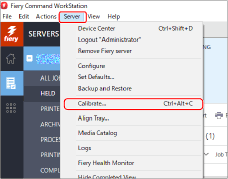
Klik op [Server] → [Calibrate] in Command WorkStation.
2
Selecteer [Recalibrate] en klik vervolgens op [Next].
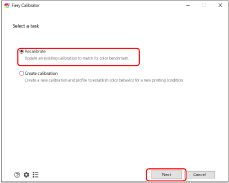
[Recalibrate]
Werkt een bestaande kalibratie bij.
[Create calibration]
Maakt een nieuwe kalibratie en een nieuw profiel aan.
3
Selecteer de doelkalibratie-instelling in de vervolgkeuzelijst [Calibration name] en klik vervolgens op [Next].
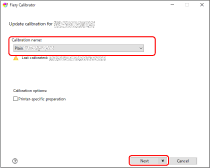
[Calibration name]
Selecteer het papier dat u voor de kalibratie wilt gebruiken.
[Last calibrated:]
Toont de laatste datum en tijd van de laatste kalibratie met de verstreken tijd.
[Printer-specific preparation]
Vink dit vakje aan om verder te gaan met de kalibratie van het apparaat.
Typen papier voor afdrukken
Gebruik het papier dat overeenkomt met [Calibration name] als u de standaard geregistreerde kalibratie-instelling voor aanbevolen papier wilt bijwerken. Papiersoorten identificeren die u kunt gebruiken voor kalibratie
N.B.
De papiernamen kunnen zonder voorafgaande kennisgeving worden gewijzigd. Neem voor meer informatie contact op met uw dealer of verkoper.
4
Selecteer elk item en klik op [Next].
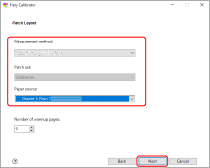
[Measurement method]
Selecteer de kalibratiemethode. (Selecteer hier "X-Rite i1 Pro 3".)
[Patch set]
Selecteer de patchset die u wilt gebruiken.
[Paper source]
Selecteer het papiermagazijn waarin u het papier hebt geplaatst waarvan u de kalibratie-instelling wilt bijwerken.
5
Er wordt een kalibratiepagina afgedrukt.
6
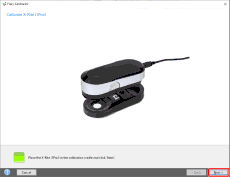
Plaats de spectrofotometer X-Rite i1 Pro 2 op de houder en klik vervolgens op [Next].
7
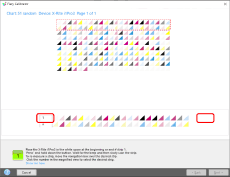
Plaats de sensor van de spectrofotometer op de kalibratiepagina.
Plaats meerdere vellen papier die gelijk zijn aan het papier voor de kalibratie, zodat de kleur of het patroon van het oppervlak waar de kalibratie is uitgevoerd (zoals een bureau) niet doorschijnt, en plaats het kalibratiepapier op de bovenkant.
Richt de sensor van de spectrofotometer op het witte gebied aan het begin of einde van strook '1'.
8
Houd de knop van de spectrofotometer ingedrukt en scan strook '1'.
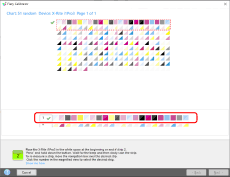
Houd de knop van de spectrofotometer ingedrukt. Houd de knop ingedrukt en verplaats de spectrofotometer van links naar rechts of van rechts naar links om strook '1' te scannen.
Laat de knop los als u klaar bent met scannen.
N.B.
Gebruik de liniaal die bij de spectrofotometer is geleverd om de scannauwkeurigheid te behouden.
9
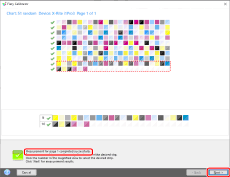
Scan de stroken '2' tot en met '10' op dezelfde manier.
10
Als "Measurement for page 1 completed successfully." verschijnt, klikt u op [Next].
11
Klik op [Apply & Close].
Wanneer u op  klikt, verschijnt een grafiek van het meetresultaat. Controleer of de curve in het meetresultaat niet significant afwijkt van de standaardcurve.
klikt, verschijnt een grafiek van het meetresultaat. Controleer of de curve in het meetresultaat niet significant afwijkt van de standaardcurve.12
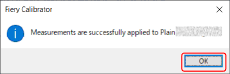
Als "Measurements are successfully applied to ..." verschijnt, klikt u op [OK].
Een nieuwe kalibratie-instelling registreren op basis van het type papier dat u gebruikt
In dit hoofdstuk wordt uitgelegd hoe u het soort papier dat u gaat gebruiken, kunt kalibreren met behulp van een handmatige spectrofotometer (X-Rite i1 Pro 3) als voorbeeld.
U kunt nauwkeuriger afdrukken door de kalibratie-instelling voor het type papier te koppelen aan het uitvoerprofiel voor gebruik.
N.B.
Wanneer u de kalibratie uitvoert met een handmatige spectrofotometer (X-Rite i1 Pro 2), moet u de spectrofotometer aansluiten op een machine waarop Command WorkStation is geïnstalleerd. Houd er rekening mee dat het uitvoeren van deze bewerkingen alle kalibratiewaarden overschrijft die u hebt geregistreerd.
Het is mogelijk dat u de spectrofotometer apart van de imagePRESS-server moet aanschaffen. Neem contact op met uw dealer of verkoper.
1
Klik op [Server] → [Calibrate] in Command WorkStation.
2
Selecteer [Create calibration] en klik vervolgens op [Next].
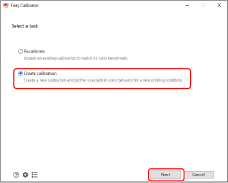
[Recalibrate]
Werkt een bestaande kalibratie bij.
[Create calibration]
Maakt een nieuwe kalibratie en een nieuw profiel aan.
3
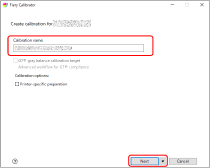
Voer een kalibratienaam in bij [Calibration name] en klik vervolgens op [Next].
4
Selecteer [Print] en klik op [Instrument].
Selecteer ook de patchset en het grafiekformaat.
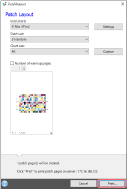
Het scherm Taakeigenschappen van patchgrafiek afdrukken wordt weergegeven.
5
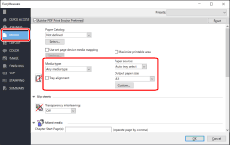
Selecteer het tabblad [MEDIA] en geef vervolgens elke instelling op.
Selecteer het papiermagazijn waarin het doelpapier voor de standaardcreatie is geplaatst en geef vervolgens de papiersoort en het formaat op.
6
Klik op [OK] om de kalibratiepagina af te drukken.
7
Plaats de spectrofotometer X-Rite i1 Pro 2 op de houder en klik vervolgens op [Next].
8
Plaats de sensor van de spectrofotometer op de kalibratiepagina.
Plaats meerdere vellen papier die gelijk zijn aan het papier voor de kalibratie, zodat de kleur of het patroon van het oppervlak waar de kalibratie is uitgevoerd (zoals een bureau) niet doorschijnt, en plaats het kalibratiepapier op de bovenkant.
Richt de sensor van de spectrofotometer op het witte gebied aan het begin of einde van strook '1'.
9
Houd de knop van de spectrofotometer ingedrukt en scan strook '1'.
Houd de knop van de spectrofotometer ingedrukt. Houd de knop ingedrukt en verplaats de spectrofotometer van links naar rechts of van rechts naar links om strook '1' te scannen.
Laat de knop los als u klaar bent met scannen.
N.B.
Gebruik de liniaal die bij de spectrofotometer is geleverd om de scannauwkeurigheid te behouden.
10
Scan de stroken '2' tot en met '10' op dezelfde manier.
11
Als "Measurement for page 1 completed successfully." verschijnt, klikt u op [Next].
12
Koppel de kalibratie-instelling aan het uitvoerprofiel en klik op [OK].
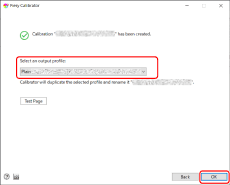
De kalibratie-instelling voor het papier waarop u wilt afdrukken, wordt toegevoegd aan de lijst.
N.B.
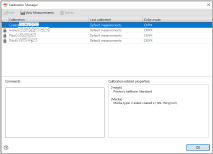
Klik op [Server] → [Calibrate] in Command WorkStation om het kalibratiescherm te openen. Klik in het kalibratiescherm op  om het kalibratiebeheerscherm weer te geven en controleer vervolgens de kalibratie-instelling die u vooraf hebt toegevoegd.
om het kalibratiebeheerscherm weer te geven en controleer vervolgens de kalibratie-instelling die u vooraf hebt toegevoegd.

Hoe een kalibratie-instelling moet worden toegepast bij het afdrukken
Uitvoerprofielen instellen op een taak
U kunt uitvoerprofielen instellen voor elke taak in de imagePRESS-server. Volg onderstaande procedure om tijdelijk een willekeurig profiel te gebruiken.
1
Dubbelklik op de opdracht in Command WorkStation.
[Job Properties] wordt weergegeven.
2
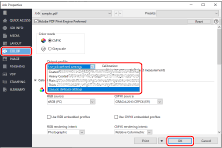
Selecteer het tabblad [COLOR], selecteer een willekeurig uitvoerprofiel in [Output Profile] en klik vervolgens op [OK].
Een uitvoerprofiel toepassen in de papiercatalogus
1
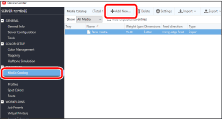
Klik op [Paper Catalog] → [Add New] in het middelste scherm van het apparaat.
2
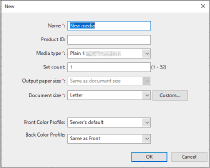
Registreer papierattributen waarop u wilt afdrukken in de imagePRESS-server.
Geef een naam, type en formaat voor het papier op en selecteer vervolgens het uitvoerprofiel dat u in stap 11 hebt ingesteld voor [Front Color Profile].
N.B.
Als de voor- en achterkant van het papier verschillend zijn, kunt u [Back Color Profile] en [Front Color Profile] afzonderlijk selecteren.
Voor gedetailleerde informatie over de instellingsitems raadpleegt u de gebruikershandleiding of de Help voor de imagePRESS-server.
3
Klik op [OK].
Zie "Een aangepast uitvoerprofiel maken" voor informatie over het gebruik van profielsoftware voor het maken van uitvoerprofielen.
Kalibratie-instellingen en uitvoerprofielen
Koppel het uitvoerprofiel aan de kalibratie-instellingen om ze te gebruiken voor het papier waarop u wilt afdrukken. U kunt een kalibratie-instelling met meerdere uitvoerprofielen gebruiken, maar elk uitvoerprofiel moet aan slechts één kalibratie-instelling worden gekoppeld.
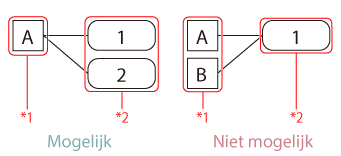
*1 Kalibratie-instelling
*2 Uitvoerprofielen