91H0-007
Kalibracja imagePRESS Server i kolejne kroki
Wymagane są kalibracje z Command WorkStation w zależności od rodzaju papieru, którego używasz, i konieczne jest zastosowanie wyników kalibracji podczas drukowania.
Wyreguluj ustawienia kalibracji zarejestrowane na Command WorkStation.
Dodaj nowe ustawienie kalibracji dla każdego rodzaju używanego papieru.
W tej części opisano procedurę zastosowania profilu wydruku z ustawieniem kalibracji podczas drukowania.
Aktualizacja zarejestrowanych ustawień kalibracji dla zarejestrowanych typów papieru
W tej sekcji wyjaśniono, jak zaktualizować już zarejestrowane ustawienie kalibracji za pomocą ręcznego spektrometru (X-Rite i1 Pro 3) jako przykładu.
Postępuj zgodnie z tą samą procedurą, aby zaktualizować ustawienia kalibracji zarejestrowane domyślnie w imagePRESS Server dla zalecanych materiałów papierniczych.
UWAGA
W przypadku wykonywania kalibracji przy pomocy ręcznego spektrometru (X-Rite i1 Pro 2) spektrometr trzeba podłączyć do urządzenia z zainstalowaną opcją Command WorkStation. Należy pamiętać, że te działania spowodują zastąpienie wszelkich innych wartości kalibracji, jakie zostały zarejestrowane.
Konieczne może być zakupienie spektrometru osobno, niezależnie od serwera imagePRESS Server. Skontaktuj się ze sprzedawcą lub serwisem.
1
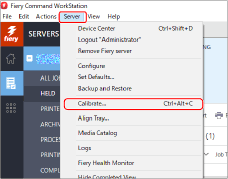
Kliknij [Server] → [Calibrate] w aplikacji Command WorkStation.
2
Wybierz pozycję [Recalibrate], a następnie kliknij przycisk [Next].
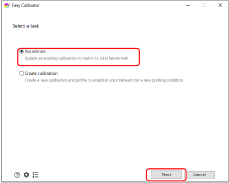
[Recalibrate]
Aktualizuje istniejącą kalibrację.
[Create calibration]
Tworzy nową kalibrację i profil.
3
Wybierz docelowe ustawienie kalibracji z menu rozwijanego [Calibration name], a następnie kliknij [Next].

[Calibration name]
Wybierz papier, którego użyjesz do kalibracji.
[Last calibrated:]
Wyświetla ostatnią datę i godzinę ostatniej kalibracji wraz z upływem czasu.
[Printer-specific preparation]
Po zaznaczeniu tego pola przejdź do kalibracji urządzenia.
Rodzaje papieru do drukowania
Jeśli chcesz zaktualizować ustawienie kalibracji zarejestrowane domyślnie dla zalecanego papieru, użyj papieru, który odpowiada opcji [Calibration name]. Identyfikacja rodzajów papieru, jakich można używać do kalibracji
UWAGA
Nazwy papierów mogą ulec zmianie bez wcześniejszego powiadomienia. Aby uzyskać więcej informacji, należy skontaktować się ze sprzedawcą lub przedstawicielem serwisu.
4
Wybierz poszczególne elementy, a następnie kliknij przycisk [Next].
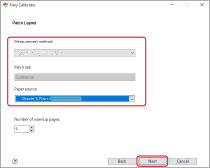
[Measurement method]
Wybierz metodę kalibracji. (Wybierz w tym miejscu pozycję „X-Rite i1 Pro 3”).
[Patch set]
Wybierz zestaw obszarów, których chcesz używać.
[Paper source]
Wybierz zasobnik na papier, do którego załadowano papier, którego ustawienia kalibracji mają zostać zaktualizowane.
5
Zostanie wydrukowana strona kalibracji.
6
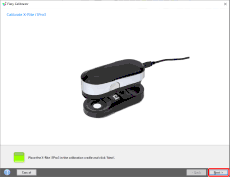
Umieść spektrometr X-Rite i1 Pro 2 na podstawce, a następnie kliknij [Next].
7
Umieść czujnik spektrometru na stronie kalibracji.
Podłóż kilka arkuszy takiego samego papieru, jak papier użyty do kalibracji, aby kolor lub wzór powierzchni, na której przeprowadzana jest kalibracja (na przykład biurka) nie prześwitywał, i umieść papier do kalibracji na wierzchu.
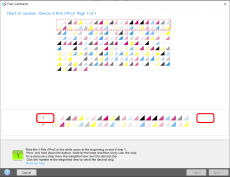
Skup czujnik spektrometru na białym obszarze, który znajduje się na początku lub na końcu paska „1”.
8
Przytrzymaj przycisk spektrometru i zeskanuj pasek „1”.

Przytrzymaj przycisk spektrometru. Trzymając przycisk, przesuwaj spektrometr od lewej do prawej lub od prawej do lewej, aby zeskanować pasek „1”.
Po zakończeniu skanowania zwolnij przycisk.
UWAGA
Aby zachować dokładność skanowania, należy użyć linijki dołączonej do spektrometru.
9
W ten sam sposób zeskanuj paski od „2” do „10”.
10
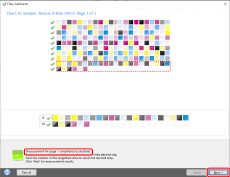
Po wyświetleniu komunikatu „Measurement for page 1 completed successfully.” kliknij [Next].
11
Kliknij [Apply & Close].
Kliknięcie  spowoduje wyświetlenie wykresu z wynikami pomiaru. Sprawdź, czy krzywa w wyniku pomiaru nie różni się znacząco od krzywej standardowej.
spowoduje wyświetlenie wykresu z wynikami pomiaru. Sprawdź, czy krzywa w wyniku pomiaru nie różni się znacząco od krzywej standardowej.12
Po wyświetleniu komunikatu „Measurements are successfully applied to ...” kliknij [OK].

Rejestracja nowego ustawienia kalibracji w zależności od typu używanego papieru
W tej części objaśniono, jak przeprowadzić kalibrację pod kątem rodzaju używanego papieru za pomocą ręcznego spektrometru (X-Rite i1 Pro 3) jako przykładu.
Utworzenie powiązania między ustawieniem kalibracji dla rodzaju papieru a profilem wydruku do użycia może zwiększyć dokładność drukowania.
UWAGA
W przypadku wykonywania kalibracji przy pomocy ręcznego spektrometru (X-Rite i1 Pro 2) spektrometr trzeba podłączyć do urządzenia z zainstalowaną opcją Command WorkStation. Należy pamiętać, że te działania spowodują zastąpienie wszelkich innych wartości kalibracji, jakie zostały zarejestrowane.
Konieczne może być zakupienie spektrometru osobno, niezależnie od serwera imagePRESS Server. Skontaktuj się ze sprzedawcą lub serwisem.
1
Kliknij [Server] → [Calibrate] w aplikacji Command WorkStation.
2
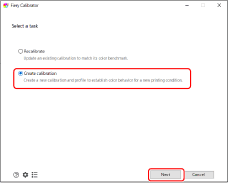
Wybierz pozycję [Create calibration], a następnie kliknij przycisk [Next].
[Recalibrate]
Aktualizuje istniejącą kalibrację.
[Create calibration]
Tworzy nową kalibrację i profil.
3
Wprowadź nazwę kalibracji w polu [Calibration name], po czym kliknij przycisk [Next].

4
Wybierz pozycję [Instrument] i kliknij przycisk [Print].
Wybierz również zestaw obszarów i rozmiar wykresu.
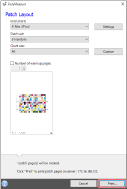
Zostanie wyświetlony ekran właściwości zadania wydruku wykresu obszaru.
5
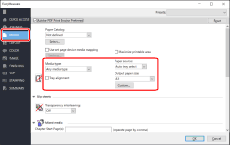
Wybierz kartę [MEDIA], a następnie określ poszczególne ustawienia.
Wybierz zasobnik na papier, do którego ładowany jest papier docelowy, dla którego utworzony zostanie standard, a następnie określ typ i rozmiar papieru.
6
Kliknij [OK], aby wydrukować stronę kalibracji.
7
Umieść spektrometr X-Rite i1 Pro 2 na podstawce, a następnie kliknij [Next].
8
Umieść czujnik spektrometru na stronie kalibracji.
Podłóż kilka arkuszy takiego samego papieru, jak papier użyty do kalibracji, aby kolor lub wzór powierzchni, na której przeprowadzana jest kalibracja (na przykład biurka) nie prześwitywał, i umieść papier do kalibracji na wierzchu.
Skup czujnik spektrometru na białym obszarze, który znajduje się na początku lub na końcu paska „1”.
9
Przytrzymaj przycisk spektrometru i zeskanuj pasek „1”.
Przytrzymaj przycisk spektrometru. Trzymając przycisk, przesuwaj spektrometr od lewej do prawej lub od prawej do lewej, aby zeskanować pasek „1”.
Po zakończeniu skanowania zwolnij przycisk.
UWAGA
Aby zachować dokładność skanowania, należy użyć linijki dołączonej do spektrometru.
10
W ten sam sposób zeskanuj paski od „2” do „10”.
11
Po wyświetleniu komunikatu „Measurement for page 1 completed successfully.” kliknij [Next].
12
Połącz ustawienie kalibracji z profilem wydruku i kliknij [OK].
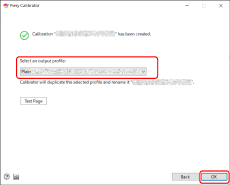
Ustawienie kalibracji dla papieru, na którym chcesz drukować, zostanie dodane do listy.
UWAGA
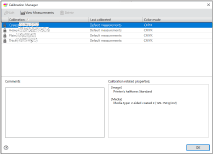
Kliknij [Server] → [Calibrate] w obszarze Command WorkStation, aby otworzyć ekran kalibracji. Na ekranie kalibracji kliknij  , aby wyświetlić ekran menedżera kalibracji, a następnie zaznacz dodane wcześniej ustawienie kalibracji.
, aby wyświetlić ekran menedżera kalibracji, a następnie zaznacz dodane wcześniej ustawienie kalibracji.

Stosowanie ustawienia kalibracji w przypadku drukowania
Ustawianie profili wydruku dla zadania
Profile wydruku dla poszczególnych zadań można ustawić na serwerze imagePRESS Server. Aby wykonać poniższą procedurę, należy użyć tymczasowo dowolnego profilu.
1
Kliknij dwukrotnie zadanie w aplikacji Command WorkStation.
Zostanie wyświetlone [Job Properties].
2
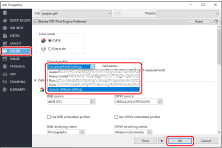
Wybierz kartę [COLOR], wybierz dowolny profil wydruku z listy [Output Profile], a następnie kliknij [OK].
Stosowanie profilu wydruku do katalogu papierów
1
Na ekranie centrum urządzeń kliknij kolejno [Paper Catalog] → [Add New].

2
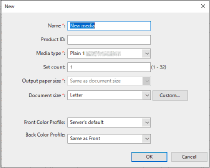
Na serwerze imagePRESS Server zarejestruj atrybuty papieru, na którym chcesz drukować.
Określ nazwę, typ i rozmiar papieru, a następnie wybierz profil wyjściowy ustawiony w kroku 11, dla opcji [Front Color Profile].
UWAGA
Jeśli przednia i tylna powierzchnia papieru różnią się od siebie, można wybrać ustawienia opcji [Back Color Profile] i [Front Color Profile] niezależnie.
Szczegółowe informacje na temat tych elementów ustawień zawiera podręcznik użytkownika lub pomoc serwera imagePRESS Server.
3
Kliknij [OK].
Informacje na temat korzystania z oprogramowania do tworzenia profili w celu utworzenia profili wydruku znajdują się w sekcji „Tworzenie niestandardowego profilu wydruku”.
Ustawienia kalibracji i profile wydruku
Aby zastosować profil wydruku oraz ustawienia kalibracji do papieru, na którym chcesz drukować, trzeba je połączyć. Ustawienie kalibracji może być połączone z kilkoma profilami wydruku, ale każdy profil musi być połączony z tylko jednym ustawieniem kalibracji.

*1 Ustawienie kalibracji
*2 Profile wydruku