8W6C-00A
Duidelijke foto's afdrukken
Als de kenmerken van foto's, zoals de helderheid, contrast, kleur en scherpte, afwijken van wat u verwachtte, volgt u de onderstaande procedure om foto's beter af te drukken.
1
Klik met de rechtermuisknop op de opdracht in Command WorkStation op de imagePRESS-server → klik op [Image Enhance Visual Editor].
OPMERKING
Afhankelijk van de imagePRESS-server die u gebruikt, kan het optionele product dat Image Enhance Visual Editor mogelijk maakt nodig zijn.
Als [Image Enhance Visual Editor] niet wordt weergegeven, raadpleegt u "Wanneer de visuele editor voor beeldverbetering niet beschikbaar is."
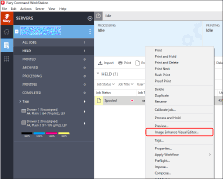
OPMERKING
U kunt alleen verwerkte opdrachten bewerken.
Als u de rastering na het bewerken van een opdracht annuleert, worden de bewerkingen geannuleerd.
2
Pas de waarden voor <Brightness>, <Contrast>, <Definition>, <Highlights & Shadows>, <Color>, <Sharpness> en <Red-Eye Correction> op het scherm [Image Enhance Visual Editor] aan.
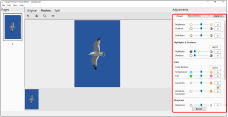
3
Klik op [File] → [Proof Print] om het eindresultaat te controleren.
Als u tevreden bent met het resultaat, klikt u op [File] → [Save] om de aangepaste waarden op te slaan en kunt u de opdracht afdrukken.
Het verminderen van gekartelde randen en het benadrukken van randen
Als u gekartelde randen wilt verminderen en ruis wilt verminderen of als u randen en gladde afbeeldingen wilt benadrukken, probeert u de volgende procedure om de afgedrukte afbeelding te verbeteren.
1
Dubbelklik op de opdracht in Command WorkStation op de imagePRESS-server.
[Job Properties] wordt weergegeven.
2
Klik op het tabblad [IMAGE] en wijzig de afdrukinstellingen voor <Image smoothing> of <Sharpness>, indien nodig.
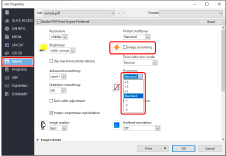
Het verminderen van gekartelde randen en het verminderen van ruis
Selecteer het selectievakje voor <Image smoothing>.
Deze functie voert aanvullende bewerkingen uit om beelden met een lage resolutie vloeiend te maken. De effecten van onvoldoende resolutie worden verminderd door het gladstrijken van gekartelde randen in beelden met resoluties van minder dan 150 dpi van bronnen zoals internet.
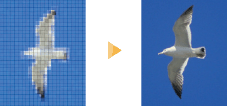
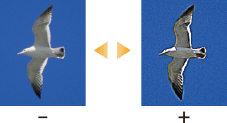
Het benadrukken van randen en het gladmaken van afbeeldingen
Als u randen wilt benadrukken, selecteert u een positieve waarde.
Als u afbeeldingen glad wilt maken, selecteert u een negatieve waarde.
Als u afbeeldingen glad wilt maken, selecteert u een negatieve waarde.
3
Klik op [OK].
Druk een testvel af om het eindresultaat te controleren. Als u tevreden bent met het resultaat, kunt u de opdracht afdrukken.
Wanneer de visuele editor voor beeldverbetering niet beschikbaar is, kunt u [Image Enhance] selecteren en zo de helderheid, contrast, kleur en scherpte van de foto's aanpassen. Als u deze aanpassingen maakt, worden de aangepaste waarden echter zowel op toekomstige functies als op de huidige functie toegepast. Zorg ervoor dat de instellingen teruggezet worden naar de standaardinstellingen wanneer u klaar bent met de opdracht.
1
Klik op [Server] → [Device Center] in Command WorkStation.
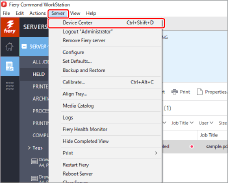
2
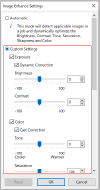
Klik op [Image Enhance] → [Edit] in het middelste scherm van het apparaat.
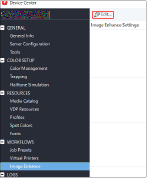
3
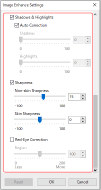
Selecteer <Custom Settings> op het scherm [Image Enhance Settings] en pas de waarden aan voor <Exposure>, <Color>, <Shadows & Highlights>, <Sharpness> en <Red-Eye Correction>.
4
Klik op [OK] en sluit het middelste scherm van het apparaat.
Druk een testvel af om het eindresultaat te controleren. Als u tevreden bent met het resultaat, kunt u de opdracht afdrukken.
Als u de standaardwaarden na het afdrukken van de taak wilt herstellen, keert u terug naar het scherm [Image Enhance Settings], selecteert u <Automatic> en klikt u op [OK].
Dit kunt u doen als na het afdrukken van grote hoeveelheden tekstdocumenten de kleuren in foto's inconsistent zijn
Als u het apparaat schoonmaakt nadat u grote hoeveelheden tekstdocumenten hebt afgedrukt, kunt u de inconsistentie van kleuren verminderen in de foto's die u afdrukt.
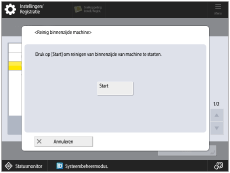
Druk op  → [Aanpassen/Onderhoud] → [Onderhoud] → [Reinig binnenzijde machine].
→ [Aanpassen/Onderhoud] → [Onderhoud] → [Reinig binnenzijde machine]. 'Instellingen/Registratie' > 'Aanpassen/Onderhoud' 'Onderhoud' in de Gebruikershandleiding