8W83-00Y
Como corrigir o desalinhamento de imagens
Se os seguintes problemas ocorrerem com frequência, o aparelho poderá ter problemas de alinhamento. Verifique os procedimentos abaixo.
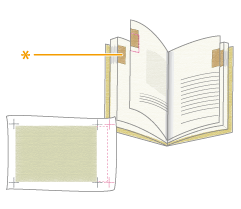
As marcas num lado de uma página impressa não correspondem às existentes no outro lado.
As marcas de indentação (*) nas páginas impressas não estão alinhadas.
A imagem não é impressa dentro das marcas.
NOTA
Poderá não conseguir corrigir desalinhamentos inferiores a 1,0 mm (1/25").
O aparelho decide a posição de início da impressão com base na extremidade frontal do papel. Depois de o lado da frente do papel estar impresso, o papel é invertido e o verso é impresso a partir da extremidade de saída. Por este motivo, a posição de início da impressão pode ser ligeiramente diferente em lados opostos do papel.
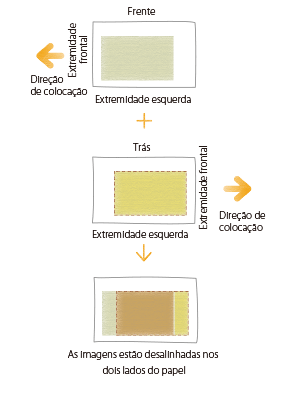
Eliminar as causas básicas de desalinhamento
Encontre as respostas às suas perguntas sobre como resolver os seus problemas.
O papel está corretamente cortado?
Se o papel não estiver uniforme em termos de tamanho e de forma, as margens em torno da imagem podem ser diferentes em cada página. Se o papel não estiver cortado em esquadro, as imagens podem ficar tortas quando forem impressas.
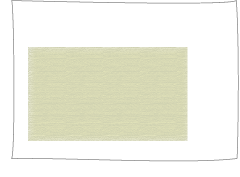
A imagem é impressa perto da extremidade do papel, por o tamanho de papel não ter sido definido previamente.
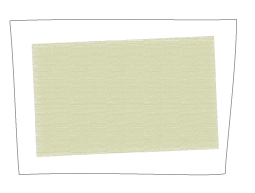
A imagem impressa está torta por os limites do papel não terem sido cortados em esquadro.
Solução
Utilize um lote de papel diferente que tenha sido cortado de forma correta.
Se optar por cortar o papel, meça-o e confirme que tem o tamanho correto.
Alterar as programações no aparelho de acordo com as caraterísticas de papel
Ajuste automático
É possível efetuar o ajuste automático periódico da posição da imagem em qualquer momento durante o processo de impressão para o tipo de papel personalizado.
IMPORTANTE
Não utilize esta função com papel que tenha logótipos ou padrões previamente impressos (papel pré-impresso) ou se as folhas de papel estiverem sujas.
Esta função só estará disponível se a unidade de deteção estiver instalada.
NOTA
Ao imprimir um trabalho com uma grande quantidade de páginas, pode ajustar diferenças de posição da imagem que ocorrem durante o trabalho. Quando a unidade de deteção está instalada
1
Carregue em  → [Preferências] → [Programações de papel] → [Programações de gestão de tipos de papel] → Selecione o tipo de papel que pretende editar a partir da lista → carregue em [Detalhes/Editar] → [Alterar] para <Ajustar posição da imagem>.
→ [Preferências] → [Programações de papel] → [Programações de gestão de tipos de papel] → Selecione o tipo de papel que pretende editar a partir da lista → carregue em [Detalhes/Editar] → [Alterar] para <Ajustar posição da imagem>.2
Carregue em [Ajustar automaticam.].
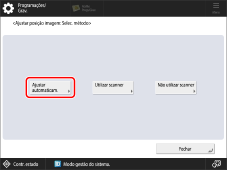
3
Defina o número de páginas de teste que pretende imprimir e, em seguida, prima [Seguinte].
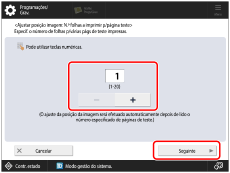
NOTA
Se pretender dar prioridade à precisão, recomendamos definir o número de páginas de teste para 10.
4
Selecione a localização do papel que pretende ajustar e, em seguida, prima [Inic. ajuste].
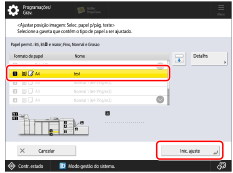
As páginas de teste são impressas e a janela apresentada no passo 1 volta a ser apresentada no ecrã após a conclusão do procedimento de ajuste.
Se utilizar o scanner
Se as imagens na frente e no verso estiverem desalinhadas entre si e pretender ajustá-las facilmente, pode ajustar o alinhamento das imagens fazendo a leitura das páginas de teste com a folha de guia.
Folha de guia
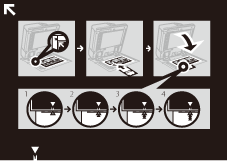
Página de teste
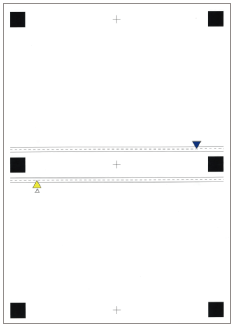
(Frente)
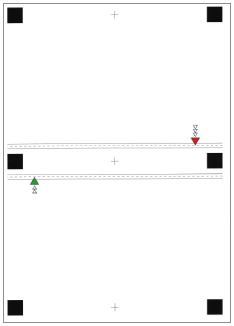
(Verso)
Antes de ajustar com a folha de guia
Limpe o vidro de exposição e a parte debaixo do alimentador.
 “Manutenção” > “Limpeza de rotina” > “Limpar o vidro de exposição” no Manual do utilizador
Antes de ajustar, imprima a folha de guia (A3 ou 11" x 17") nas seguintes condições. Pode não ser possível um ajuste preciso se a folha de guia não for impressa corretamente.
Selecione o mesmo tamanho da folha de guia.
Utilize papel com um peso superior a 200 g/m2 (capa 74 lb).
Especifique o rácio de zoom como 100%.
Recomendamos que a página de teste seja impressa no papel recomendado. O ajuste pode não ser corretamente efetuado em papel rugoso na superfície (como papel com textura, etc.).
Se não for possível ajustar a posição da imagem corretamente ao [Utilizar scanner], ajuste a posição da imagem ao [Não utilizar scanner].
O Duplex Color Image Reader Unit-P (opcional) é necessário para este ajuste.
1
Carregue em → [Preferências] → [Programações de papel] → [Programações de gestão de tipos de papel] → Selecione o tipo de papel que pretende editar a partir da lista → carregue em [Detalhes/Editar] → [Alterar] para <Ajustar posição da imagem>.
→ [Preferências] → [Programações de papel] → [Programações de gestão de tipos de papel] → Selecione o tipo de papel que pretende editar a partir da lista → carregue em [Detalhes/Editar] → [Alterar] para <Ajustar posição da imagem>.2
Carregue em [Utilizar scanner].
Para imprimir a folha de guia
1
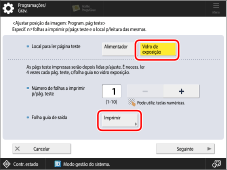
Selecione [Vidro de exposição] em <Ajustar posição da imagem: Program. pág teste> e prima [Imprimir] em [Folha guia de saída].
2
Selecione a origem de papel onde o papel a utilizar é colocado → carregue em [Inic. impressão].
A folha guia é impressa.
3
Introduza o número de páginas de teste que quer criar → carregue em [Seguinte].
NOTA
Quanto maior for o número de páginas de teste impressas, mais preciso é o ajuste.
Se especificar a impressão de várias páginas de teste, certifique-se de que todas as páginas de teste são lidas pela ordem pela qual são impressas. Se a ordem for alterada ou se o processo de leitura não for realizado de forma sucessiva, o ajuste pode não ser feito corretamente.
Para obter um resultado de impressão altamente preciso, deixe as páginas de teste de impressão descansarem durante 10 minutos antes de iniciar a leitura, para se poderem adaptar por completo às condições. As páginas de teste em papel facilmente deformável podem expandir ou contrair se lidas de imediato após a impressão, o que poderá afetar o resultado da leitura.
Para obter facilmente um resultado de correção altamente preciso, programe o número de páginas de teste de saída para um, conclua o ajuste e, em seguida, ajuste [Frente] e [Verso] de <Alinh.extr. frontal (e)>. Estas programações e ajustes permitem-lhe obter um resultado de correção semelhante ao obtido ao ler várias páginas de teste.
Para alinhar a posição das superfícies da frente e verso da imagem de utilizador, carregue em [Não utilizar scanner] para ajustar, de forma complementar, a posição da imagem.
4
Selecione a origem de papel que contém o tipo de papel para ajuste → carregue em [Inic. impressão].
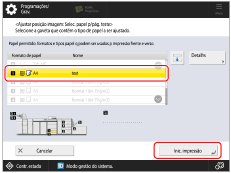
A página de teste é impressa.
5
Coloque a folha de guia no vidro de exposição com as setas da folha e no vidro de exposição alinhadas.
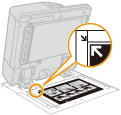
6
Alinhe a marca  na página de teste para a primeira operação de leitura com a marca na folha de guia.
na página de teste para a primeira operação de leitura com a marca na folha de guia.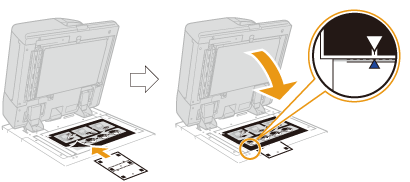
7
Feche o alimentador → carregue em [Iniciar leitura].
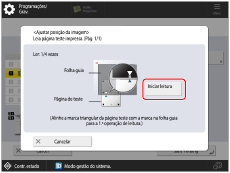
NOTA
Abra e feche o alimentador com cuidado. Certifique-se de que a folha de guia fica alinhada quando fechar o alimentador.
8
Vire a página de teste ao contrário e alinhe a marca  na página de teste para a segunda operação de leitura com a marca na folha de guia → carregue em [Iniciar leitura].
na página de teste para a segunda operação de leitura com a marca na folha de guia → carregue em [Iniciar leitura].9
Vire a página de teste e alinhe a marca  na página de teste para a terceira operação de leitura com a marca na folha de guia → carregue em [Iniciar leitura].
na página de teste para a terceira operação de leitura com a marca na folha de guia → carregue em [Iniciar leitura].10
Vire a página de teste ao contrário e alinhe a marca  na página de teste para a quarta operação de leitura com a marca na folha de guia → carregue em [Iniciar leitura].
na página de teste para a quarta operação de leitura com a marca na folha de guia → carregue em [Iniciar leitura].11
O ajuste está concluído.
Se tiver especificado a impressão de várias páginas de teste, repita os passos 6 a 10 para todas as páginas de teste impressas. Neste caso, o ajuste está concluído quando todas as páginas de teste tiverem sido lidas.
Certifique-se de que as páginas de teste são lidas pela ordem em que são impressas.
Certifique-se de que as páginas de teste são lidas pela ordem em que são impressas.
Se não utilizar o scanner
Se não utilizar o scanner, altere as programações consoante as características do papel.
NOTA
Não pode alterar as programações para um tipo de papel “padrão” indicado com o ícone de papel sem lápis ( ) no ecrã. Neste caso, duplique um tipo de papel “padrão” para criar um tipo de papel “personalizado” indicado com o ícone de papel e lápis (
 ), e altere as programações do mesmo. Depois de especificar as programações para o tipo de papel personalizado que criou, carregue em → [Preferências] → [Programações de papel] → [Programações de papel] e altere um tipo de papel da origem de papel para esse papel.
) no ecrã. Neste caso, duplique um tipo de papel “padrão” para criar um tipo de papel “personalizado” indicado com o ícone de papel e lápis (), e altere as programações do mesmo. Depois de especificar as programações para o tipo de papel personalizado que criou, carregue em → [Preferências] → [Programações de papel] → [Programações de papel] e altere um tipo de papel da origem de papel para esse papel.Registar o valor medido do papel
Se pretender imprimir a imagem numa área especificada, tem de registar o tamanho de papel correto previamente. Meça o tamanho de papel e registe o valor.

Carregue em → [Preferências] → [Programações de papel] → [Programações de gestão de tipos de papel] → selecione a marca de papel na qual a imagem está desalinhada → carregue em [Detalhes/Editar] → [Alterar] para <Form.> → [Formato person.] → introduza o valor medido.
→ [Preferências] → [Programações de papel] → [Programações de gestão de tipos de papel] → selecione a marca de papel na qual a imagem está desalinhada → carregue em [Detalhes/Editar] → [Alterar] para <Form.> → [Formato person.] → introduza o valor medido. “Programações de gestão de tipos de papel” no Manual do utilizador > consulte “Formato” na subsecção “Itens que é possível especificar”Ajustar a posição da imagem
Pode ajustar a posição na qual a imagem é efetivamente impressa.
1
Carregue em → [Preferências] → [Programações de papel] → [Programações de gestão de tipos de papel] → selecione a marca de papel na qual a imagem está desalinhada → carregue em [Detalhes/Editar] → [Alterar] para <Ajustar posição da imagem> → [Não utilizar scanner].
→ [Preferências] → [Programações de papel] → [Programações de gestão de tipos de papel] → selecione a marca de papel na qual a imagem está desalinhada → carregue em [Detalhes/Editar] → [Alterar] para <Ajustar posição da imagem> → [Não utilizar scanner].
2
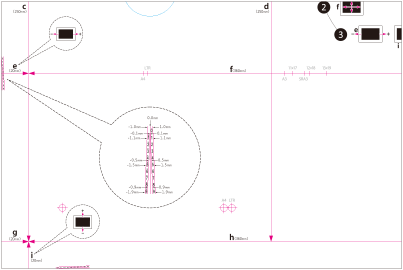
Imprima uma página de teste.
3
Ajuste a posição da imagem na sequência abaixo apresentada.
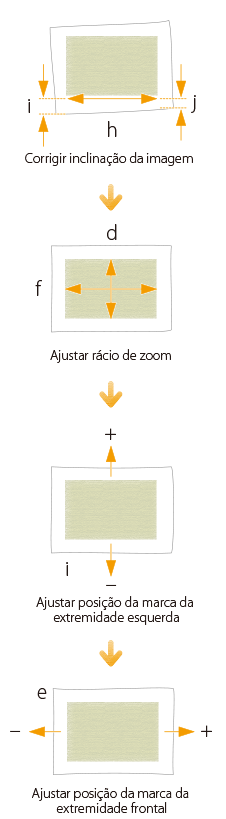
4
Imprima outra página de teste e segure-a contra a luz para ver se  (marcas) estão na mesma posição em ambos os lados do papel.
(marcas) estão na mesma posição em ambos os lados do papel.5
Se (marcas) não estiverem alinhadas, ajuste novamente a posição da imagem na sequência abaixo apresentada.
(marcas) não estiverem alinhadas, ajuste novamente a posição da imagem na sequência abaixo apresentada.
NOTA
Imprima cerca de dez cópias da página de teste e, em seguida, meça a página final impressa. Este procedimento serve para melhorar a precisão, uma vez que a posição das imagens impressas primeiro está inconsistente. Se o nível de humidade for elevado, imprima cerca de 30 cópias da página de teste e meça a página final.
Se estiver a ajustar a posição da imagem em papel revestido ou em papel grosso com mais de 250 g/m2 (Capa 92,5 lb), imprima três a cinco páginas de teste e utilize o valor médio. Isto é efetuado porque a posição da imagem em papel grosso ou revestido é inconsistente.
Utilize as marcas em cada tamanho de papel quando verificar se as imagens estão desalinhadas. Por exemplo, se a página de teste for A3, utilize a marca  para verificar se existe um desalinhamento.
para verificar se existe um desalinhamento.Se alterar o valor em [Ajust. tensão transf. secund.], certifique-se de que ajusta o rácio de zoom da imagem.
“Programações de gestão de tipos de papel” > “Ajustar a posição da imagem” no Manual do utilizadorComo corrigir inclinação e distorção de paralelograma/trapézio numa pequena página de teste
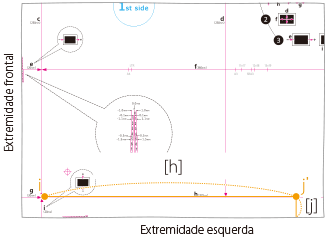
Correção de inclinação
Se a página de teste for tão pequena que <j> não está na página, adicione uma marca arbitrária <j'> em qualquer parte na linha vermelha <h>. Em seguida, introduza a distância de <j'> para a extremidade esquerda do papel em [j]. Introduza a distância de <i> para <j'> em [h].
Correção da distorção de trapézio
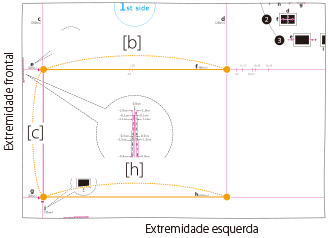
Se a página de teste for tão pequena que as distâncias b e h não podem ser medidas, adicione <c’>, <b'> e <h'>, consoante apresentado na ilustração à direita. Introduza estas distâncias em [C], [B] e [h] respetivamente.
Correção da distorção de paralelograma
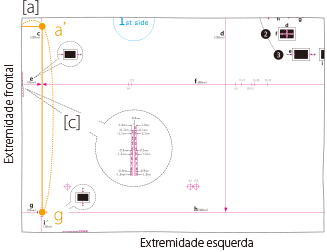
Se a página de teste for tão pequena que <a> não está na página, adicione uma marca arbitrária <a'> na linha vermelha <c>. Introduza a distância de <a'> para a extremidade frontal do papel em [A]. Introduza a distância de <g> para <a'> em [C].
Alterar programações de impressão no controlador da impressora
Se continuar a ter problemas de desalinhamento depois de seguir os procedimentos nos passos 1 e 2, pode ajustar a posição da imagem ao alterar as programações do trabalho de impressão no controlador da impressora. O procedimento abaixo destina-se ao Servidor imagePRESS.
Imprimir uma página num lado ou em ambos os lados do papel
Por exemplo, se os resultados de impressão forem diferentes dos previstos, consoante abaixo apresentado, utilize o seguinte procedimento para alterar as programações. Estas programações podem ser alteradas para cada trabalho.
O que pretendia imprimir
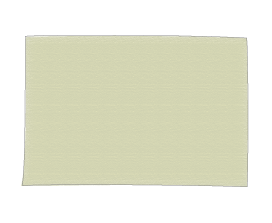
Frente
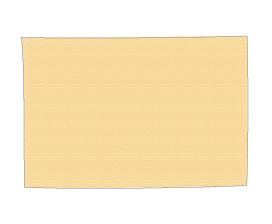
Anterior
O que foi efetivamente impresso
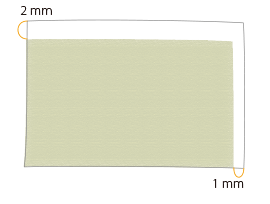
Frente
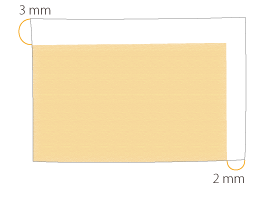
Anterior
1
Faça duplo clique no trabalho em Command WorkStation no Servidor imagePRESS.
A opção [Job Properties] é apresentada.
2
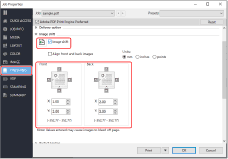
Clique no separador [FINISHING] → selecione [Image shift] e introduza o valor em milímetros (polegadas) para mover a imagem na horizontal (direção X) e na vertical (direção Y).
Neste caso, introduza o valor para cada direção, consoante abaixo apresentado.
[Front] X: 1,00 mm, Y: 2,00 mm [Back] X: 2,00 mm, Y: 3,00 mm
3
Clique em [Print].
A máquina inicia a impressão. Verifique a página impressa e confirme se o problema de desalinhamento está resolvido e, em seguida, inicie a impressão.
Imprimir várias páginas num lado ou em ambos os lados do papel
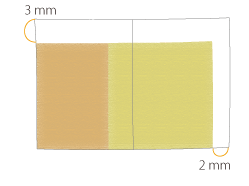
Por exemplo, se os resultados de impressão forem diferentes dos previstos, consoante abaixo apresentado, utilize o seguinte procedimento para alterar as programações. Estas programações podem ser alteradas para cada trabalho.
O que pretendia imprimir
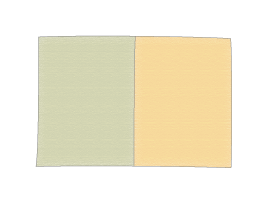
Frente
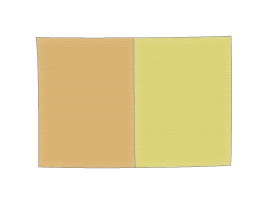
Anterior
O que foi efetivamente impresso
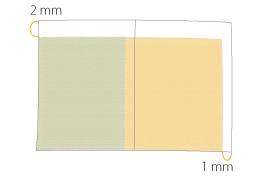
Frente
Anterior
1
Faça duplo clique no trabalho em Command WorkStation no Servidor imagePRESS.
A opção [Job Properties] é apresentada.
2
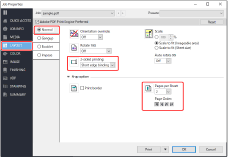
Clique no separador [LAYOUT] → selecione [Normal] → <Short edge binding> para [2-sided printing] e <2> para [Pages per Sheet].
NOTA
Se selecionar [Booklet] e não [Normal], não pode selecionar [Image shift] no passo 3. Se pretender efetuar um folheto, tem de imprimir o trabalho e, em seguida, finalizar-agrafar em separado.
3
Clique no separador [FINISHING] → selecione [Image shift] e introduza o valor em milímetros (polegadas) para mover a imagem na horizontal (direção X) e na vertical (direção Y).
Neste caso, introduza o valor para cada direção, consoante abaixo apresentado.
[Front] X: 1,00 mm, Y: 2,00 mm [Back] X: 2,00 mm, Y: 3,00 mm
4
Clique em [Print].
A máquina inicia a impressão. Verifique a página impressa e confirme se o problema de desalinhamento foi resolvido e, em seguida, finalize-agrafe o folheto em separado se pretender criar um.
NOTA
Não pode mover a imagem em cada página após a imposição das imagens estar concluída. As imagens dispostas nas duas páginas movem-se em conjunto como uma única imagem.
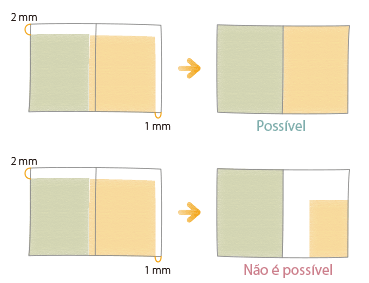
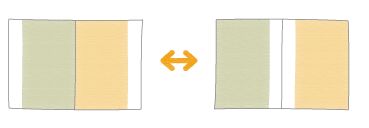
Se selecionar [Booklet] no passo 2, pode mover a imagem na direção da extremidade anterior ou da medianiz da página, consoante apresentado na ilustração abaixo. Para obter mais informações, consulte o seguinte.
Quando a unidade de deteção está instalada
Quando a unidade de deteção está instalada, pode programá-la para detetar as diferenças de posição de impressão que ocorrem ao imprimir um trabalho com uma grande quantidade de páginas e corrigir as diferenças automaticamente.
1
Faça duplo clique no trabalho em Command WorkStation no Servidor imagePRESS.
A opção [Job Properties] é apresentada.
2
Clique no separador [IMAGE] → selecione [Image position].
3
Selecione o método de ajuste.
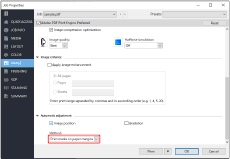
[Print marks on paper margins]
Ao detetar os marcadores impressos nas margens do papel em que um trabalho é impresso, as posições de impressão são corrigidas.
IMPORTANTE
Para obter a largura necessária das margens em que os marcadores são impressos, consulte as especificações da impressora e da unidade de deteção.
O ajuste automático é realizado através da leitura do papel já impresso com a unidade de deteção e refletindo o resultado lido na páginas subsequentes. Devido a este processo, se um conjunto de papel for mudado para outro conjunto quando uma origem de papel for mudada ou quando for carregado um novo conjunto de papel, o ajuste adequado ao novo conjunto de papel poderá não ser imediatamente aplicado.
[Insert test charts with marks]
Selecione este método quando não existirem margens suficientes do papel em que um trabalho é impresso.
As posições de impressão são corrigidas através da leitura dos gráficos de teste para detetar posições de impressão. Os gráficos de teste são inseridos durante um trabalho de impressão após a impressão de um número específico de páginas.
As posições de impressão são corrigidas através da leitura dos gráficos de teste para detetar posições de impressão. Os gráficos de teste são inseridos durante um trabalho de impressão após a impressão de um número específico de páginas.
IMPORTANTE
Não utilize esta função com papel que tenha logótipos ou padrões previamente impressos (papel pré-impresso) ou se as folhas de papel estiverem sujas.
É necessário adicionar folhas de papel suficientes no deck para papel para impressão das páginas de ajuste.
Se ocorrer um encravamento de papel durante um trabalho com ajuste automático, as páginas de ajuste poderão não ser impressas.
NOTA
O ajuste automático não será executado em trabalhos iniciados interrompendo o trabalho em curso.
Tais trabalhos poderão não começar nos intervalos de tempo de interrupção definidos. Tenha em atenção que a programação de intervalos é meramente uma estimativa.
Se pretender dar prioridade à precisão através do ajuste de intervalos de interrupção, aumente a frequência de interrupção. Contudo, isso também irá requerer mais páginas de ajuste e, dessa forma, diminuir a produtividade.
O ajuste poderá não ser tão eficaz em trabalhos nos quais são usados em simultâneo vários tipos de papel.
Configurar o intervalo de impressão de gráficos de teste
1
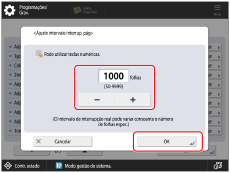
Carregue em → [Preferências] → [Programações de papel] → [Programações de gestão de tipos de papel] → selecione o tipo de papel que pretende editar na lista → carregue em [Detalhes/Editar] → [Alterar] em [Ajuste intervalo interrup. página].
→ [Preferências] → [Programações de papel] → [Programações de gestão de tipos de papel] → selecione o tipo de papel que pretende editar na lista → carregue em [Detalhes/Editar] → [Alterar] em [Ajuste intervalo interrup. página].2
Defina um valor entre 50 e 9999 folhas como intervalo de interrupção para as páginas de ajuste e, em seguida, prima [OK].
4
Clique em [Imprimir].