9AC3-001
顯示「紙張設定和裝入的紙張尺寸不匹配 / 尺寸/設定不匹配」
變更本機設定以符合裝入的紙張尺寸。
註釋
從電腦列印
確認本機的紙張設定是否正確,同時也請確認印表機驅動程式中的紙張尺寸是否與裝入的紙張尺寸相符。
如果要將紙張裝入紙匣
1
裝入紙張。
檢查紙張導板是否設在正確的位置,
按住解鎖桿並移動紙張導板,讓突起部分對齊要裝入紙張尺寸的索引。
LBP248x
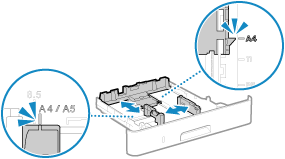
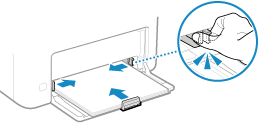
讓紙張導板與紙張寬度緊密對齊。
LBP122dw
2
在首頁畫面中選擇 <紙張設定>。
3
選擇紙匣。
4
選擇紙張尺寸。
如果裝入 A5 尺寸紙張,選擇 <A5R>。
如果裝入紙張的紙張尺寸未顯示,選擇 <其他尺寸>。
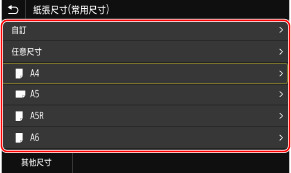
如果裝入自訂尺寸紙張,
1
選擇 <自訂>。
2
指定 <X> 邊和 <Y> 邊的長度。
LBP248x
選擇 <X> 或 <Y>,然後輸入每邊的長度。
選擇 <X> 或 <Y>,然後輸入每邊的長度。
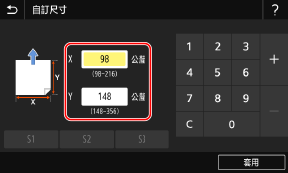
LBP122dw
依序執行下列步驟: <X> 輸入紙張寬度
  <Y> 輸入紙張長度
依序執行下列步驟: <X>
輸入紙張寬度 <Y> 輸入紙張長度 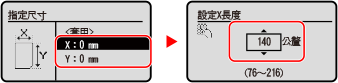
3
選擇 <套用>。
5
選擇紙張類型。
註釋
關於 <任意>
如果需要經常變更裝入的紙張,則設定為 <任意>;這可以減少每次變更設定所需執行的步驟數量。不過請注意,即使印表機驅動程式中的紙張類型設定與實際裝入本機的紙張類型不一致,此設定也可以讓本機執行列印。
當印表機驅動程式中的紙張類型設定為 [自動] 時,本機會按與紙張類型為 [普通紙1] 時相同的方式運行。
如果要將紙張裝入多用途紙盤 (LBP248x)
1
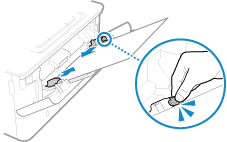
裝入紙張。
讓紙張導板與紙張寬度緊密對齊。
2
選擇紙張尺寸。
如果裝入 A5 尺寸紙張,選擇 <A5R>。
如果裝入紙張的紙張尺寸未顯示,選擇 <其他尺寸>。
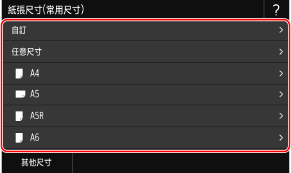
如果裝入自訂尺寸紙張,
1
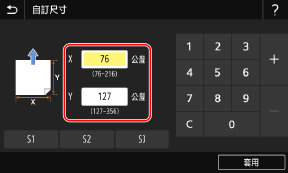
選擇 <自訂>。
2
選擇 <X> 或 <Y>,然後輸入每邊的長度。
3
選擇 <套用>。
如果紙張已裝入多用途紙盤卻未顯示紙張尺寸畫面,
常用的紙張尺寸已經預設。若要能在裝入紙張時設定紙張尺寸,請依照以下步驟操作。
1
在首頁畫面中選擇 <紙張設定>。
2
選擇多用途紙盤。
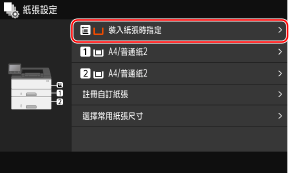
3
選擇 <裝入紙張時指定>。
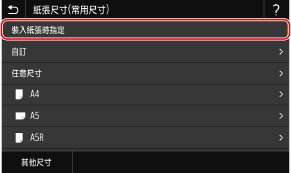
3
選擇紙張類型。
註釋
關於 <任意>
如果需要經常變更裝入的紙張,則設定為 <任意>;這可以減少每次變更設定所需執行的步驟數量。不過請注意,即使印表機驅動程式中的紙張類型設定與實際裝入本機的紙張類型不一致,此設定也可以讓本機執行列印。
當印表機驅動程式中的紙張類型設定為 [自動] 時,本機會按與紙張類型為 [普通紙1] 時相同的方式運行。