F93J-011
Modificarea setărilor aparatului în funcție de caracteristicile hârtiei
Modificați setările aparatului în funcție de caracteristicile hârtiei. Consultați procedurile de mai jos.
Reglare automată 
Puteți efectua ajustări periodice ale poziției imaginii în orice moment al procesului de imprimare pentru tipul de hârtie personalizat.
IMPORTANT
Nu utilizaţi această funcţie cu hârtii care au sigle sau modele deja imprimate (hârtii preimprimate) sau dacă foile de hârtie sunt murdare.
Această funcție este disponibilă numai atunci când unitatea de detectare este conectată.
NOTĂ
În timpul imprimării unui job cu un număr mare de pagini, puteți corecta diferențele de poziționare a imaginii care apar pe parcursul lucrării de imprimare. Când unitatea de detectare este conectată
1
Apăsați  → [Preferinţe] → [Setări hârtie] → [Setări gestionare tipuri hârtie] → Selectați din listă tipul de hârtie pe care doriți să îl editați → apăsați [Detalii/Editare] → [Modif.] pentru <Reglare poziţie imagine>.
2
Apăsați [Reglare Automată].

3
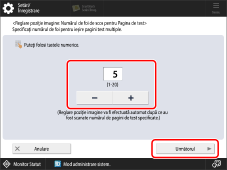
Setaţi numărul de pagini de test pe care doriţi să le imprimaţi, apoi apăsaţi [Următorul].
NOTĂ
Dacă doriţi să daţi prioritate preciziei, vă recomandăm să setaţi numărul de pagini de test la 10.
4
Setaţi locaţia hârtiei pe care doriţi să o reglaţi, apoi apăsaţi [Începere reglare].
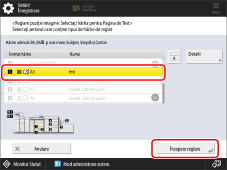
Se imprimă paginile de test şi fereastra afişată la pasul 1 reapare pe ecran după ce se termină procedura de reglare.
În cazul utilizării scanerului
Dacă imaginile de pe fața și versoul paginii nu sunt aliniate între ele și doriți să le reglați cu ușurință, puteți regla alinierea imaginilor scanând paginile de test împreună cu coala de ghidare.
Curăţaţi platoul din sticlă şi partea de sub alimentator.
 „Întreţinere” > „Curăţarea regulată” > „Curăţarea platoului din sticlă” în Ghidul utilizatorului
Înainte de reglare, imprimați foaia cu instrucțiuni (A3 sau 11" x 17") în următoarele condiții. Este posibil ca reglarea precisă să nu fie posibilă dacă coala de ghidare nu este imprimată corect.
Alegeți același format ca al colii de ghidare.
Folosiți hârtie cu o densitate mai mare de 200 g/m2 (74 lb pentru copertă).
Setați raportul de zoom la 100%.
Vă recomandăm să imprimați pagina de test pe hârtia recomandată. Este posibil ca reglarea să nu se efectueze corect pe hârtie cu suprafață aspră (cum ar fi hârtia texturată etc.).
Dacă poziția imaginii nu poate fi reglată corect prin [Foloseşte scanerul], reglați poziția imaginii prin [Nu folosi scanerul].
Echipamentul Duplex Color Image Reader Unit-P (opțional) este necesar pentru această reglare.
Când se utilizează un alimentator
1
Apăsați → [Preferinţe] → [Setări hârtie] → [Setări gestionare tipuri hârtie] → Selectați din listă tipul de hârtie pe care doriți să îl editați → apăsați [Detalii/Editare] → [Modif.] pentru <Reglare poziţie imagine>.
→ [Preferinţe] → [Setări hârtie] → [Setări gestionare tipuri hârtie] → Selectați din listă tipul de hârtie pe care doriți să îl editați → apăsați [Detalii/Editare] → [Modif.] pentru <Reglare poziţie imagine>.2
Apăsați [Foloseşte scanerul].
3
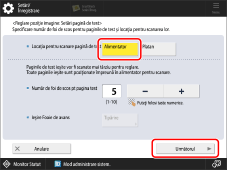
Selectați [Alimentator] in <Reglare poziţie imagine: Setări pagină de test>, setați numărul de copii ale paginii de test și apăsați [Următorul].
4
Selectați sursa de hârtie care conține tipul de hârtie pe care doriți să îl ajustați, apoi faceți clic pe [Începe imprimarea].
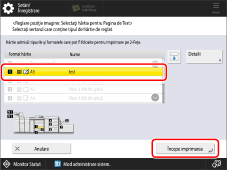
⇒Pagina de testare este scoasă la ieșire.
NOTĂ
Cu cât numărul paginilor de testare este mai mare, cu atât ajustarea este mai precisă.
Dacă specificați mai multe pagini de testare de ieșire, asigurați-vă că toate paginile de testare sunt scanate în ordinea în care sunt scoase la ieșire. În cazul în care comanda este modificată sau procesul de scanare nu este efectuat succesiv, este posibil ca ajustarea să nu fie efectuată corect.
5
Aşezaţi pagina de testare în alimentator şi apăsați [Înc scanarea].
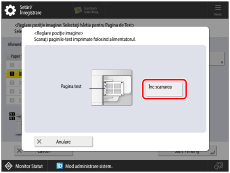
6
Reglarea este finalizată.
NOTĂ
Dacă trebuie să reglați mai precis poziția imaginii după ce ați reglat-o folosind pagina de testare, selectați [Nu folosi scanerul] → [Reglare poziţie imagine] și efectuați ajustările necesare pentru elementele de setare individuale.
Atunci când utilizați platoul de sticlă
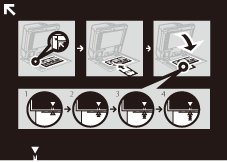
Coală de ghidare
Pagină de testare
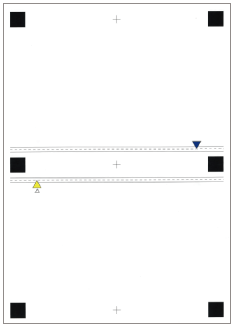
(Partea frontală)
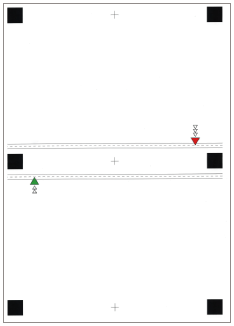
(Partea din spate)
1
Apăsați → [Preferinţe] → [Setări hârtie] → [Setări gestionare tipuri hârtie] → Selectați din listă tipul de hârtie pe care doriți să îl editați → apăsați [Detalii/Editare] → [Modif.] pentru <Reglare poziţie imagine>.
→ [Preferinţe] → [Setări hârtie] → [Setări gestionare tipuri hârtie] → Selectați din listă tipul de hârtie pe care doriți să îl editați → apăsați [Detalii/Editare] → [Modif.] pentru <Reglare poziţie imagine>.2
Apăsați [Foloseşte scanerul].
Pentru a imprima coala de ghidare
1
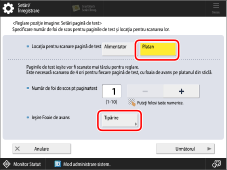
Selectați [Platan] în <Reglare poziţie imagine: Setări pagină de test> și apăsați [Tipărire] în [Ieşire Foaie de avans].
2
Selectați sursa de hârtie în care se află hârtia pe care o utilizați → apăsați [Începe imprimarea].
Coala de ghidare este imprimată.
3
Introduceți numărul paginii de test pe care doriți să o creați → apăsați [Următorul].
NOTĂ
Cu cât numărul paginilor de testare este mai mare, cu atât ajustarea este mai precisă.
Dacă specificați mai multe pagini de testare de ieșire, asigurați-vă că toate paginile de testare sunt scanate în ordinea în care sunt scoase la ieșire. În cazul în care comanda este modificată sau procesul de scanare nu este efectuat succesiv, este posibil ca ajustarea să nu fie efectuată corect.
Pentru a obține un rezultat de imprimare de înaltă precizie, lăsați paginile de testare imprimate timp de 10 minute înainte de a începe scanarea, astfel încât acestea să se adapteze complet la condițiile de mediu. Paginile de test pe hârtie ușor extensibilă se pot dilata sau contracta dacă sunt scanate imediat după imprimare, ceea ce poate afecta rezultatul scanării.
Pentru a obține cu ușurință un rezultat de corectare de înaltă precizie, setați numărul de pagini de test la unu, finalizați reglarea, apoi efectuați reglarea [Faţa] și [Spate] of <Aliniament Muc.prim.(e)>. Aceste setări și reglaje vă permit să obțineți un rezultat al corectării similar cu cel obținut prin scanarea mai multor pagini de test.
Pentru a alinia poziția suprafețelor din față și din spate în funcție de imaginea utilizatorului, apăsați [Nu folosi scanerul] pentru a regla suplimentar poziția imaginii.
4
Selectați sursa de hârtie care conține tipul de hârtie pe care doriți să îl reglați → apăsați [Începe imprimarea].
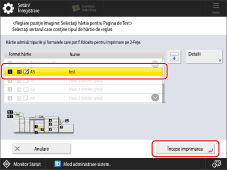
Se imprimă pagina de test.
5
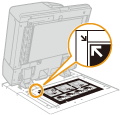
Așezați foaia de ghidare pe platoul de sticlă, astfel încât săgețile de pe foaie să fie aliniate cu cele de pe platoul de sticlă.
6
Aliniați marcajul  pe pagina de testare pentru prima operație de scanare cu marcajul de pe coala de ghidare.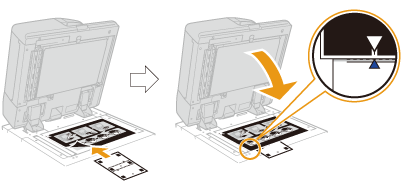
7
Închideți alimentatorul → apăsați [Înc scanarea].
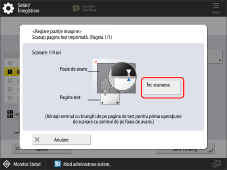
NOTĂ
Deschideți și închideți alimentatorul cu atenție. Asigurați-vă că alinierea colii de ghidare se menține atunci când închideți alimentatorul.
8
Întoarceți pagina de testare cu fața în jos și aliniați marcajul  de pe pagina de testare pentru a doua operație de scanare cu marcajul de pe coala de ghidare → apăsați [Înc scanarea].
9
Întoarceți invers pagina de testare și aliniați marcajul  de pe pagina de testare pentru a doua operație de scanare cu marcajul de pe coala de ghidare → apăsați [Înc scanarea].
10
Întoarceți pagina de testare cu fața în jos și aliniați marcajul  de pe pagina de testare pentru a patra operație de scanare cu marcajul de pe coala de ghidare → apăsați [Înc scanarea].
11
Reglarea este finalizată.
Dacă ați specificat mai multe pagini de testare de ieșire, repetați pașii 6-10 pentru toate paginile de testare de ieșire. În acest caz, ajustarea este finalizată atunci când toate paginile de test au fost scanate.
Asigurați-vă că paginile de test sunt scanate în ordinea în care sunt imprimate.
Asigurați-vă că paginile de test sunt scanate în ordinea în care sunt imprimate.
NOTĂ
Dacă trebuie să reglați mai precis poziția imaginii după ce ați reglat-o folosind pagina de testare, selectați [Nu folosi scanerul] → [Reglare poziţie imagine] și efectuați ajustările necesare pentru elementele de setare individuale.
În cazul neutilizării scanerului
Dacă nu utilizați scanerul, modificați setările în funcție de caracteristicile hârtiei.
NOTĂ
Nu puteți modifica setările pentru un tip de hârtie „standard”, indicat prin pictograma hârtie fără creion ( ) de pe ecran. În acest caz, copiați un tip de hârtie „standard” pentru a crea un tip de hârtie „personalizat”, indicat prin pictograma hârtie cu creion (
 ) și modificați setările acestuia. După ce ați specificat setările pentru tipul personalizat de hârtie pe care l-ați creat, apăsați → [Preferinţe] → [Setări hârtie] → [Setări hârtie] și schimbați tipul de hârtie din sursa de hârtie cu acel tip de hârtie.
) de pe ecran. În acest caz, copiați un tip de hârtie „standard” pentru a crea un tip de hârtie „personalizat”, indicat prin pictograma hârtie cu creion () și modificați setările acestuia. După ce ați specificat setările pentru tipul personalizat de hârtie pe care l-ați creat, apăsați → [Preferinţe] → [Setări hârtie] → [Setări hârtie] și schimbați tipul de hârtie din sursa de hârtie cu acel tip de hârtie.Înregistrarea valorii măsurate a hârtiei
Dacă doriți să imprimați imaginea într-o zonă specificată, trebuie să setați în prealabil formatul corect al hârtiei. Măsurați formatul hârtiei și notați valoarea.
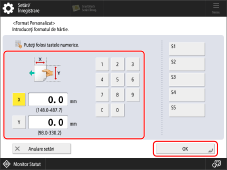
Apăsați → [Preferinţe] → [Setări hârtie] → [Setări gestionare tipuri hârtie] → selectați marca de hârtie pe care imaginea este descentrată → apăsați [Detalii/Editare] → [Modif.] pentru <Format> → [Format Personalizat] → introduceți valoarea măsurată.
→ [Preferinţe] → [Setări hârtie] → [Setări gestionare tipuri hârtie] → selectați marca de hârtie pe care imaginea este descentrată → apăsați [Detalii/Editare] → [Modif.] pentru <Format> → [Format Personalizat] → introduceți valoarea măsurată. „Setări gestionare tipuri hârtie” în Ghidul utilizatorului > consultați „Format” din paragraful „Elemente care pot fi specificate”Reglarea poziției imaginii
Puteți regla poziția în care este imprimată efectiv imaginea.
1
Apăsați → [Preferinţe] → [Setări hârtie] → [Setări gestionare tipuri hârtie] → selectați marca de hârtie pe care imaginea este nealiniată → apăsați [Detalii/Editare] → [Modif.] pentru <Reglare poziţie imagine> → [Nu folosi scanerul].
→ [Preferinţe] → [Setări hârtie] → [Setări gestionare tipuri hârtie] → selectați marca de hârtie pe care imaginea este nealiniată → apăsați [Detalii/Editare] → [Modif.] pentru <Reglare poziţie imagine> → [Nu folosi scanerul].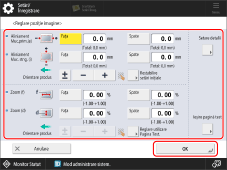
2
Imprimaţi o pagină de test.
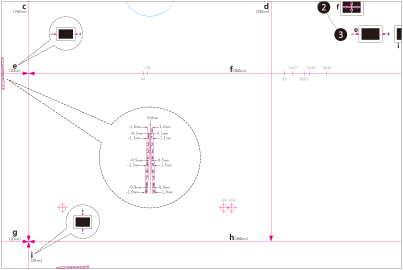
3
Reglați poziția imaginii conform secvenței prezentate mai jos.
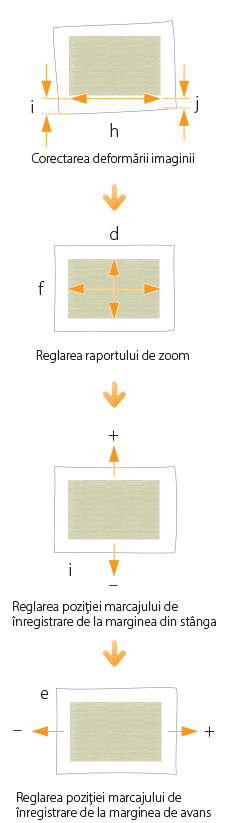
4
Imprimați o altă pagină de test și țineți-o în fața unei surse de lumină pentru a vedea dacă  (marcajele de înregistrare) se află în aceeași poziție pe ambele părți ale foii.
5
Dacă (marcajele de înregistrare) nu sunt aliniate, reglați din nou poziția imaginii urmând pașii de mai jos.
(marcajele de înregistrare) nu sunt aliniate, reglați din nou poziția imaginii urmând pașii de mai jos.
NOTĂ
Imprimați aproximativ zece exemplare ale paginii de test, apoi măsurați pagina finală imprimată. Aceasta are rolul de a îmbunătăți precizia, deoarece poziția imaginilor care sunt imprimate primele nu este consecventă. Dacă umiditatea este ridicată, imprimați aproximativ 30 de exemplare ale paginii de test și măsurați pagina finală.
Dacă reglați poziția imaginii pe hârtie cretată sau pe hârtie groasă cu o densitate mai mare de 250 g/m2 (copertă de 92,5 lb), imprimați între trei și cinci pagini de test și folosiți valoarea medie. Această operațiune se efectuează deoarece poziția imaginii pe hârtie groasă sau cretată este inconsecventă.
Utilizați marcajele corespunzătoare fiecărui format de hârtie atunci când verificați dacă imaginile sunt aliniate corect. De exemplu, dacă pagina de testare este format A3, utilizați marcajul de înregistrare  pentru a verifica alinierea.
Dacă modificați valoarea din [Regl.tens.transfer secundară], asigurați-vă că reglați factorul de zoom al imaginii.
„Setări gestionare tipuri hârtie” > „Ajustarea poziției imaginii” din Ghidul utilizatoruluiCum se corectează distorsiunea de înclinare și de tip paralelogram/trapez pe o pagină mică de test
Corecția înclinării
Dacă pagina de test este atât de mică încât <j> nu se află în pagină, adăugați un semn arbitrar <j'> oriunde pe linia roșie <h>. Apoi, introduceți distanța de la <j'> până la marginea stângă a colii în [j]. Introduceți distanța de la <i> la <j'> în [h].
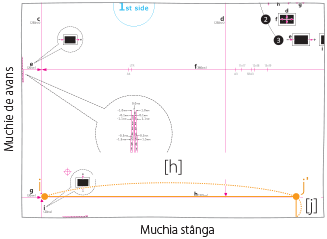
Corectarea distorsiunii trapezoidale
Dacă pagina de test este atât de mică încât distanțele b și h nu pot fi măsurate, adăugați <c'>, <b'> și <h'>, așa cum se arată în ilustrația din dreapta. Introduceți aceste distanțe în [C], [B], respectiv [h].
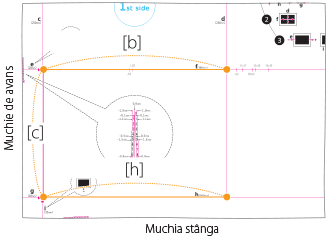
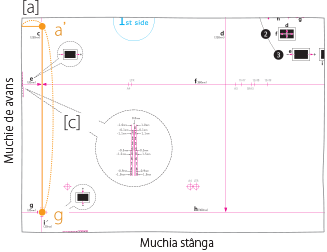
Corectarea distorsiunii de tip paralelogram
Dacă pagina de test este atât de mică încât <a> nu se află în pagină, adăugați un semn arbitrar <a'> pe linia roșie <c>. Introduceți distanța de la <a'> până la marginea de avans a hârtiei în [A]. Introduceți distanța de la <g> la <a'> în [C].