F93J-01L
Cum se remediază documentele imprimate ondulate
Dacă documentele imprimate sunt ondulate, urmați procedurile descrise în această secțiune pentru a remedia problemele.
Eliminarea cauzelor fundamentale ale ondulării hârtiei
Găsiți răspunsurile la întrebările dvs. despre modalitatea de rezolvare a problemelor.
Aparatul sau hârtia se află într-un mediu cu umiditate ridicată sau scăzută?
Umiditatea poate determina hârtia să se dilate sau să se contracte. Dacă depozitați hârtia într-un mediu cu umiditate extrem de ridicată sau scăzută, aceasta se poate ondula înainte de imprimare.
Remediere
Păstrați aparatul și hârtia într-o încăpere cu temperatură și umiditate constante. Dacă temperatura și umiditatea sunt instabile, aceasta poate determina expansiunea sau contracția hârtiei, ceea ce duce la ondularea acesteia.
Pentru informații privind temperatura și umiditatea adecvate, consultați alte ghiduri, cum ar fi Ghidul utilizatorului.
Înainte de a introduce hârtia, așezați topul de hârtie lângă aparat, astfel încât să se adapteze complet la temperatura și umiditatea din încăpere.
Despachetați hârtia imediat înainte de a o introduce în aparat.
Marginile imaginii sunt extrem de întunecate?
Dacă marginile imaginii sunt extrem de întunecate, hârtia poate avea tendința să se onduleze în timpul imprimării.
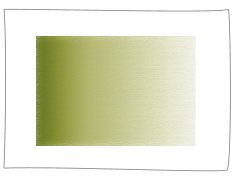
Remediere
Folosiţi hârtie mai grea.
Reduceți densitatea în zonele foarte întunecate pentru a diminua diferența de densitate dintre zonele întunecate și cele luminoase.
Modificarea setărilor aparatului în funcție de caracteristicile hârtiei
Dacă problema persistă după ce ați urmat pașii descriși în „Eliminarea cauzelor fundamentale ale ondulării hârtiei”, modificați setările pentru a le adapta la caracteristicile hârtiei pe care o utilizați.
IMPORTANT
Această funcție poate afecta modul în care se alimentează hârtia. Deoarece mărirea semnificativă a valorii poate provoca blocaje de hârtie, vă recomandăm să reglați valorile în pași mici.
1
Apăsați pe  → [Preferinţe] → [Setări hârtie] → [Setări gestionare tipuri hârtie].
 „Setări gestionare tipuri hârtie” în Ghidul utilizatorului > consultați „Nivel corecţie ondulaţie” din paragraful „Elemente care pot fi specificate”
2
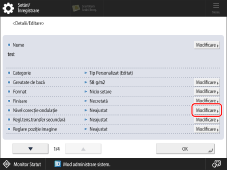
Selectați din listă tipul de hârtie pe care doriți să îl editați → apăsați [Detalii/Editare] → [Modif.] pentru <Nivel corecţie ondulaţie>.
3
Apăsați pe [-] sau pe [+] sub [Ieşire faţa în sus (Invers)], [Ieşire faţa în jos (Normal)] sau [Ieşire 2-Feţe] pentru a regla nivelul de corecție a ondulării, apoi apăsați [OK].
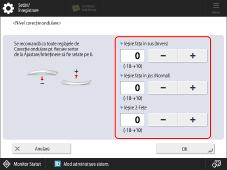
Verificați dacă hârtia de ieșire este cu fața în sus sau cu fața în jos. Pentru ieșirea cu fața în sus, reglați setarea pentru „Ieşire faţa în sus (Invers)”. Pentru ieșirea cu fața în jos, reglați setarea pentru „Ieşire faţa în jos (Normal)”.
Pentru a determina direcția de ondulare, urmăriți foaia de hârtie pe măsură ce este introdusă în tava de ieșire.
Reglați nivelul de corecție a ondulării în direcția opusă celei în care se ondulează hârtia la ieșire.

Când hârtia se ondulează în sus

Apăsați pe [-].

Când hârtia se ondulează în jos

Apăsați pe [+].
4
Realizați copii de probă sau imprimați pe hârtia pentru care ați reglat aparatul și verificați calitatea documentelor imprimate.
Repetați pașii de la 1 la 4 pentru a regla nivelul de corecție a ondulării, până când hârtia nu se mai ondulează la ieșire.
NOTĂ
Procedura obișnuită constă în setarea în prealabil a nivelului de corecție a ondulării, în funcție de caracteristicile fiecărui tip de hârtie. Aceasta se datorează faptului că ondularea hârtiei depinde de materialele din care este compusă și de greutatea specifică a acesteia. Cu toate acestea, dacă, din anumite motive, apar modificări semnificative ale condițiilor de mediu, cum ar fi temperatura și umiditatea, iar aceste modificări afectează temporar starea hârtiei, de exemplu, conținutul de umiditate, este posibil ca ondularea să nu poată fi corectată în mod satisfăcător. În acest caz, consultați instrucțiunile de mai jos și reglați nivelul de corecție a ondulării pentru sursa de hârtie în care ați încărcat hârtia pe care doriți să o utilizați pentru calibrarea aparatului.
„Reglarea calității imprimării și a finisajului” > „Ajustare acțiune” > „Corecţia ondulaţiei pentru fiecare sertar de hârtie” din Ghidul utilizatoruluiCum se remediază o ondulare perpendiculară pe direcția de alimentare a hârtiei
Documentele imprimate nu se vor ondula dacă imprimați pe partea din spate a foii. Totuși, acordați atenție finisajului hârtiei, deoarece finisajul părții din față și al părții din spate a hârtiei pot fi diferite, în funcție de tipul de hârtie. Dacă documentele imprimate se ondulează în continuare chiar și atunci când imprimați pe partea din spate, urmați pașii descriși mai sus pentru a regla nivelul de corecție a curburii.

* Direcţie de alimentare
Un colț al unui document imprimat este pliat
Colțul documentului imprimat este pliat, deoarece hârtia este ondulată. Consultați soluțiile de mai jos.
Remediere
Dacă hârtia absoarbe umezeala dintr-un mediu cu umiditate ridicată, reglați comutatorul de dezumidificare în poziția „|” pentru a usca hârtia.
„Introducere (Prezentarea aparatului)”> „Componentele şi funcţiile acestora” > „Partea din spate” din Ghidul utilizatorului.IMPORTANT
Nu permiteți nimănui să modifice setările de mai jos, cu excepția administratorului de sistem. Pentru mai multe informaţii despre modificarea setărilor, contactaţi dealerul local autorizat Canon.
Pentru a remedia această situație, modificați valoarea pentru <Reglare luciu/negru fin> pentru a se adapta la caracteristicile specifice ale hârtiei.
Apăsați pe → [Preferinţe] → [Setări hârtie] → [Setări gestionare tipuri hârtie] → selectați tipul de hârtie pe care o utilizați și care prezintă această problemă → apăsați [Detalii/Editare] → [Modif.] pentru <Reglare luciu/negru fin> → reglați valoarea [Luciu] spre capătul marcat cu semnul plus.
→ [Preferinţe] → [Setări hârtie] → [Setări gestionare tipuri hârtie] → selectați tipul de hârtie pe care o utilizați și care prezintă această problemă → apăsați [Detalii/Editare] → [Modif.] pentru <Reglare luciu/negru fin> → reglați valoarea [Luciu] spre capătul marcat cu semnul plus. „Setări gestionare tipuri hârtie” în Ghidul utilizatorului > consultați „Reglare luciu/negru fin” din paragraful „Elemente care pot fi specificate”Pentru a remedia această situație, modificați valoarea pentru <Regl. temp. pt. a preveni încreţirea> pentru a se adapta la caracteristicile specifice ale hârtiei.
Apăsați pe → [Preferinţe] → [Setări hârtie] → [Setări gestionare tipuri hârtie] → selectați tipul de hârtie pe care o utilizați și care prezintă această problemă → apăsați [Detalii/Editare] → [Modif.] pentru <Regl. temp. pt. a preveni încreţirea> → reglați valoarea spre capătul marcat cu semnul plus.
→ [Preferinţe] → [Setări hârtie] → [Setări gestionare tipuri hârtie] → selectați tipul de hârtie pe care o utilizați și care prezintă această problemă → apăsați [Detalii/Editare] → [Modif.] pentru <Regl. temp. pt. a preveni încreţirea> → reglați valoarea spre capătul marcat cu semnul plus. „Setări gestionare tipuri hârtie” > „Modificarea nivelului de corectare a încrețiturilor” din Ghidul utilizatorului.Stabilirea direcției fibrelor
Dacă hârtia de la ieşire este ondulată sau dacă se produc frecvent blocaje de hârtie după ce hârtia trece prin unităţile de fixare în condiţii de temperatură şi umiditate ridicate, setați <Setări direcţie fibră hârtie> la [Perpendicular] pentru îmbunătățirea stării hârtiei înregistrate.
1
Apăsați → [Preferinţe] → [Setări hârtie] → [Setări gestionare tipuri hârtie] → selectați din listă tipul de hârtie pe care doriți să îl editați → [Detalii/Editare] → apăsați [Modif.] pentru <Setări direcţie fibră hârtie>.
→ [Preferinţe] → [Setări hârtie] → [Setări gestionare tipuri hârtie] → selectați din listă tipul de hârtie pe care doriți să îl editați → [Detalii/Editare] → apăsați [Modif.] pentru <Setări direcţie fibră hârtie>.2
Apăsați [Pornit] și selectați [Perpendicular] → apăsați [OK] → [OK].