F93J-01S
Blocaje repetate ale hârtiei cauzate de înfășurarea hârtiei în jurul curelei de fixare
Dacă apar frecvent blocaje de hârtie sau probleme legate de alimentarea cu hârtie, cum ar fi colțuri de documente imprimate îndoite, chiar dacă ați respectat instrucțiunile descrise în Ghidul utilizatorului pentru a remedia și a preveni blocajele de hârtie, este posibil ca hârtia să se înfășoare în jurul curelei de fixare. Consultați soluțiile de mai jos.
Înțelegerea cauzelor pentru care hârtia se înfășoară în jurul curelei de fixare
Există următoarele trei cauze posibile pentru înfășurarea hârtiei în jurul curelei de fixare:
Hârtia a absorbit prea multă umezeală din cauza umidității ridicate
Când umiditatea este ridicată, hârtia poate absorbi prea multă umezeală. Prin urmare, probabilitatea ca hârtia să se înfășoare în jurul curelei de fixare este mai mare.
Folosiți hârtie subțire sau hârtie moale și flexibilă
Dacă folosiți hârtie subțire sau hârtie flexibilă, care se îndoaie ușor, aceasta tinde să se onduleze. Prin urmare, probabilitatea ca acest tip de hârtie să se înfășoare în jurul curelei de fixare este mai mare.
Există o zonă foarte întunecată lângă marginea de avans a hârtiei
Pentru a imprima o zonă întunecată, se aplică un strat dens de toner. Dacă zona întunecată se află în apropierea marginii din față a hârtiei, iar marginea din față este foarte îngustă, tonerul poate acționa ca un adeziv. Ca urmare, marginea de avans a hârtiei se lipește de suprafața curelei de fixare, existând riscul ca hârtia să se înfășoare în jurul curelei de fixare.

* Direcţie de alimentare
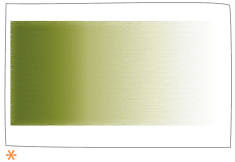
* Margine de avans
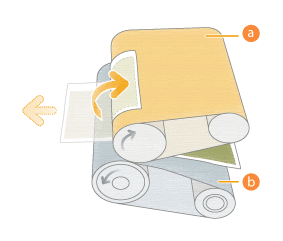
 Curea de fixare
 Rolă de presare
Dacă marginea muchiei de avans a hârtiei este îngustă și se utilizează o cantitate mare de toner, este probabil ca hârtia să se înfășoare în jurul curelei de fixare.
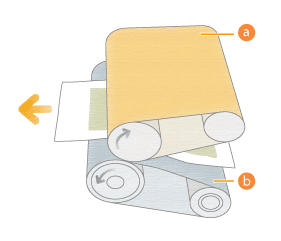 Curea de fixare Rolă de presare
Dacă marginea muchiei de avans a hârtiei este lată și se utilizează o cantitate mică de toner, este mai puțin probabil ca hârtia să se înfășoare în jurul curelei de fixare.
Menținerea conținutului de umiditate al hârtiei la un nivel adecvat
Urmați recomandările de mai jos pentru a menține conținutul de umiditate al hârtiei la un nivel adecvat.
Înainte de a încărca hârtia, amplasați topul de hârtie într-o încăpere cu temperatură și umiditate adecvate, astfel încât aceasta să se aclimatizeze complet la temperatura și umiditatea respective. Pentru informații privind temperatura și umiditatea adecvate, consultați alte ghiduri, cum ar fi Ghidul utilizatorului.
Dacă hârtia absoarbe umezeala dintr-un mediu cu umiditate ridicată, porniți încălzitorul sertarului pentru hârtie* pentru a usca hârtia. Pentru instrucțiuni privind modul de pornire a încălzitorului, contactați distribuitorul autorizat Canon din zona dvs.
* Unitatea de încălzire a sertarului pentru hârtie este opțională.
NOTĂ
Verificați condițiile de instalare și de funcționare ale aparatului. Aparatul se află într-o încăpere cu temperatură și umiditate constante? Păstrați hârtia în același mediu în care se află aparatul.
Înainte de a introduce hârtia, așezați topul de hârtie lângă aparat, astfel încât să se adapteze complet la temperatura și umiditatea din încăpere.
Despachetați hârtia imediat înainte de a introduce hârtia în aparat.
Modificarea setărilor aparatului
Dacă problema persistă după ce ați urmat pașii descriși în „Menținerea conținutului de umiditate al hârtiei la un nivel adecvat”, modificați setările aparatului în următoarea ordine: „Efectuați o ajustare automată a gradației → Reduceți gradul de luciu → Activați modul de reducere a cantității de toner”.
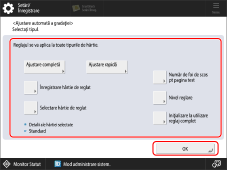
Efectuați o ajustare automată a gradației
Reglarea automată a gradației ajustează cantitatea totală de toner utilizată, ceea ce poate împiedica înfășurarea hârtiei în jurul curelei de fixare.
Apăsați pe  → [Reglare/Întreţinere] → [Reglare calitatea imaginii] → [Ajustare automată gradaţie].
 „Reglarea calității imprimării și a finisajului” > „Ajustarea calităţii imaginii” > „Reglarea gradației” in the Ghidul utilizatorului
Reduceți gradul de luciu
Reducerea gradului de luciu diminuează temperatura unității de fixare. Prin urmare, este posibil ca hârtia să nu se onduleze, ceea ce ar putea preveni înfășurarea acesteia în jurul curelei de fixare. Totuși, această setare poate reduce luciul imaginilor imprimate, deci imprimați o pagină de test pentru a verifica rezultatul final.
IMPORTANT
Această funcţie se afişează doar dacă setările sunt puse la dispoziţie de către dealerul local autorizat Canon. Chiar dacă această funcţie este afişată, nu permiteţi nimănui să modifice setările, în afară de administratorul de sistem. Pentru mai multe informaţii despre modificarea setărilor, contactaţi dealerul local autorizat Canon.
Apăsați pe → [Preferinţe] → [Setări hârtie] → [Setări gestionare tipuri hârtie] → selectați tipul de hârtie pe care o utilizați și care prezintă această problemă → apăsați [Detalii/Editare] → [Modif.] pentru <Reglare luciu/negru fin> → reglați valoarea pentru [Luciu] spre capătul marcat cu semnul minus.
→ [Preferinţe] → [Setări hârtie] → [Setări gestionare tipuri hârtie] → selectați tipul de hârtie pe care o utilizați și care prezintă această problemă → apăsați [Detalii/Editare] → [Modif.] pentru <Reglare luciu/negru fin> → reglați valoarea pentru [Luciu] spre capătul marcat cu semnul minus. „Setări gestionare tipuri hârtie” în Ghidul utilizatorului > consultați „Reglare luciu/negru fin” din paragraful „Elemente care pot fi specificate”
Activați modul de reducere a cantității de toner
Activarea modului de reducere a cantității de toner reduce cantitatea de toner utilizată. Prin urmare, puteți preveni înfășurarea hârtiei în jurul curelei de fixare. Totuși, această setare poate să modifice culoarea imaginilor imprimate, deci imprimați o pagină de test pentru a verifica rezultatul final.
IMPORTANT
Această funcţie se afişează doar dacă setările sunt puse la dispoziţie de către dealerul local autorizat Canon. Chiar dacă această funcţie este afişată, nu permiteţi nimănui să modifice setările, în afară de administratorul de sistem. Pentru mai multe informaţii despre modificarea setărilor, contactaţi dealerul local autorizat Canon.
Apăsați pe → [Preferinţe] → [Setări hârtie] → [Setări gestionare tipuri hârtie] → selectați tipul de hârtie pe care îl utilizați și care prezintă această problemă → apăsați [Detalii/Editare] → [Modif.] pentru <Mod reducere cantitate toner> → selectați [Pornit].
→ [Preferinţe] → [Setări hârtie] → [Setări gestionare tipuri hârtie] → selectați tipul de hârtie pe care îl utilizați și care prezintă această problemă → apăsați [Detalii/Editare] → [Modif.] pentru <Mod reducere cantitate toner> → selectați [Pornit]. „Setări gestionare tipuri hârtie” în Ghidul utilizatorului > consultați „Mod reducere cantitate toner” din paragraful „Elemente care pot fi specificate”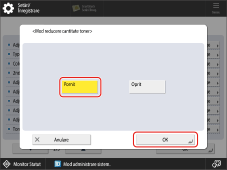
Atunci când se imprimă alternativ pe hârtie subțire și pe hârtie groasă
Dacă hârtia se înfășoară adesea în jurul curelei de fixare atunci când treceți de la hârtie groasă la hârtie subțire în timpul imprimării, comutați de la modul Prioritate productivitate la modul Prioritate calitate după cum urmează. Este posibil ca aceasta să îmbunătățească situația. Cu toate acestea, productivitatea scade în ansamblu, deoarece este nevoie de timp de fiecare dată când aparatul trece de la un tip de hârtie la altul.
IMPORTANT
Această funcţie se afişează doar dacă setările sunt puse la dispoziţie de către dealerul local autorizat Canon. Chiar dacă această funcţie este afişată, nu permiteţi nimănui să modifice setările, în afară de administratorul de sistem. Pentru mai multe informaţii despre modificarea setărilor, contactaţi dealerul local autorizat Canon.
Apăsați pe → [Reglare/Întreţinere] → [Reglare calitatea imaginii] → [Priorit Prod./Calitate imag. pt. imprimare] → selectați [Prioritate calit. imagine].
→ [Reglare/Întreţinere] → [Reglare calitatea imaginii] → [Priorit Prod./Calitate imag. pt. imprimare] → selectați [Prioritate calit. imagine].„Setări/Înregistrare” > „Reglare/Întreţinere” > „Ajustarea calităţii imaginii” din Ghidul utilizatorului > consultați paragraful „Priorit Prod./Calitate imag. pt. imprimare”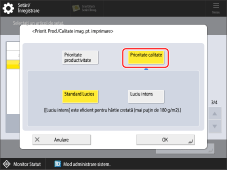
NOTĂ
Viteza de imprimare se poate reduce pentru o perioadă scurtă de timp după începerea imprimării, în funcție de lucrare.
Încercați aceasta dacă aveți aceleași probleme
Dacă problemele persistă după ce ați urmat pașii 2 și 3, încercați procedurile descrise mai jos. Acestea pot îmbunătăți situația. Cu toate acestea, aceste proceduri diferă de cele din comanda de achiziție, deci asigurați-vă că obțineți în prealabil consimțământul clientului.
Modificarea tipurilor de hârtie pe care se imprimă
Folosiți hârtie mai groasă sau mai rigidă pentru a nu permite ca hârtia să se înfășoare în jurul curelei de fixare.
Reducerea densității
Reduceți densitatea în zonele foarte întunecate. Pe măsură ce cantitatea de toner aplicată pe hârtie scade, hârtia se desprinde mai ușor de suprafața curelei de fixare și de celelalte părți ale aparatului.
Mărirea marginii muchiei de avans
Măriți lățimea marginii muchiei de avans a hârtiei. O margine mai lată a muchiei de avans a hârtiei face ca aceasta să se desprindă mai ușor de suprafața benzii de fixare și de celelalte părți ale aparatului.
Dacă un anumit tip de hârtie se înfășoară frecvent în jurul curelei de fixare
Puteți regla valoarea marginii muchiei de avans utilizată pentru un anumit tip de hârtie.
IMPORTANT
Această funcţie se afişează doar dacă setările sunt puse la dispoziţie de către dealerul local autorizat Canon. Chiar dacă această funcţie este afişată, nu permiteţi nimănui să modifice setările, în afară de administratorul de sistem. Pentru mai multe informaţii despre modificarea setărilor, contactaţi dealerul local autorizat Canon.
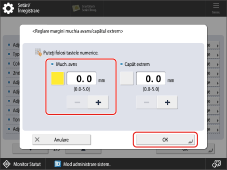
Apăsați pe → [Preferinţe] → [Setări hârtie] → [Setări gestionare tipuri hârtie] → selectați tipul de hârtie pe care o utilizați și care prezintă această problemă → apăsați [Detalii/Editare] → [Modif.] pentru <Reglare margini avans/coadă> → reglați valoarea pentru [Much. avns] spre capătul marcat cu semnul plus.
→ [Preferinţe] → [Setări hârtie] → [Setări gestionare tipuri hârtie] → selectați tipul de hârtie pe care o utilizați și care prezintă această problemă → apăsați [Detalii/Editare] → [Modif.] pentru <Reglare margini avans/coadă> → reglați valoarea pentru [Much. avns] spre capătul marcat cu semnul plus. „Setări gestionare tipuri hârtie” în Ghidul utilizatorului > consultați „Reglare margini avans/coadă” din paragraful „Elemente care pot fi specificate”