F93J-00F
Cum să obțineți text clar și linii clare de la aparatul dvs.
Dacă rezultatele imprimării nu vă mulțumesc din cauza textului și a liniilor estompate, neclare sau cu margini neregulate, consultați soluțiile de mai jos.

Eliminarea cauzelor fundamentale
Găsiți răspunsurile la întrebările dvs. despre modalitatea de rezolvare a problemelor.
Literele sau liniile sunt prea mici sau prea subțiri?
Dacă literele sau liniile din datele pe care le imprimați sunt prea mici sau prea subțiri, literele și liniile imprimate pot apărea estompate.
Remediere
Dacă este posibil, modificați datele pe care le imprimați pentru a mări textul și a îngroșa liniile.
Folosiți un font cu contur?
Fonturile cu contur devin mai groase atunci când sunt imprimate și arată diferit față de aspectul de pe ecranul computerului.
Remediere
Dacă setați [1200dpi] pentru <Resolution>, ar putea reduce grosimea fonturilor. Pentru procedura detaliată, consultați "Reducerea grosimii fontului contur."
Dacă este posibil, imprimați imaginea folosind un font fără contur.
Modificarea setărilor de imprimare pentru o lucrare cu imagePRESS Server
Dacă textul sau liniile imprimate sunt în continuare estompate sau neclare după ce ați urmat pașii descriși în „Eliminarea cauzelor fundamentale”, modificați setările de imprimare în Command WorkStation de la imagePRESS Server. Rețineți că, dacă modificați următoarele setări de imprimare, aceasta poate afecta rezultatele imprimării, de exemplu, atunci când imprimați fotografii. Dacă este posibil, vă recomandăm să modificați setările treptat, pentru a putea evalua efectul modificărilor pe care le faceți.
Imprimarea de figuri, linii și text cu o claritate deosebită, păstrând în același timp gradațiile fine ale fotografiilor
Imprimarea de figuri, linii și text cu o claritate deosebită, păstrând în același timp gradațiile fine ale fotografiilor
Reducerea marginilor zimțate ale textului și liniilor
Textul este redat cu caractere mai groase, deoarece liniile subțiri ale fonturilor romane par estompate
Imprimarea clară a textului și a liniilor negre
Modificarea setărilor în fila [IMAGE]
1
Faceți dublu clic pe lucrare în Command WorkStation.
Se afișează [Job Properties].
2
Faceți clic pe fila [IMAGE] → modificați setările de imprimare pentru <Printer's halftone>, <Advanced smoothing>, <Text width adjustment> și <Resolution>, dacă este necesar.

Imprimarea de figuri, linii și text cu o claritate deosebită, păstrând în același timp gradațiile fine ale fotografiilor

Vă recomandăm să selectați [Pattern 2] sau [Pattern 7] pentru <Printer's halftone>.
Dacă doriți să păstrați gradarea figurilor și a liniilor, vă recomandăm să selectați [Pattern 7].
Imprimarea textului cu o claritate deosebită, păstrând în același timp gradația fină a fotografiilor, figurilor și liniilor

Vă recomandăm să selectați [Pattern 4] pentru <Printer's halftone>.
Reducerea marginilor zimțate ale textului și liniilor

Vă recomandăm să selectați [Level 1] sau [Level 2] pentru <Advanced smoothing>.
Pentru a utiliza această funcție, trebuie să specificați în prealabil setările pentru netezirea avansată. Pentru informații detaliate, consultați "Configurarea setărilor privind finisajul documentului imprimat."
Dacă utilizați această funcție, culorile marginilor textului și liniilor, precum și culorile textului și liniilor în sine pot părea mai închise.
Textul este redat cu caractere mai groase, deoarece liniile subțiri ale fonturilor romane par estompate

Vă recomandăm să bifați caseta de selectare pentru <Text width adjustment>.
Pentru a utiliza această funcție, trebuie să specificați în prealabil grosimea și culoarea fontului pentru textul țintă. Pentru informații detaliate, consultați "Configurarea setărilor privind finisajul documentului imprimat."
Reducerea grosimii fontului contur

Vă recomandăm să selectați [1200dpi] pentru <Resolution>.
În unele cazuri, aceasta poate face ca liniile să fie prea subțiri și prea estompate, deoarece textul și liniile sunt imprimate exact așa cum apar în date.
3
Faceți clic pe [OK].
Imprimați o pagină de test pentru verificarea clarității textului și a liniilor. Dacă sunteți mulțumit de rezultat, puteți imprima lucrarea.

Fiecare dintre următoarele modele de cuantizare – [Gradation], [Resolution] și [Error diffusion] – a fost setat în mod implicit pe acest aparat.
Model de cuantizare | Denumire | Caracteristici |
 | Gradation | Acest model este potrivit pentru realizarea unei imagini, cum ar fi o fotografie, pentru care gradația este importantă. |
 | Resolution | Acest model este potrivit pentru redarea textului și a liniilor subțiri. |
 | Error diffusion | Acest model este potrivit pentru redarea textului și a liniilor subțiri, deoarece nu prezintă margini zimțate (margini neregulate într-o imagine). |
Pentru modelele pe care le puteți specifica în ceea ce privește gradația și rezoluția pe imprimantă, precum și modul de specificare a acestora, consultați informațiile de mai jos.
 „Setări/Înregistrare” > „Tabelul Setări/Înregistrare” > „Reglare/Întreţinere” în Ghidul utilizatorului „Reglarea calității imprimării și a finisajului” > „Ajustarea calităţii imaginii” > „Setări de cuantizare” în Ghidul utilizatorului
Dacă selectați una dintre opțiunile de la [Pattern 1] la [Pattern 7] pentru <Printer's halftone>, modelele de mai sus sunt setate automat în funcție de imaginea de ieșire.
Modele | Imagini (fotografii) | Grafică (figuri și linii) | Text (Litere) |
Pattern 1 | Resolution | Error diffusion | Error diffusion |
Pattern 2 | Gradation | Error diffusion | Error diffusion |
Pattern 3 | Resolution | Resolution | Error diffusion |
Pattern 4 | Gradation | Gradation | Error diffusion |
Pattern 5 | Gradation | Resolution | Resolution |
Pattern 6 | Gradation | Gradation | Resolution |
Pattern 7 | Gradation | Resolution | Error diffusion |
1
Apăsați  → [Fiery].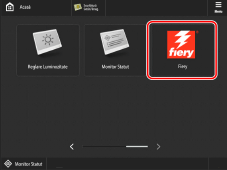
2
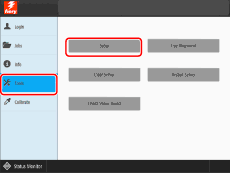
Apăsați [Tools] → [Setup].
3
Introduceți parola → apăsați [Login].

4
Apăsați [Printer] → [Print Form Setup].

5
Specificați setările pentru Netezire avansată.
Dacă doriți să reduceți aspectul zimțat al marginilor liniilor, selectați [On] pentru <Advanced smoothing for graphics>.
Dacă doriți să reduceți marginile zimțate ale textului, selectați [On] for <Advanced smoothing for text>.
Dacă doriți să aplicați setările avansate de netezire la imprimarea directă, cum ar fi imprimarea din fișiere PDF, selectați [Level 1] sau [Level 2] pentru <Advanced smoothing>. (Opțiunea [Level 2] este mai eficientă.)
6
Specificați setările pentru elementul de text.
Dacă doriți să îngroșați liniile orizontale din text, selectați [Level 1] or [Level 2] pentru <Horizontal text width adjustment>. (Opțiunea [Level 2] este mai eficientă.)
Dacă doriți să îngroșați liniile verticale din text, selectați [Level 1] or [Level 2] pentru <Vertical text width adjustment>. (Opțiunea [Level 2] este mai eficientă.)
Dacă doriți să configurați setările elementului de text doar pentru textul negru, selectați [Black only] pentru <Text width adjustment color>.
Dacă doriți să aplicați setările elementului de text pentru imprimarea directă, cum ar fi imprimarea în format PDF, selectați [On] pentru <Text width adjustment>.
7
Apăsați [Save Changes].
Modificarea setărilor în fila [COLOR]
1
Faceți dublu clic pe lucrare în Command WorkStation.
Se afișează [Job Properties].
2
Faceți clic pe fila [COLOR] și modificați setările de imprimare în <Black text and graphics> în funcție de ceea ce imprimați și de modul în care doriți să arate documentele imprimate.

Imprimarea clară a textului și a liniilor negre

Vă recomandăm să selectați [Pure Black On] sau [Rich Black On] pentru <Black text and graphics>.
Puteți face ca elementele negre din documentele imprimate să fie mai vii dacă selectați [Rich Black On] în loc de [Pure Black On], deoarece [Rich Black On] produce culoarea neagră prin adăugarea de cyan la negru.
3
Faceți clic pe [OK].
Imprimați o pagină de test pentru verificarea clarității textului și a liniilor. Dacă sunteți mulțumit de rezultat, puteți imprima lucrarea.