F93J-008
Cum se creează un profil de ieșire personalizat
Dacă creați un profil de ieșire personalizat folosind un program de creare a profilurilor, trebuie să imprimați graficul pentru măsurarea culorilor din Server imagePRESS. Specificați proprietățile sarcinii pentru graficul care urmează să fie generat în fișierul Command WorkStation după cum urmează.
IMPORTANT
Asigurați-vă că urmați procedura de mai jos. Dacă proprietățile lucrării nu sunt specificate corespunzător, este posibil ca graficul pentru măsurarea culorilor să nu fie generat corect.
NOTĂ
Pentru informații despre modul de creare a unui profil de ieșire personalizat, consultați manualul de utilizare sau secțiunea de ajutor a programului de creare a profilurilor pe care îl utilizați.
1
Faceți dublu clic pe lucrarea pentru care doriți să generați un grafic.
Se afișează [Job Properties].
2
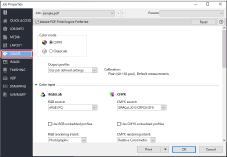
Faceţi clic pe fila [COLOR].
3
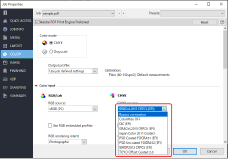
Selectați [Bypass conversion] pentru [CMYK source] în [Color input].
4
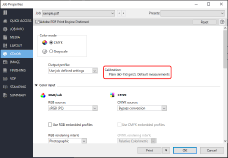
Verificați dacă setarea corespunzătoare de calibrare este afișată în [Calibration] încadrată de o linie roșie pe ecran.
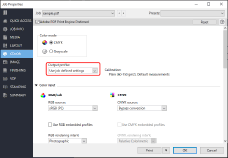
Dacă doriți să modificați o setare de calibrare, selectați profilul de ieșire asociat setării de calibrare dorite, în [Output Profile].
NOTĂ
Dacă selectați [Bypass conversion] în [CMYK source], profilul de ieșire nu este utilizat. Se aplică numai o setare de calibrare asociată profilului de ieșire selectat.
Puteți crea în prealabil o setare de calibrare, folosind hârtia pentru care doriți să creați un profil. Înregistrați o nouă setare de calibrare în funcție de tipul de hârtie pe care îl utilizați
5
Faceți clic pe [OK].