F93J-007
Calibrarea Server imagePRESS și etapele următoare
Aveți nevoie de calibrări de la Command WorkStation în funcție de tipul de hârtie pe care îl utilizați și trebuie să aplicați rezultatele calibrării atunci când imprimați.
Reglați setările de calibrare înregistrate la Command WorkStation.
Adăugați o nouă setare de calibrare pentru fiecare tip de hârtie pe care o utilizați.
Aici este descrisă procedura de utilizare a unui profil de ieșire împreună cu setarea de calibrare atunci când imprimați.
Actualizarea setărilor de calibrare deja înregistrate pentru tipurile de hârtie înregistrate
Această secțiune explică modul de actualizare a unei setări de calibrare deja înregistrate, folosind ca exemplu un senzor încorporat de tip inline.
Urmați aceeași procedură descrisă mai jos atunci când doriți să actualizați setările de calibrare înregistrate în mod implicit pe Server imagePRESS pentru articolul recomandat.
NOTĂ
Senzorul încorporat poate fi opțional în anumite țări sau regiuni.
Când unitatea de detectare este conectată, senzorul de scanare încorporat în aceasta poate fi selectat ca metodă de măsurare. Faceți clic pe [Server] → [Configure] în Command WorkStation. Puteți selecta senzorul de scanare dorit din [Fiery Server].
Când efectuați calibrarea cu un spectrofotometru manual (X-Rite i1 Pro 3), trebuie să conectați spectrofotometrul la un aparat pe care este instalat Command WorkStation. Rețineți că efectuarea acestor operațiuni va suprascrie orice valori de calibrare pe care le-ați înregistrat.
Este posibil să fie necesar să achiziționați spectrofotometrul separat de la Server imagePRESS. Contactaţi dealerul local autorizat Canon.
1
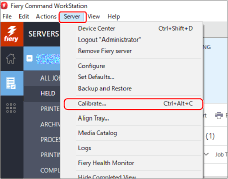
Faceți clic pe [Server] → [Calibrate] în Command WorkStation.
2
Selectați [Recalibrate], apoi faceți clic pe [Next].

[Recalibrate]
Actualizează o calibrare existentă.
[Create calibration]
Creează o calibrare nouă și un profil nou.
3
Selectați setarea de calibrare dorită din meniul derulant [Calibration name], apoi faceți clic pe [Next].
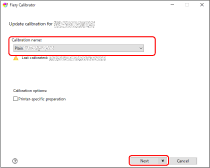
[Calibration name]
Selectați hârtia pe care o veți folosi pentru calibrare.
[Last calibrated:]
Afișează data și ora ultimei calibrări, împreună cu timpul trecut de atunci.
[Printer-specific preparation]
Dacă bifați această casetă, se va trece la calibrarea dispozitivului.
Tipuri de hârtie pentru imprimare
Când doriți să actualizați setarea de calibrare înregistrată în mod implicit pentru tipul de hârtie recomandat, utilizați hârtia care corespunde cu [Calibration name].Cum să identificați tipurile de hârtie pe care le puteți utiliza pentru calibrare
NOTĂ
Denumirile tipurilor de hârtie pot fi modificate fără o notificare prealabilă. Pentru mai multe informaţii, contactaţi dealerul local autorizat Canon.
4
Selectați fiecare element, apoi faceți clic pe [Next].
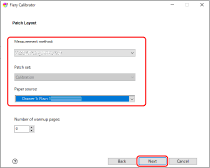
[Measurement method]
Selectați metoda de calibrare. (Selectați „XXXXXXXX Inline” aici.)
Este posibil să apară mesajul „Canon Sensing Unit Inline”, în funcție de setările serverului imagePRESS.
[Patch set]
Când selectați XXXXXXXX Inline sau Canon Sensing Unit Inline, nu puteți selecta setul de patch-uri.
[Paper source]
Selectați tava de hârtie în care ați încărcat hârtia pentru care doriți să actualizați setările de calibrare.
5
Se imprimă o pagină de calibrare.
Când selectați un spectrofotometru manual (X-Rite i1 Pro 3) în [Measurement method]
1
Așezați spectrofotometrul X-Rite i1 Pro 3 în suport și faceți clic pe [Next].

2
Poziționați senzorul spectrofotometrului pe pagina de calibrare.
Așezați câteva coli de hârtie identice cu cea folosită pentru calibrare, astfel încât culoarea sau modelul suprafeței pe care se efectuează calibrarea (de exemplu, un birou) să nu se vadă prin acestea, apoi așezați hârtia de calibrare deasupra.
Reglați focalizarea senzorului spectrofotometrului pe zona albă situată la începutul sau la sfârșitul benzii „1”.

3
Țineți apăsat butonul spectrofotometrului și scanați banda „1”.
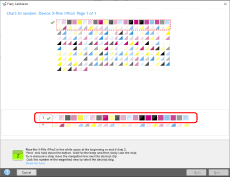
Țineți apăsat butonul spectrofotometrului. Țineți apăsat butonul și deplasați spectrofotometrul de la stânga la dreapta sau de la dreapta la stânga pentru a scana banda „1”.
Eliberați butonul după ce ați terminat scanarea.
NOTĂ
Pentru a menține precizia scanării, utilizați rigla furnizată cu spectrofotometrul.
4
Scanați benzile de la „2” la „10” în același mod.
5
După apariția mesajului „Measurement for page 1 completed successfully.”, faceți clic pe [Next].
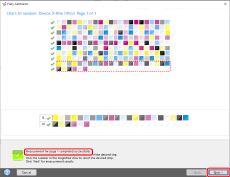
6
Faceți clic pe [Apply & Close].
Când faceți clic pe  , se afișează un grafic cu rezultatele măsurătorilor. Verificați dacă curba din rezultatul măsurătorii nu prezintă diferențe semnificative față de curba etalon.
7
După apariția mesajului „Measurements are successfully applied to ...”, faceți clic pe [OK].
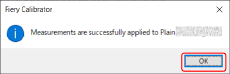
6
Faceți clic pe [Apply & Close].
Când faceți clic pe , se afișează un grafic cu rezultatele măsurătorilor. Verificați dacă curba din rezultatul măsurătorii nu prezintă diferențe semnificative față de curba etalon.
, se afișează un grafic cu rezultatele măsurătorilor. Verificați dacă curba din rezultatul măsurătorii nu prezintă diferențe semnificative față de curba etalon.7
După apariția mesajului „Measurements are successfully applied to ...”, faceți clic pe [OK].
Înregistrați o nouă setare de calibrare în funcție de tipul de hârtie pe care îl utilizați
Această secțiune explică modul de efectuare a calibrării în funcție de tipul de hârtie pe care îl veți utiliza, folosind ca exemplu un senzor încorporat de tip inline.
Puteți obține o imprimare mai precisă corelând setarea de calibrare corespunzătoare tipului de hârtie cu profilul de ieșire pe care doriți să îl utilizați.
NOTĂ
Senzorul încorporat poate fi opțional în anumite țări sau regiuni.
Când unitatea de detectare este conectată, senzorul de scanare încorporat în aceasta poate fi selectat ca metodă de măsurare. Faceți clic pe [Server] → [Configure] în Command WorkStation. Puteți selecta senzorul de scanare dorit din [Fiery Server].
Când efectuați calibrarea cu un spectrofotometru manual (X-Rite i1 Pro 3), trebuie să conectați spectrofotometrul la un aparat pe care este instalat Command WorkStation. Rețineți că efectuarea acestor operațiuni va suprascrie orice valori de calibrare pe care le-ați înregistrat.
Este posibil să fie necesar să achiziționați spectrofotometrul separat de la Server imagePRESS. Contactaţi dealerul local autorizat Canon.
1
Faceți clic pe [Server] → [Calibrate] în Command WorkStation.
2
Selectați [Create calibration], apoi faceți clic pe [Next].

[Recalibrate]
Actualizează o calibrare existentă.
[Create calibration]
Creează o calibrare nouă și un profil nou.
3
Introduceți un nume pentru calibrare în [Calibration name], apoi faceți clic pe [Next].
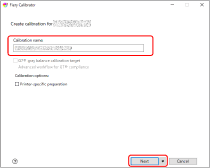
4
Selectaţi [Instrument] şi faceţi clic pe [Print].
Când selectați X-Rite i1 Pro 3, selectați, de asemenea, setul de patch-uri și dimensiunea graficului.

Se afișează ecranul cu proprietățile lucrării pentru imprimarea graficului de patch-uri.
5
Selectați fila [MEDIA], apoi specificați fiecare setare.
Selectați tava de hârtie în care este încărcată hârtia dorită pentru crearea documentului standard, apoi specificați tipul și formatul hârtiei.

6
Faceți clic pe [OK] pentru a imprima pagina de calibrare.
Când selectați un spectrofotometru manual (X-Rite i1 Pro 3) în [Instrument]
1
Așezați spectrofotometrul X-Rite i1 Pro 3 în suport și faceți clic pe [Next].
2
Poziționați senzorul spectrofotometrului pe pagina de calibrare.
Așezați câteva coli de hârtie identice cu cea folosită pentru calibrare, astfel încât culoarea sau modelul suprafeței pe care se efectuează calibrarea (de exemplu, un birou) să nu se vadă prin acestea, apoi așezați hârtia de calibrare deasupra.
Reglați focalizarea senzorului spectrofotometrului pe zona albă situată la începutul sau la sfârșitul benzii „1”.
3
Țineți apăsat butonul spectrofotometrului și scanați banda „1”.
Țineți apăsat butonul spectrofotometrului. Țineți apăsat butonul și deplasați spectrofotometrul de la stânga la dreapta sau de la dreapta la stânga pentru a scana banda „1”.
Eliberați butonul după ce ați terminat scanarea.
NOTĂ
Pentru a menține precizia scanării, utilizați rigla furnizată cu spectrofotometrul.
4
Scanați benzile de la „2” la „10” în același mod.
5
După apariția mesajului „Measurement for page 1 completed successfully.”, faceți clic pe [Next].
6
Asociază setarea de calibrare cu profilul de ieșire și faceți clic pe [OK].

Setarea de calibrare pentru tipul de hârtie pe care doriți să imprimați este adăugată în listă.
NOTĂ
Faceți clic pe [Server] → [Calibrate] în Command WorkStation pentru a deschide ecranul calibratorului. În ecranul calibratorului, faceți clic pe  pentru a afișa ecranul managerului de calibrare, apoi verificați setarea de calibrare pe care ați adăugat-o anterior.

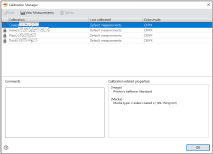
Cum se aplică o setare de calibrare la imprimare
Configurarea profilurilor de ieșire pentru o lucrare
Puteți configura profiluri de ieșire pentru fiecare lucrare în Server imagePRESS. Urmați procedura de mai jos pentru a utiliza temporar un profil oarecare.
1
Faceți dublu clic pe lucrare în Command WorkStation.
Se afișează [Job Properties].
2
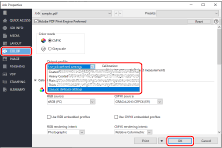
Selectați fila [COLOR], selectați orice profil de ieșire [Output Profile], apoi faceți clic pe [OK].
Aplicarea unui profil de ieșire la Paper Catalog sau la Media Catalog
1
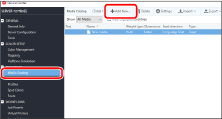
Faceți clic pe [Paper Catalog] sau pe [Media Catalog]→ [Add New] pe ecranul central al dispozitivului.
2
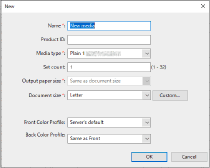
Înregistrați caracteristicile hârtiei pe care doriți să imprimați în Server imagePRESS.
Specificați numele, tipul și formatul hârtiei, apoi selectați profilul de ieșire pe care l-ați configurat la pasul 11, pentru [Front Color Profile].
NOTĂ
Dacă fața și versoul hârtiei sunt diferite, puteți selecta [Back Color Profile] și [Front Color Profile] separat.
Pentru informații detaliate despre opțiunile de configurare, consultați manualul de utilizare sau secțiunea de ajutor pentru Server imagePRESS.
3
Faceți clic pe [OK].
Consultați „Cum se creează un profil de ieșire personalizat” pentru informații despre modul de utilizare a software-ului de creare a profilurilor în vederea realizării profilurilor de ieșire.
Setări de calibrare și profiluri de ieșire
Trebuie să asociați profilul de ieșire cu setările de calibrare pentru a le putea utiliza pentru tipul de hârtie pe care doriți să imprimați. Puteți utiliza o setare de calibrare cu mai multe profiluri de ieșire, dar fiecare profil de ieșire trebuie să fie asociat cu o singură setare de calibrare.
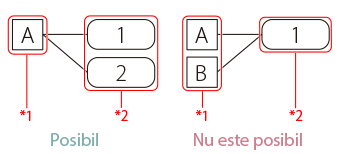
*1 Setări de calibrare
*2 Profiluri de ieșire