F93J-009
Cum să imprimați fotografii clare
În cazul în care caracteristicile fotografiilor, precum luminozitatea, contrastul, culoarea și claritatea, diferă de ceea ce v-ați așteptat, urmați procedura de mai jos pentru a imprima fotografii de calitate superioară.
1
Faceți clic dreapta pe lucrare în Command WorkStation pe Server imagePRESS → faceți clic pe [Image Enhance Visual Editor].
NOTĂ
În funcție de serverul imagePRESS pe care îl utilizați, poate fi necesar produsul opțional care permite utilizarea Image Enhance Visual Editor.
Dacă [Image Enhance Visual Editor] nu este afișat, consultați "Când Image Enhance Visual Editor nu este disponibil."

NOTĂ
Puteți edita doar lucrările procesate.
Dacă anulați rasterizarea după ce ați editat o lucrare, modificările vor fi anulate.
2
Ajustați valorile pentru <Brightness>, <Contrast>, <Definition>, <Highlights & Shadows>, <Color>, <Sharpness> și <Red-Eye Correction> pe ecranul [Image Enhance Visual Editor].

3
Faceți clic pe [File] → [Proof Print] pentru a verifica rezultatul final.
Dacă sunteți mulțumit de rezultat, faceți clic pe [File] → [Save] pentru a salva valorile ajustate, după care puteți imprima lucrarea.
Reducerea marginilor zimțate și accentuarea marginilor
Dacă doriți să reduceți marginile zimțate și perturbațiile, sau dacă doriți să accentuați marginile și să neteziți imaginile, încercați următoarea procedură pentru a îmbunătăți calitatea imaginii imprimate.
1
Faceți dublu clic pe lucrare în Command WorkStation pe Server imagePRESS.
Se afișează [Job Properties].
2
Faceți clic pe fila [IMAGE] și modificați setările de imprimare pentru <Image smoothing> sau <Sharpness>, după cum este necesar.

Reducerea marginilor zimțate și a perturbațiilor
Bifați caseta de selectare pentru <Image smoothing>.
Această funcție efectuează o prelucrare complementară pentru a netezi imaginile cu rezoluție scăzută. Efectele unei rezoluții insuficiente sunt atenuate prin netezirea marginilor zimțate din imaginile cu rezoluții mai mici de 150 dpi provenite din surse precum internetul.

Evidențierea contururilor și netezirea imaginilor
Pentru a evidenția marginile, selectați o valoare pozitivă.
Pentru a netezi imaginile, selectați o valoare negativă.
Pentru a netezi imaginile, selectați o valoare negativă.

3
Faceți clic pe [OK].
Imprimați o pagină de test pentru a verifica rezultatul final. Dacă sunteți mulțumit de rezultat, puteți imprima lucrarea.
Când Image Enhance Visual Editor nu este disponibil, puteți selecta [Image Enhance] și să reglați luminozitatea, contrastul, culoarea și claritatea fotografiilor. Cu toate acestea, dacă efectuați aceste ajustări, valorile ajustate se aplică atât lucrărilor viitoare, cât și lucrării curente. Readuceți setările la valorile implicite după ce terminați lucrarea.
1
Faceți clic pe [Server] → [Device Center] în Command WorkStation.

2
Faceți clic pe [Image Enhance] → [Edit] pe ecranul central al dispozitivului.

3
Selectați <Custom Settings> pe ecranul [Image Enhance Settings] și ajustați valorile pentru <Exposure>, <Color>, <Shadows & Highlights>, <Sharpness> și <Red-Eye Correction>.


4
Faceți clic [OK] apoi închideți ecranul central al dispozitivului.
Imprimați o pagină de test pentru a verifica rezultatul final. Dacă sunteți mulțumit de rezultat, puteți imprima lucrarea.
Pentru a restabili valorile la valorile implicite după imprimarea lucrării, reveniți la ecranul [Image Enhance Settings], selectați <Automatic> și faceți clic pe [OK].
Ce trebuie să faceți dacă, după imprimarea unor volume mari de documente text, culorile din fotografii nu sunt uniforme
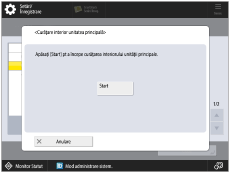
Dacă curățați interiorul unității principale după ce ați imprimat volume mari de documente text, puteți reduce variațiile de culoare din fotografiile pe care le tipăriți.
Apăsați pe  → [Reglare/Întreţinere] → [Întreţinere] → [Curăţare interior unitatea principală].
 „Setări/Înregistrare” > „Reglare/Întreţinere” „Întreţinere” în Ghidul utilizatorului