Utilisation du mode avancé

Numérisation en mode avancé
1
Ouvrez ScanGear MF.
Vous disposez des méthodes suivantes pour démarrer ScanGear MF.
Sélection de l'option [Afficher le pilote du scanner] dans MF Toolbox
Démarrage depuis une application
2
Cliquez sur [Mode avancé].
3
Définissez les paramètres.
4
Cliquez sur [Aperçu].
L'image est affichée en aperçu.
5
Définissez les zones de numérisation si vous souhaitez numériser des zones spécifiques du document.
6
Cliquez sur [Numériser].
Barre d'outils du mode avancé

 |
Pour procéder à toutes les tâches à l'aide des commandes disponibles dans la barre d'outils, vous devez afficher l'image dans la zone d'aperçu.
|
|
[
 ] (Effacer) ] (Effacer) |
Supprime l'image affichée en aperçu. Les paramètres définis à l'aide des commandes de la barre d'outils, ainsi que les paramètres de couleur sont effacés.
|
|
[
 ] (Découper) ] (Découper) |
Définit la zone de numérisation.
|
|
[
 ] (Déplacer) ] (Déplacer) |
Déplace l'image agrandie.
|
|
[
 ] (Zoom) ] (Zoom) |
Agrandit ou réduit l'aperçu.
Clic avec le bouton gauche
Agrandit l'image. Clic avec le bouton droit
Réduit l'image. |
|
[
 ] (Pivoter à gauche) ] (Pivoter à gauche) |
Fait pivoter l'image de 90 degrés vers la gauche.
|
|
[
 ] (Pivoter à droite) ] (Pivoter à droite) |
Fait pivoter l'image de 90 degrés vers la droite.
|
|
[
 ] (Informations) ] (Informations) |
Affiche les informations relatives à l'image numérisée.
|
|
[
 ] (Découper automatiquement) ] (Découper automatiquement) |
Définit automatiquement la zone de numérisation au niveau de l'image.
|
|
[
 ] (Supprimer le cadre de découpe) ] (Supprimer le cadre de découpe) |
Permet de supprimer les cadres de découpe sélectionnés.
|
|
[Sélectionner toutes les découpes]
|
Les paramètres définis au niveau de l'onglet [Mode avancé] sont appliqués à tous les cadres de découpe.
|
|
[Zoom]
|
Agrandit et numérise la zone de numérisation définie au niveau de l'image affichée en aperçu.
Si vous cliquez sur ce bouton, il est remplacé par le bouton [Annuler].
|
Paramètres du mode avancé
Réglages favoris
Vous pouvez enregistrer les paramètres d'entrée, les paramètres de sortie, les paramètres d'image, les paramètres de couleur et les préférences fréquemment utilisés en tant que paramètres favoris. Une fois ces paramètres enregistrés en tant que paramètres favoris, vous pouvez les appliquer à l'image dans son ensemble ou à des zones de numérisation spécifiques de l'image affichée dans la zone d'aperçu.
|
IMPORTANT
|
Les éléments suivants ne peuvent pas être enregistrés en tant que paramètres favoris :Les valeurs de largeur et de hauteur sélectionnées pour [Paramètres d'entrée] et [Paramètres de sortie]
L'état activé du bouton [
 ] (pour conserver le rapport hauteur/largeur) sous [Paramètres d'entrée] ] (pour conserver le rapport hauteur/largeur) sous [Paramètres d'entrée]Les valeurs [%] (échelle) définies pour [Paramètres de sortie]
|
|
[Personnalisés]
|
Entrez et définissez chaque paramètre.
|
|
[Par défaut]
|
Permet de réinitialiser tous les paramètres. L'image de la zone d'aperçu est supprimée en conséquence.
|
|
[Ajouter/Supprimer]
|
Affiche la boîte de dialogue [Ajouter/supprimer des paramètres favoris]. Vous pouvez enregistrer les paramètres définis pour l'image de la zone d'aperçu sous un nom spécifique. Cette option n'est pas disponible si aucune image n'est affichée dans la zone d'aperçu.
|
Réglages d'entrée
|
[Méthode d'entrée de l'original]
|
L'option [Vitre d'exposition] est sélectionnée.
|
||||
|
[Format d'entrée]
|
Définit le format du document.
Largeur :
définit la largeur du format d'entrée. Hauteur :
définit la hauteur du format d'entrée.
|
||||
|
[Mode couleur]
|
Sélectionnez le type de document et le mode de numérisation.
[Noir et Blanc]
Permet d'imprimer les documents en noir et blanc. L'image est exprimée en noir et blanc en fonction de la valeur de seuil définie. Voir "Réglages de couleur" pour plus d'instructions sur la procédure de définition d'une valeur de seuil. [Niveaux de gris]
Sélectionnez cette option pour numériser en noir et blanc des photos imprimées en noir et blanc ou en couleur. L'image est exprimée à l'aide de 256 nuances, de 0 à 255. [Couleur]
Sélectionnez cette option pour numériser des photos en couleur. L'image est exprimée à l'aide de 256 couleurs (8 bits), pour les canaux de couleur rouge, vert et bleu (RVB). [Couleur (documents)]
Sélectionnez cette option pour numériser des documents contenant du texte ou des tableaux. L'image est exprimée à l'aide de 256 couleurs (8 bits), pour les canaux de couleur rouge, vert et bleu (RVB). [Texte amélioré]
Sélectionnez cette option pour capturer le texte clairement. Ce mode est adapté à la lecture de texte à l'aide d'un logiciel de reconnaissance optique de caractères (OCR). L'image est exprimée en noir et blanc. |
Réglages de sortie
|
[Résolution de sortie]
|
Sélectionnez la résolution de numérisation dans la liste déroulante et saisissez manuellement une valeur comprise entre 25 et 9 600 ppp.
|
|
[Format de sortie]
|
Sélectionnez le format de sortie de l'image numérisée.
Si l'option [Ajouter/Supprimer] est sélectionnée
La boîte de dialogue [Ajouter/supprimer le format de sortie] s'affiche. Vous pouvez ajouter ou supprimer des formats de sortie dans cette boîte de dialogue. Si l'option [Flexible] est sélectionnée
Saisissez la largeur, la hauteur ou la valeur [%] (échelle). Le rapport hauteur/largeur est proportionnel à la largeur et à la hauteur indiquées dans [Paramètres d'entrée]. La résolution de numérisation varie en fonction de la valeur indiquée sous [%] (échelle). Les valeurs peuvent être comprises entre 25 et 38 400. Notez que la valeur limite supérieure varie en fonction de la valeur définie pour [Résolution de sortie]. Cliquez sur [
 ] pour modifier l'orientation du format de sortie (paysage ou portrait). Ce bouton n'est pas disponible lorsque l'option [Flexible] est sélectionnée. ] pour modifier l'orientation du format de sortie (paysage ou portrait). Ce bouton n'est pas disponible lorsque l'option [Flexible] est sélectionnée. |
|
[Format des données]
|
Indique la taille des données de l'image numérisée avec les réglages choisis.
|
Réglages d'image
|
[Tonalité automatique]
|
Si vous sélectionnez [ACTIVÉE], les couleurs de l'image sont automatiquement ajustées. Ce réglage n'est pas appliqué à l'image affichée dans la zone d'aperçu.
|
||||
|
[Réduction des imperfections]
|
Permet de réduire la poussière et les rayures de la photo.
[Aucune]
La poussière et les rayures ne sont pas réduites. [Faible]
Seule une faible quantité de poussière et de rayures est supprimée. [Moyenne]
Il s'agit du réglage le plus recommandé dans la plupart des cas. [Elevée]
Permet de supprimer les grandes traces de poussières et rayures de la photo. Notez que ce paramètre peut supprimer des détails subtils de l'image.
|
||||
|
[Correction du ternissement]
|
Corrige le ternissement de l'image et augmente la saturation de manière à optimiser les images teintées sombres. Ce paramètre n'est pas disponible si aucune image n'est affichée dans la zone d'aperçu.
[Aucune]
Aucune correction du ternissement n'est appliquée. [Faible]
Procède à une faible correction du ternissement. [Moyenne]
Il s'agit du réglage le plus recommandé dans la plupart des cas. [Elevée]
Procède à une correction complète du ternissement. Notez que ce réglage peut modifier la tonalité de l'image.
|
||||
|
[Correction du grain]
|
Lisse le grain de film des images prises sur un film rapide, de manière à obtenir une très bonne qualité d'image et une gradation lisse.
[Aucune]
Aucune correction du grain de film n'est appliquée. [Faible]
Ce réglage est recommandé pour les images ne présentant que quelques bandes visibles. [Moyenne]
Il s'agit du réglage le plus recommandé dans la plupart des cas. [Elevée]
Lisse complètement le grain de film. Notez que ce réglage peut nuire à la qualité et à la netteté de l'image.
|
||||
|
[Activer l'accentuation de la netteté]
|
Si vous sélectionnez cette option, les contours de l'image sont accentués, ce qui la rend plus nette. Cette option est particulièrement efficace pour la numérisation de photos ou autres documents avec une faible mise au point.
|
||||
|
[Activer la correction du grain]
|
Définissez ce réglage pour réduire le motif déformé (moiré) au cours de la numérisation de photographies et d'images imprimées.
|
Réglages de couleur
Servez-vous des boutons de commande de réglage de la couleur pour ajuster la luminosité et le contraste de l'ensemble de l'image, pour préciser des zones claires ou sombres et pour définir le contraste et la balance des couleurs de l'image.
Les boutons de commande affichés varient en fonction de l'option [Mode couleur] sélectionnée. Si vous sélectionnez [Texte amélioré], aucun bouton de commande n'est affiché.
Si vous cliquez sur la liste déroulante de courbes de tonalité/de seuils, la boîte de dialogue s'affiche pour spécifier l'option correspondante. Si vous cliquez sur [Réinitialiser], les valeurs par défaut des paramètres sont rétablies.
Lorsque vous sélectionnez [Couleur], [Couleur (documents)] ou [Niveaux de gris] pour [Mode couleur] :

Lorsque vous sélectionnez [Noir et Blanc] pour [Mode couleur] :

En sélectionnant [Ajouter/Supprimer] dans la liste déroulante, vous pouvez enregistrer un ensemble de réglages de couleur. Pour plus d'informations, voir "Liste déroulante Courbe de tonalité/Seuil".
Luminosité/Contraste 
Vous pouvez régler le niveau de luminosité et le niveau de contraste dans cette boîte de dialogue.
Cliquez sur [  ] pour régler la luminosité et le contraste à l'aide de la courbe du graphique.
] pour régler la luminosité et le contraste à l'aide de la courbe du graphique.
|
[Canal]
|
Sélectionnez [Rouge], [Vert] ou [Bleu] pour régler chaque couleur ou [Principal] pour régler les trois couleurs à la fois lorsque la valeur [Mode couleur] sélectionnée est [Couleur] ou [Couleur (documents)].
Réglez la couleur grise lorsque [Niveaux de gris] est sélectionné pour [Mode couleur].
|
|
[Luminosité]
|
Réglez la luminosité en déplaçant le curseur [
 ] ou en saisissant manuellement une valeur (comprise entre -127 et 127). ] ou en saisissant manuellement une valeur (comprise entre -127 et 127). |
|
[Contraste]
|
Réglez le contraste en déplaçant le curseur [
] ou en saisissant manuellement une valeur (comprise entre -127 et 127) |
|
[Réinitialiser]
|
Rétablit la valeur par défaut de tous les paramètres.
|
Histogramme 
Vous pouvez déterminer visuellement quelles parties de l'image sont plus foncées ou plus claires. Vous pouvez supprimer les parties les plus foncées et les plus claires de manière à augmenter la plage de tonalités en demi-teintes.

|
[Canal]
|
Sélectionnez [Rouge], [Vert] ou [Bleu] pour régler chaque couleur ou [Principal] pour régler les trois couleurs à la fois lorsque la valeur [Mode couleur] sélectionnée est [Couleur] ou [Couleur (documents)].
Réglez la couleur grise lorsque [Niveaux de gris] est sélectionné pour [Mode couleur].
|
|
[
 ] (Outil Pipette pour les points noirs) ] (Outil Pipette pour les points noirs) |
Cliquez pour placer l'outil sur la partie de l'image (ou la zone de numérisation sélectionnée) de la zone d'aperçu qui doit être la plus foncée. Vous pouvez également saisir manuellement une valeur comprise entre 0 et 245 ou déplacer le curseur [
]. |
|
[
 ] (Outil Pipette pour les points intermédiaires) ] (Outil Pipette pour les points intermédiaires) |
Cliquez pour placer l'outil sur la partie de l'image (ou la zone de numérisation sélectionnée) de la zone d'aperçu qui doit être en demi-teintes. Vous pouvez également saisir manuellement une valeur comprise entre 5 et 250 ou déplacer le curseur [
 ]. ]. |
|
[
 ] (Outil Pipette pour les points blancs) ] (Outil Pipette pour les points blancs) |
Cliquez pour placer l'outil sur la partie de l'image (ou la zone de numérisation sélectionnée) de la zone d'aperçu qui doit être la plus claire. Vous pouvez également saisir manuellement une valeur comprise entre 10 et 255 ou déplacer le curseur [
 ]. ]. |
|
[
 ] (Outil Pipette pour Balance des gris) ] (Outil Pipette pour Balance des gris) |
Pour les images en couleur, cliquez pour placer l'outil sur la partie de l'image (ou la zone de numérisation sélectionnée) de la zone d'aperçu dont vous souhaitez régler la balance de gris. Les gris de l'image numérisée passent en demi-teintes tandis que les autres couleurs d'origine sont fidèlement reproduites.
|
|
[Réinitialiser]
|
Rétablit la valeur par défaut de tous les paramètres.
|
Paramètres de courbe de tonalité 
Vous pouvez régler la luminosité d'une partie spécifique de l'image en sélectionnant la courbe de tonalité de votre choix dans cette boîte de dialogue.

|
[Canal]
|
Sélectionnez [Rouge], [Vert] ou [Bleu] pour régler chaque couleur ou [Principal] pour régler les trois couleurs à la fois lorsque la valeur [Mode couleur] sélectionnée est [Couleur] ou [Couleur (documents)].
Réglez la couleur grise lorsque [Niveaux de gris] est sélectionné pour [Mode couleur].
|
|
[Sélectionner la courbe de tonalité]
|
Permet de sélectionner le type de courbe de tonalité : [Pas de correction], [Surexposition], [Sous-exposition], [Contraste élevé] ou [Inverser l'image négative/positive].
|
|
[Réinitialiser]
|
Rétablit la valeur par défaut de tous les paramètres.
|
Contrôle final 
Vous pouvez confirmer tous les paramètres de couleur définis dans cette boîte de dialogue.

Seuil 
Vous pouvez modifier la valeur seuil. En réglant le seuil, vous avez la possibilité de rendre le texte du document plus net et de réduire l'impression au verso, phénomène fréquent avec les journaux.
|
REMARQUE
|
SeuilLa luminosité des images en couleur et des images grises peut être réglée sur une valeur comprise entre 0 et 255, tandis que la luminosité des images en noir et blanc est exprimée en noir et blanc, avec toutes les tonalités comprises entre le noir et le blanc incluses. Le seuil permet de définir si les images sont noires ou blanches.
 |
|
[Niveau de seuil]
|
Réglez le seuil en déplaçant le curseur [
] ou en saisissant manuellement une valeur (comprise entre 0 et 255). |
|
[Réinitialiser]
|
Rétablit la valeur par défaut de tous les paramètres.
|
Liste déroulante Courbe de tonalité/Seuil
Vous pouvez enregistrer les paramètres de couleur définis pour des zones de numérisation. S'il n'y a pas de zones de numérisation spécifiques, les paramètres définis pour l'image affichée dans la zone d'aperçu sont enregistrés. Vous pouvez également rappeler les paramètres enregistrés pour les appliquer à la zone de numérisation sélectionnée.
|
[Personnalisé]
|
Vous pouvez personnaliser chaque paramètre. Les paramètres peuvent être modifiés une fois appliqués à l'image.
|
|
[Ajouter/Supprimer]
|
Affiche la boîte de dialogue [Ajouter/supprimer des paramètres de seuil] lorsque l'option [Noir et Blanc] est sélectionnée pour [Mode couleur] dans la boîte de dialogue [Ajouter/supprimer des paramètres de courbe de tonalité]. Vous pouvez enregistrer sous un nom spécifique les paramètres définis pour l'image de la zone d'aperçu.
|
Préférences
La boîte de dialogue [Préférences] s'affiche lorsque vous cliquez sur [Préférences] au niveau de l'onglet [Mode avancé]. Vous pouvez modifier les paramètres de numérisation et d'affichage en aperçu dans cette boîte de dialogue.
Onglet [Aperçu]

|
[Aperçu au démarrage de ScanGear]
|
Permet de sélectionner le mode d'aperçu au démarrage de ScanGear MF.
[Exécuter automatiquement l'aperçu]
L'aperçu démarre automatiquement lorsque vous démarrez ScanGear MF. [Afficher l'aperçu de l'image enregistrée]
Affiche la dernière image prévisualisée. [Aucune]
Aucune image n'est affichée en aperçu. |
|
[Cadre de découpe sur les images d'aperçu]
|
Indiquez comment vous souhaitez afficher la zone de numérisation au niveau de l'image de la zone d'aperçu.
[Exécuter le découpage automatique sur les aperçus des images]
La zone de numérisation est automatiquement sélectionnée et mise à l'échelle de manière adaptée au format du document. [Afficher la dernière trame sur les aperçus des images]
Affiche la dernière zone de numérisation définie. [Aucune]
Aucun cadre n'est affiché. |
Onglet [Numériser]

|
[Numériser sans utiliser la fenêtre ScanGear]
|
Les documents sont numérisés à l'aide des paramètres définis dans l'application lors de la numérisation avec des applications telles qu'un logiciel de reconnaissance optique de caractères (OCR), qui procède aux numérisations sans ouvrir la fenêtre principale de ScanGear MF. Utilisez cette option pour procéder à une numérisation dans un mode couleur spécifique au lieu d'utiliser les paramètres définis dans l'application.
[Mode couleur (texte et tableau)]
Le document est numérisé en mode [Couleur (documents)]. Les paramètres définis dans l'application ne sont pas pris en compte. [Texte amélioré]
Le document est numérisé en mode [Texte amélioré]. Les paramètres définis dans l'application ne sont pas pris en compte. |
|
[Fermer automatiquement ScanGear après la numérisation]
|
Si ce paramètre est sélectionné, la boîte de dialogue [ScanGear MF] est automatiquement fermée à l'issue de la numérisation. Selon l'application utilisée, la boîte de dialogue ScanGear MF est automatiquement fermée à l'issue de la numérisation, quels que soient les paramètres définis dans l'application.
|
Onglet [Paramètres de couleur]

|
[Correction des couleurs]
|
Permet de sélectionner le type de correction des couleurs.
[Recommandé]
Reproduit les couleurs du document affiché à l'écran de façon très réaliste. [Correspondance des couleurs]
Adapte automatiquement les couleurs de l'image à celles du scanner, de l'écran et de l'imprimante couleur. Si cette option est sélectionnée, les boutons de commande des couleurs de l'onglet [Mode avancé] sont désactivés. Ce réglage est uniquement disponible lorsque la valeur [Mode couleur] sélectionnée est [Couleur] ou [Couleur (documents)]. |
||
|
[Toujours exécuter la tonalité automatique]
|
Corrige toujours automatiquement les couleurs de l'image. Ce réglage est uniquement disponible lorsque la valeur [Mode couleur] sélectionnée est [Couleur], [Couleur (documents)] ou [Niveaux de gris].
|
||
|
[Moniteur Gamma]
|
Permet de régler la valeur gamma. Vous pouvez indiquer la valeur gamma (comprise entre 0,10 et 10) du moniteur qui affiche l'image numérisée. Ce réglage n'est pas pris en compte dans le résultat de numérisation lorsque vous sélectionnez [Noir et Blanc] pour [Mode couleur].
|
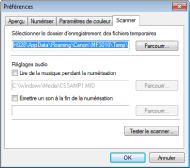
Onglet [Scanner]
|
[Sélectionner le dossier d'enregistrement des fichiers temporaires]
|
Indiquez le dossier dans lequel les images numérisées sont temporairement enregistrées. Cliquez sur [Parcourir] pour définir le dossier.
|
|
[Réglages audio]
|
Règle le scanner afin qu'il joue de la musique pendant la numérisation ou à la fin de l'opération.
[Lire de la musique pendant la numérisation]
La machine joue de la musique pendant la numérisation. Cliquez sur [Parcourir], puis sélectionnez le fichier audio. [Emettre un son à la fin de la numérisation]
La machine émet un son une fois la numérisation terminée. Cliquez sur [Parcourir], puis sélectionnez le fichier audio. Les formats de fichier pris en charge sont les suivants :
Fichiers MIDI (*.mid, *.rmi, *.midi)
Fichiers audio (*.wav, *.aif, *.aiff)
Fichiers MP3 (*.mp3)
|
|
[Tester le scanner]
|
Vous pouvez vérifier que le scanner fonctionne correctement. La boîte de dialogue [Diagnostics du scanner] s'affiche lorsque vous cliquez sur ce bouton. Cliquez sur [Démarrer].
|