Utilisation de MF Toolbox
Les éléments suivants peuvent être définis dans la boîte à outils MF Toolbox :
Définition des paramètres de numérisation
Vous pouvez spécifier le mode de numérisation, la résolution, le format du document d'origine et la taille de fichier des images numérisées.

|
[Format papier]
|
Définit le format du document d'origine.
Si vous sélectionnez [Personnalisé], la boîte de dialogue [Paramètres de format papier] s'affiche, vous permettant de définir un format personnalisé.
|
||||||||
|
[Mode de numérisation]
|
Sélectionnez le mode de numérisation. Les modes disponibles varient en fonction du bouton de commande MF Toolbox sur lequel vous cliquez.
[Noir et Blanc]
Numérise le document en vue de créer une image en noir et blanc. [Noir et blanc (OCR)]
Numérise le document de manière à créer une image en noir et blanc qui peut être lue à l'aide d'un logiciel ROC. [Niveaux de gris]
Numérise le document en vue de créer une image en niveaux de gris (équivalente à une image imprimée en monochrome). Ce mode est le plus adapté à la numérisation de photos. [Couleur]
Numérise le document en vue de créer une image en couleur. [Couleur (magazine)]
Numérise le document en couleur en appliquant la fonction de détramage. Ce mode permet de réduire les gradations irrégulières et les rayures (effets de moiré) générées lors de la numérisation d'images imprimées. La numérisation nécessite alors plus de temps. |
||||||||
|
[Qualité de l'image]
|
Sélectionnez la résolution de numérisation.
Les résolutions disponibles varient selon la valeur des réglages [Sélectionner source] ou [Enregistrer sous le type].
|
||||||||
|
[Afficher le pilote du scanner]
|
Lorsque vous cochez cette case, les paramètres [Réglages du Scanner] ne peuvent être sélectionnés.
Lorsque vous cliquez sur [Démarrer], la boîte de dialogue [ScanGear MF] s'affiche et vous permet de définir des réglages de numérisation avancés.
Cette option n'est pas disponible lors de la numérisation avec le bouton de commande [OCR].
|

Enregistrement des images numérisées
Vous pouvez spécifier le nom de fichier, le format de fichier et l'emplacement d'enregistrement des images numérisées.

|
[Nom du fichier]
|
Entrez le nom de fichier de l'image numérisée.
Si un fichier est déjà enregistré sous ce nom, un numéro à quatre chiffres est automatiquement ajouté à la fin du nom de fichier. Le numéro commence par [0001].
|
|||
|
[Enregistrer sous le type]
|
Spécifiez le type de fichier sous lequel enregistrer l'image numérisée.
[BMP]
Format Bitmap [JPEG/Exif]
Format JPEG/Exif (cette option est uniquement disponible lorsque vous sélectionnez [Niveaux de gris], [Couleur] ou [Couleur (magazine)] dans la zone [Mode de numérisation].) [TIFF]
Format TIFF [PDF]
Format PDF (pour une ou plusieurs pages) [PDF (page unique)]
Crée un fichier PDF contenant une seule page. [PDF (plusieurs pages)]
Associe plusieurs documents dans un fichier PDF. [PDF (ajouter une page)]
Ajoute l'image numérisée à la dernière page d'un fichier PDF créé avec la boîte à outils MF Toolbox.
|
|||
|
[Paramètres PDF]
|
Lorsque vous choisissez [PDF], [PDF (page unique)], [PDF (plusieurs pages)] ou [PDF (ajouter une page)] sous [Enregistrer sous le type], vous pouvez spécifier des réglages de fichier détaillés.
|
|||
|
[Enregistrer l'image numérisée sous]
|
Indique l'emplacement d'enregistrement de l'image numérisée lorsqu'une valeur autre que [PDF (ajouter une page)] est sélectionnée dans [Enregistrer sous le type]. Pour enregistrer l'image sous un autre emplacement, cliquez sur [Parcourir], sélectionnez un dossier et cliquez sur [OK].
|
|||
|
[Créer un fichier PDF selon]
|
Cet élément apparaît à la place de [Enregistrer l'image numérisée sous] lorsque [PDF (ajouter une page)] est sélectionné dans [Enregistrer sous le type]. Vous pouvez choisir le fichier PDF auquel l'image numérisée est ajoutée. Vous ne pouvez toutefois ajouter des images numérisées qu'à des fichiers PDF créés avec MF Toolbox. Vous ne pouvez pas ajouter d'images numérisées aux fichiers PDF créés dans d'autres applications.
|
|||
|
[Enregistrer les images dans un sous-dossier avec la date du jour]
|
Crée un dossier portant la date du jour à l'emplacement spécifié pour enregistrer l'image numérisée dans ce dossier.
|

Configuration d'une application (une application de client de messagerie électronique)
Vous pouvez utiliser une application hôte pour afficher l'image numérisée.

Cliquez sur [Définir], sélectionnez un programme de messagerie électronique à utiliser et cliquez sur [OK]. (Vous pouvez spécifier une application différente des programmes de messagerie électronique en faisant glisser et en déposant l'icône de l'application directement dans la boîte de dialogue.)
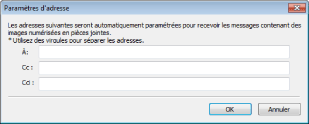
Pour [Paramètres du programme de messagerie], vous pouvez saisir une adresse électronique en cliquant sur [Paramètres d'adresse].
Pour [Paramètres du programme de messagerie], vous pouvez saisir une adresse électronique en cliquant sur [Paramètres d'adresse].


|
REMARQUE
|
Lors de la numérisation avec le bouton de commande [Message]MF Toolbox prend en charge les applications de messagerie suivantes.
Microsoft Outlook Express
Microsoft Outlook
Microsoft Exchange
EUDORA
Netscape Messenger
Windows Mail
Becky! Ver.2
Mozilla Thunderbird
|
Affichage en aperçu de l'image numérisée et saisie des informations Exif (affichage de l'image numérisée)
Procédez comme suit pour afficher un aperçu miniature de l'image numérisée avant de définir le format de fichier et l'emplacement d'enregistrement de l'image numérisée.
|
(1)
|
Cochez la case [Confirmation des paramètres de l'image numérisée et des paramètres Exif.] (pour le bouton [PDF], l'option est [Confirmer l'image numérisée]).
 |
|
(2)
|
Appuyer sur [Démarrer].
L'image numérisée s'affiche dans la boîte de dialogue [Image numérisée]. Reportez-vous aux instructions suivantes pour définir le format de fichier et l'emplacement d'enregistrement de l'image. |
|
REMARQUE
|
Lors de la numérisation avec le bouton de commande [OCR]Cette case à cocher n'est pas disponible.
|
Lors de la numérisation avec le bouton de commande [PDF]Vous pouvez uniquement afficher en aperçu l'image numérisée et spécifier son emplacement d'enregistrement.
|
|
[Enregistrer sous le type]
|
Spécifiez le format de fichier sous lequel enregistrer l'image numérisée.
|
|
[Paramètres Exif]
|
Si l'option [JPEG/Exif] est sélectionnée pour [Enregistrer sous le type], la boîte de dialogue [Paramètres Exif] est affichée afin de vous permettre de saisir les informations Exif. Vous pouvez ajouter des informations telles que des commentaires et la date de numérisation au fichier JPEG. Sélectionnez un fichier dans la liste déroulante et ajoutez des informations.
[Informations de base]
Affiche les informations obtenues automatiquement lors de la numérisation de l'image. [Informations avancées]
Affiche les informations ajoutées. [Appliquer automatiquement le même paramètre des éléments d'entrée]
Si cette case est cochée, les derniers paramètres de numérisation définis sont appliqués. |
|
[Paramètres PDF]
|
Lorsque vous choisissez [PDF], [PDF (page unique)], [PDF (plusieurs pages)] ou [PDF (ajouter une page)] sous [Enregistrer sous le type], vous pouvez spécifier des réglages de fichier détaillés.
|
|
[Enregistrer l'image numérisée sous]
|
Définit l'emplacement d'enregistrement de l'image numérisée.
|
|
[Créer un fichier PDF selon]
|
Cette option s'affiche à la place de [Enregistrer l'image numérisée sous] lorsque [PDF (ajouter une page)] est sélectionné pour [Enregistrer sous le type]. Sélectionnez le fichier PDF auquel l'image numérisée est ajoutée. Notez qu'il est possible que vous ne puissiez pas ajouter d'images numérisées aux fichiers PDF si les images sont numérisées à l'aide de différentes applications.
|
|
[Enregistrer les images dans un sous-dossier avec la date du jour]
|
Crée un dossier portant la date du jour à l'emplacement spécifié pour enregistrer l'image numérisée dans ce dossier.
Cette option n'est pas disponible lorsque [Enregistrer sous le type] est réglé sur [PDF (ajouter une page)].
|
|
[Enregistrer]
|
Enregistre l'image numérisée à l'emplacement indiqué.
|
|
[Transmettre]
|
Ce bouton apparaît à la place du bouton [Enregistrer] lorsqu'une application est sélectionnée pour [Programme de messagerie] ou [Application externe]. Vous pouvez transférer l'image numérisée à l'application.
|
|
[Annuler]
|
Permet d'annuler les modifications effectuées dans la boîte de dialogue et de retourner à l'écran précédent. Toutes les images numérisées sont supprimées.
|