Lectura utilizando el controlador WIA
|
Antes de leer con el controlador WIA, consulte "Atención (controlador WIA)".
|
En esta sección se describe el procedimiento de escaneado de documentos con el controlador WIA.
Puede ajustar de forma precisa la configuración para cada proceso de escaneado.
Escaneado desde el cuadro de diálogo [Fax y Escáner de Windows]
1
Coloque el documento.
|
NOTA
|
Para escanear desde el cristal de copiaNo podrá escanear más de un documento al mismo tiempo.
|
2
Abra el cuadro de diálogo [Fax y Escáner de Windows].
3
Haga clic en [Nueva digitalización] en la barra de herramientas.
4
Haga doble clic en el icono de escáner cuando aparezca la siguiente pantalla.
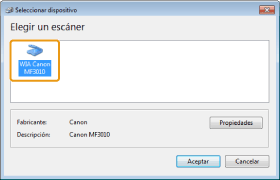
5
Especifique las opciones de lectura.
Consulte "Cuadro de diálogo [Nueva digitalización]" para obtener más información.
6
Haga clic en [Digitalizar].
Escaneado utilizando la Galería fotográfica de Windows Live (únicamente Windows 7/8)
1
Coloque el documento.
|
NOTA
|
Para escanear desde el cristal de copiaNo podrá escanear más de un documento al mismo tiempo.
|
2
Inicie [Galería fotográfica de Windows Live].
En el menú [Iniciar], seleccione [Todos los programas] -> [Windows Live] -> [Galería fotográfica de Windows Live].
3
Abra el cuadro de diálogo [Importar fotos y vídeos].
En el menú [Archivo], seleccione [Importar desde una cámara o escáner].
4
Haga doble clic en el icono del escáner.
5
Especifique las opciones de lectura.
Consulte "Cuadro de diálogo [Nueva digitalización]" para obtener más información.
6
Haga clic en [Digitalizar].
7
Haga clic en [Importar].
[Etiquetar estas imágenes (opcional)]
Podrá clasificar la imagen leída escribiendo una etiqueta.
Podrá clasificar la imagen leída escribiendo una etiqueta.

Lectura utilizando una aplicación
Una vez mostrado el controlador WIA, lleve a cabo los pasos siguientes. Para obtener instrucciones sobre cómo mostrar el controlador WIA, consulte "Escaneado de una imagen mediante una aplicación".
1
Coloque el documento.
|
NOTA
|
Para escanear desde el cristal de copiaNo podrá escanear más de un documento al mismo tiempo.
|
2
Seleccione un tipo de imagen.
Seleccione uno de los siguientes tipos.
[Imagen en color]
[Imagen en escala de grises]
[Texto o imagen en blanco y negro]
[Configuración personalizada]
3
Haga clic en [Ajustar la calidad de la imagen digitalizada] según sea necesario.
Aparecerá el cuadro de diálogo [Propiedades avanzadas].
4
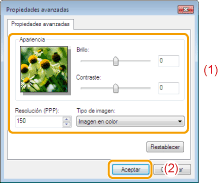
Ajuste la calidad de la imagen y haga clic en [Aceptar].
|
[Apariencia]
|
Se presentará una imagen de muestra.
|
|
[Brillo]
|
Especifique el brillo (de -127 a 127).
|
|
[Contraste]
|
Especifique el contraste (de -127 a 127) (solo para operaciones de escaneado en color o en escala de grises).
|
|
[Resolución (PPP)]
|
Las resoluciones admitidas varían en función del sistema operativo o de la opción de [Origen del papel] seleccionada.
|
|
[Tipo de imagen]
|
Especifique el formato de color.
|
|
[Restablecer]
|
Restablezca todas las opciones de configuración a sus valores predeterminados.
|
|
NOTA
|
Las opciones que se muestran en la ficha [Propiedades avanzadas] y sus valores predeterminados.Estas varían según el tipo de imagen seleccionado.
|
5
Haga clic en [Vista previa] y arrastre [  ] para especificar el área de lectura.
] para especificar el área de lectura.6
Haga clic en [Digitalizar].