Utilización del modo avanzado
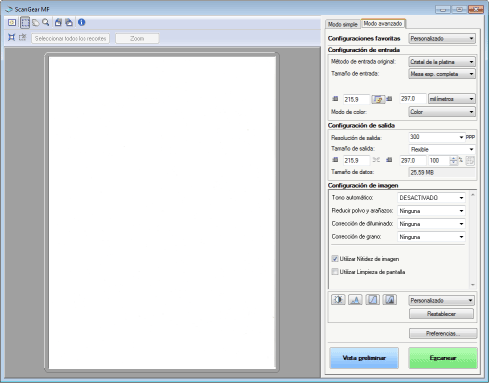
Escaneado en modo avanzado
1
Abra ScanGear MF.
Inicie ScanGear MF utilizando cualquiera de los métodos siguientes.
Seleccionando [Mostrar el controlador del escáner] en MF Toolbox
Iniciándolo desde una aplicación
2
Haga clic en [Modo avanzado].
3
Especifique la configuración.
4
Haga clic en [Vista preliminar].
Se mostrará la vista preliminar de la imagen.
5
Especifique las áreas de escaneado si desea escanear áreas específicas del documento.
6
Haga clic en [Escanear].
Barra de herramientas del modo avanzado

 |
Para realizar todas las tareas con los comandos disponibles en la barra de herramientas, debe mostrar la imagen en el área de vista preliminar.
|
|
[
 ] (Borrar) ] (Borrar) |
Elimine la vista preliminar de la imagen. Se borrarán las opciones especificadas mediante los comandos de la barra de herramientas, así como la configuración de color.
|
|
[
 ] (Recortar) ] (Recortar) |
Especifique el área de escaneado.
|
|
[
 ] (Mover) ] (Mover) |
Mueva la imagen ampliada.
|
|
[
 ] (Zoom) ] (Zoom) |
Amplíe o reduzca la vista preliminar de la imagen.
Si se hace clic con el botón izquierdo
Se ampliará la imagen. Si se hace clic con el botón derecho
Se reducirá la imagen. |
|
[
 ] (Girar a izquierda) ] (Girar a izquierda) |
Gire la imagen 90 grados a la izquierda.
|
|
[
 ] (Girar a derecha) ] (Girar a derecha) |
Gire la imagen 90 grados a la derecha.
|
|
[
 ] (Información) ] (Información) |
Muestra la información de la imagen escaneada.
|
|
[
 ] (Recortar automáticamente) ] (Recortar automáticamente) |
Permite seleccionar automáticamente el área de escaneado en la imagen.
|
|
[
 ] (Eliminar cuadro de recorte) ] (Eliminar cuadro de recorte) |
Elimine los cuadros de recorte seleccionados.
|
|
[Seleccionar todos los recortes]
|
La configuración especificada en la ficha [Modo avanzado] se aplicará a todos los cuadros de recorte.
|
|
[Zoom]
|
Amplíe y escanee el área especificada en la vista preliminar de la imagen.
Después de hacer clic en él, este botón cambiará a [Deshacer].
|
Configuración del modo avanzado
Ajustes favoritos
Puede registrar con frecuencia la configuración de entrada, salida, imagen y color, y las preferencias como la configuración favorita. Una vez registrados estos valores como la configuración favorita, puede aplicarlos a toda la imagen o a áreas de escaneado especificas de la imagen mostrada en el área de vista preliminar.
|
IMPORTANTE
|
Los siguientes elementos pueden registrarse como configuración favorita:Los valores de anchura y altura para [Configuración de entrada] y [Configuración de salida]
El estado activado del botón [
 ] (que permite mantener las proporciones de altura y anchura) para [Configuración de entrada] ] (que permite mantener las proporciones de altura y anchura) para [Configuración de entrada]Los valores de [%] (escala) establecidos para [Configuración de salida]
|
|
[Personalizado]
|
Introduzca y especifique cada uno de los valores.
|
|
[Predeterminado]
|
Restablezca todas las opciones de configuración actuales a sus valores predeterminados. La imagen del área de vista preliminar se eliminará convenientemente.
|
|
[Agregar/eliminar]
|
Permite mostrar el cuadro de diálogo [Agregar/eliminar configuración de favoritos]. Puede registrar el conjunto actual de valores de la imagen del área de vista preliminar con un nombre especificado. Esta opción no se muestra si no hay ninguna imagen en el área de vista preliminar.
|
Ajustes de entrada
|
[Método de entrada original]
|
La opción [Cristal de la platina] está seleccionada.
|
||||
|
[Tamaño de entrada]
|
Seleccione el tamaño del documento.
Anchura:
especifique la anchura del tamaño de entrada. Altura:
especifique la altura del tamaño de entrada.
|
||||
|
[Modo de color]
|
Seleccione el tipo de documento y el modo de escaneado.
[Blanco y negro]
Seleccione los documentos de salida en blanco y negro. La imagen se expresa en una escala de blanco y negro en función del valor de umbral especificado. Consulte "Configuración del color" para obtener instrucciones sobre cómo especificar un valor de umbral. [Escala de grises]
Seleccione esta opción para escanear fotografías en blanco y negro. La imagen se expresa en 256 tonos, de 0 a 255. [Color]
Seleccione esta opción para leer fotografías en color. La imagen se expresa en 256 colores (8 bits) para cada canal R (rojo), G (verde) y B (azul). [Color (documentos)]
Seleccione cuando lea documentos que contengan texto o tablas. La imagen se expresa en 256 niveles (8 bits) de R (rojo), G (verde) y B (azul). [Texto mejorado]
Seleccione esta opción para capturar texto con claridad. Este modo es ideal para leer texto con el software de OCR. La imagen se expresa en una escala de blanco y negro. |
Ajustes de salida
|
[Resolución de salida]
|
Seleccione la resolución de escaneado en la lista desplegable o introduzca manualmente un valor entre 25 y 9.600 ppp.
|
|
[Tamaño de salida]
|
Seleccione el tamaño de salida de la imagen leída.
Si se selecciona [Agregar/eliminar]
Aparece el cuadro de diálogo [Agregar/eliminar tamaño de salida]. Puede añadir o eliminar tamaños de salida en este cuadro de diálogo. Si se selecciona [Flexible]
Introduzca los valores de anchura, altura o [%] (escala). La relación entre la anchura y la altura es proporcional a los valores de anchura y altura establecidos para [Configuración de entrada]. La resolución de escaneado cambia en función del valor de [%] (escala) especificado. Se pueden especificar valores entre 25 y 38.400. Tenga en cuenta que el límite de valor superior varía en función del valor establecido para [Resolución de salida]. Haga clic en [
 ] para cambiar la orientación del tamaño de salida entre horizontal y vertical. No se puede acceder a este botón si la opción [Flexible] está seleccionada. ] para cambiar la orientación del tamaño de salida entre horizontal y vertical. No se puede acceder a este botón si la opción [Flexible] está seleccionada. |
|
[Tamaño de datos]
|
Permite mostrar el tamaño de datos de la imagen escaneada mediante las opciones especificadas.
|
Ajustes de imagen
|
[Tono automático]
|
Si se selecciona [ACTIVADO], los colores de la imagen se ajustarán automáticamente. Esta opción no tiene ningún efecto si no se muestra ninguna imagen en el área de vista preliminar.
|
||||
|
[Reducir polvo y arañazos]
|
Reduzca al mínimo el polvo y los arañazos de la fotografía.
[Ninguna]
No se reduce el mínimo el polvo ni los arañazos. [Baja]
Se elimina solo una pequeña cantidad de polvo y arañazos. [Media]
Esta es la opción recomendada en la mayoría de los casos. [Alta]
Elimina grandes partículas de polvo y arañazos de la fotografía. Tenga en cuenta que esta opción puede eliminar detalles sutiles de la imagen.
|
||||
|
[Corrección de difuminado]
|
Corrija el difuminado de la imagen y aumente la saturación para mejorar imágenes oscuras y coloreadas. Este ajuste no se puede seleccionar cuando no se muestra ninguna imagen en el área de vista preliminar.
[Ninguna]
No se realiza ninguna corrección de difuminado. [Baja]
Realice una corrección de difuminado de nivel bajo. [Media]
Esta es la opción recomendada en la mayoría de los casos. [Alta]
Realice una amplía corrección de difuminado. Es posible que esta opción también modifique el tono de la imagen.
|
||||
|
[Corrección de grano]
|
Suavice el grano de película de la imagen tomada en una película de movimiento rápido para garantizar una excelente calidad de la imagen y una perfecta gradación.
[Ninguna]
No se realiza ninguna corrección de grano de película. [Baja]
Esta es la opción recomendada para las imágenes que muestran franjas que apenas se notan. [Media]
Esta es la opción recomendada en la mayoría de los casos. [Alta]
Suavice ampliamente el grano de la película. Tenga en cuenta que esta opción puede deteriorar la nitidez y la calidad de la imagen.
|
||||
|
[Utilizar Nitidez de imagen]
|
Si se selecciona esta opción, el contorno de la imagen se enfatizará, haciéndola más nítida. Resulta eficaz para leer fotografías, etc., que presenten un enfoque suave.
|
||||
|
[Utilizar Limpieza de pantalla]
|
Seleccione para reducir el patrón distorsionado (muaré) cuando lea fotografías e imágenes impresas.
|
Configuración del color
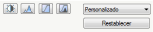
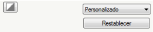
Con los botones de configuración de color, puede ajustar el brillo y el contraste de toda la imagen, especificar reflejos y sombras, y ajustar el contraste y el balance de color de la imagen.
Los botones de configuración de color que se muestran varían en función de la opción seleccionada para [Modo de color]. Si se selecciona [Texto mejorado], no aparecerá ningún botón de comando.
Al hacer clic en la lista desplegable de umbral/curva de tonos, aparecerá un cuadro de diálogo que permite especificar la opción correspondiente. Al hacer clic en [Restablecer], se restablecerán todas las opciones de configuración actuales a sus valores predeterminados.
Si se selecciona [Color], [Color (documentos)] o [Escala de grises] para [Modo de color]:
Si se selecciona [Blanco y negro] para [Modo de color]:
Al seleccionar [Agregar/eliminar] en el menú desplegable, puede registrar un conjunto de opciones de color. Consulte "Lista desplegable de umbral/curva de tonos" para obtener más información.
Brillo y contraste 
Puede ajustar el nivel de brillo y contraste en este cuadro de diálogo.
Haga clic en [  ] para ajustar el brillo y el contraste mediante la curva del gráfico.
] para ajustar el brillo y el contraste mediante la curva del gráfico.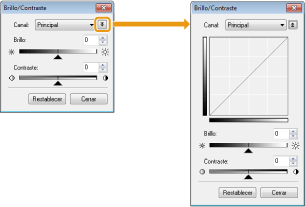
|
[Canal]
|
Seleccione [Rojo], [Verde] o [Azul] para ajustar cada color, o bien seleccione [Principal] para ajustar los tres colores al mismo tiempo cuando estén seleccionados [Color] o [Color (documentos)] para [Modo de color].
Ajuste el nivel de gris cuando [Escala de grises] esté seleccionado para [Modo de color].
|
|
[Brillo]
|
Ajuste el brillo desplazando [
 ] en el control deslizante o introduciendo manualmente valores entre –127 a 127. ] en el control deslizante o introduciendo manualmente valores entre –127 a 127. |
|
[Contraste]
|
Ajuste el contraste desplazando [
] en el control deslizante o introduciendo manualmente valores entre -127 y 127. |
|
[Restablecer]
|
Restablezca todas las opciones actuales a sus valores predeterminados.
|
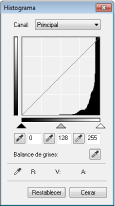
Histograma 
Puede confirmar visualmente las partes de la imagen que son más claras u oscuras. Puede eliminar las partes más claras u oscuras para aumentar el rango tonal de medios tonos.
|
[Canal]
|
Seleccione [Rojo], [Verde] o [Azul] para ajustar cada color, o bien seleccione [Principal] para ajustar los tres colores al mismo tiempo cuando estén seleccionados [Color] o [Color (documentos)] para [Modo de color].
Ajuste el nivel de gris cuando [Escala de grises] esté seleccionado para [Modo de color].
|
|
[
 ] (Herramienta de cuentagotas de punto negro) ] (Herramienta de cuentagotas de punto negro) |
Haga clic para desplazar la herramienta a la parte de la imagen (o el área de escaneado seleccionado) que desea que sea la más oscura en el área de vista preliminar. Puede introducir manualmente un valor entre 0 y 245, o bien desplazar [
] en el control deslizante. |
|
[
 ] (Herramienta de cuentagotas de punto medio) ] (Herramienta de cuentagotas de punto medio) |
Haga clic para desplazar la herramienta a la parte de la imagen (o el área de escaneado seleccionado) que desea que presente medios tonos en el área de vista preliminar. Puede introducir manualmente un valor entre 5 y 250, o bien desplazar [
 ] en el control deslizante. ] en el control deslizante. |
|
[
 ] (Herramienta de cuentagotas de punto blanco) ] (Herramienta de cuentagotas de punto blanco) |
Haga clic para desplazar la herramienta a la parte de la imagen (o el área de escaneado seleccionado) que desea que sea la más clara en el área de vista preliminar. Puede introducir manualmente un valor entre 10 y 255, o bien desplazar [
 ] en el control deslizante. ] en el control deslizante. |
|
[
 ] (Herramienta de cuentagotas de balance de grises) ] (Herramienta de cuentagotas de balance de grises) |
En el caso de las imágenes en color, haga clic para desplazar la herramienta a la imagen (o el área de escaneado seleccionado) en la que desea ajustar el balance de grises en el área de vista preliminar. Los grises de la imagen escaneada se convierten en medios tonos, mientras que los demás colores originales se reproducen con fidelidad.
|
|
[Restablecer]
|
Restablezca todas las opciones actuales a sus valores predeterminados.
|
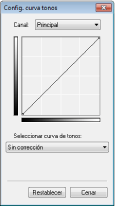
Config. curva tonos 
Puede ajustar el brillo de una parte específica de la imagen. Para ello, seleccione la opción de curva de tonos que desee en este cuadro de diálogo.
|
[Canal]
|
Seleccione [Rojo], [Verde] o [Azul] para ajustar cada color, o bien seleccione [Principal] para ajustar los tres colores al mismo tiempo cuando estén seleccionados [Color] o [Color (documentos)] para [Modo de color].
Ajuste el nivel de gris cuando [Escala de grises] esté seleccionado para [Modo de color].
|
|
[Seleccionar curva de tonos]
|
Seleccione la curva de tonos entre [Sin corrección], [Sobreexposición], [Infraexposición], [Contraste alto] e [Invertir la imagen negativa/positiva].
|
|
[Restablecer]
|
Restablezca todas las opciones actuales a sus valores predeterminados.
|
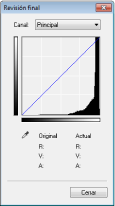
Revisión final 
Puede confirmar todas las opciones de color especificadas en este cuadro de diálogo.
Umbral 
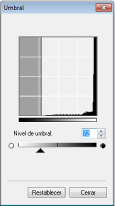
Puede ajustar el valor de umbral. El ajuste del umbral permite definir el texto de un documento y reducir el traspaso de la impresión que a menudo se produce en los periódicos.
|
NOTA
|
UmbralEl brillo de las imágenes grises y en color puede especificarse como un valor entre 0 y 255, mientras que el brillo de las imágenes en blanco y negro se expresa en una escala de blanco y negro, incluidos todos los tonos entre el blanco y el negro. Un umbral es el límite que permite definir si las imágenes son blancas o negras.
 |
|
[Nivel de umbral]
|
Ajuste el nivel de umbral desplazando [
] en el control deslizante o introduciendo manualmente un valor entre 0 y 255. |
|
[Restablecer]
|
Restablezca todas las opciones actuales a sus valores predeterminados.
|
Lista desplegable de umbral/curva de tonos
Puede guardar la configuración de color especificada para las áreas de escaneado. Si no hay ninguna área de escaneado específica, se guardará la configuración establecida para toda la imagen que se muestra en el área de vista preliminar. También puede recuperar la configuración guardada para aplicarla al área de escaneado seleccionada.
|
[Personalizado]
|
Puede definir de forma personalizada cada opción. La configuración puede modificarse una vez que se hayan aplicado estos valores a la imagen.
|
|
[Agregar/eliminar]
|
Permite mostrar el cuadro de diálogo [Agregar o eliminar configuración de umbral] si la opción [Blanco y negro] está seleccionada para [Modo de color] en el cuadro de diálogo [Agregar o eliminar configuración de curva de tonos]. Puede registrar la configuración actual establecida para la imagen del área de vista preliminar con el nombre que desee.
|
Preferencias
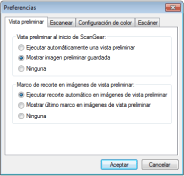
El cuadro de diálogo [Preferencias] aparecerá al hacer clic en [Preferencias] en la ficha [Modo avanzado]. Puede modificar la configuración de escaneado y vista preliminar en este cuadro de diálogo.
Ficha [Vista preliminar]
|
[Vista preliminar al inicio de ScanGear]
|
Seleccione el modo de vista preliminar que debe mostrarse al iniciar ScanGear MF.
[Ejecutar automáticamente una vista preliminar]
La vista preliminar se mostrará automáticamente al iniciar ScanGear MF. [Mostrar imagen preliminar guardada]
Permite mostrar la última imagen previsualizada. [Ninguna]
No se muestra ninguna imagen de imagen de vista preliminar. |
|
[Marco de recorte en imágenes de vista preliminar]
|
Especifique cómo desea que se muestre el área de escaneado en la imagen mostrada en el área de vista preliminar.
[Ejecutar recorte automático en imágenes de vista preliminar]
El área de escaneado se selecciona automáticamente y se ajusta al tamaño del documento. [Mostrar último marco en imágenes de vista preliminar]
Permite mostrar el último área de escaneado definido. [Ninguna]
No se mostrará ningún cuadro. |
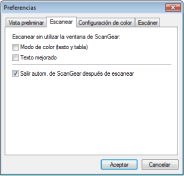
Ficha [Escanear]
|
[Escanear sin utilizar la ventana de ScanGear]
|
Los documentos se escanean mediante la configuración definida por la aplicación al leer utilizando aplicaciones como, por ejemplo, el software de OCR, que realiza operaciones de escaneado sin abrir la ventana principal de ScanGear MF. Para escanear un documento con un modo de color específico en lugar de utilizar la configuración definida por la aplicación, especifique esta opción.
[Modo de color (texto y tabla)]
El documento se escanea en el modo [Color (documentos)]. Se descartará la configuración definida por la aplicación. [Texto mejorado]
El documento se escanea en el modo [Texto mejorado]. Se descartará la configuración definida por la aplicación. |
|
[Salir autom. de ScanGear después de escanear]
|
Si se selecciona esta opción, el cuadro de diálogo [ScanGear MF] se cierra automáticamente una vez completada la operación de escaneado. En función de la aplicación que se esté utilizando, ScanGear MF se cierra automáticamente una vez completada la operación de escaneado, independientemente de la configuración definida por la aplicación.
|
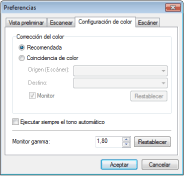
Ficha [Configuración de color]
|
[Corrección del color]
|
Seleccione el tipo de corrección del color.
[Recomendada]
Permite reproducir intensamente los colores de un documento en la pantalla. [Coincidencia de color]
Permite ajustar automáticamente los colores de la imagen a los del escáner, el monitor y la impresora en color. Si selecciona esta opción, los botones de comandos de color estarán desactivados en la ficha [Modo avanzado]. Esta opción solo se encuentra disponible cuando [Color] o [Color (documentos)] están seleccionados en [Modo de color]. |
||
|
[Ejecutar siempre el tono automático]
|
Permite corregir siempre automáticamente el color de la imagen. Esta opción solo se encuentra disponible si se ha seleccionado [Color], [Color (documentos)] o [Escala de grises] para [Modo de color].
|
||
|
[Monitor gamma]
|
Ajusta el valor de gamma. Puede especificar un valor de gamma entre 0,10 y 10,00 para el monitor que muestra la imagen escaneada. Este ajuste no se reflejará en los resultados del escaneado si se ha seleccionado [Blanco y negro] en [Modo de color].
|
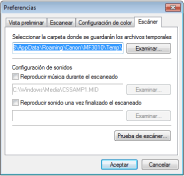
Ficha [Escáner]
|
[Seleccionar la carpeta donde se guardarán los archivos temporales]
|
Especifique la carpeta en la que se almacenarán temporalmente las imágenes escaneadas. Para ello, haga clic en [Examinar].
|
|
[Configuración de sonidos]
|
Configure el escáner para que se reproduzca música durante la operación de escaneado o cuando esta finalice.
[Reproducir música durante el escaneado]
Se reproducirá música durante la operación de escaneado. Haga clic en [Examinar] y especifique un archivo de sonido. [Reproducir sonido una vez finalizado el escaneado]
Se reproducirá música cuando finalice la operación de escaneado. Haga clic en [Examinar] y especifique un archivo de sonido. Se admiten los siguientes formatos de archivo:
Archivos MIDI (*.mid, *.rmi, *.midi)
Archivos de audio (*.wav, *.aif, *.aiff)
Archivo MP3 (*.mp3)
|
|
[Prueba de escáner]
|
Puede comprobar si el escáner funciona correctamente. Se abrirá el cuadro de diálogo [Diagnósticos del escáner] al hacer clic en este botón. Haga clic en [Inicio].
|