Utilización de MF Toolbox
Se puede especificar lo siguiente en MF Toolbox:
Cómo especificar la configuración de escaneado
Puede especificar el modo de escaneado, la resolución, el tamaño del documento y el tamaño de archivo de las imágenes escaneadas.

|
[Tamaño de papel]
|
Especifica el tamaño original del documento.
Al seleccionar [Personalizado], se abre el cuadro de diálogo [Config. tamaño papel], que le permitirá especificar un tamaño personalizado.
|
||||||||
|
[Modo de escan.]
|
Seleccione el modo de escaneado. Los modos que pueden seleccionarse varían en función del botón de comando de MF Toolbox en el que se haya hecho clic.
[Blanco y negro]
Escanee un documento como una imagen en blanco y negro. [Blanco y negro (OCR)]
Escanee un documento como una imagen en blanco y negro, que puede leerse mediante el software de OCR. [Escala de grises]
Escanee un documento como una imagen de escala de grises (equivalente a una imagen monocromática impresa). Este modo es ideal para escanear fotografías. [Color]
Escanee un documento como una imagen en color. [Color (revista)]
Escanee un documento en color mediante la función de limpieza de pantalla. Este modo ayuda a reducir la gradación irregular y los patrones de bandas (patrones de muaré) generados al escanear imágenes impresas. El proceso de escaneado tarda más de lo habitual en completarse. |
||||||||
|
[Calidad de la imagen]
|
Seleccione una resolución de escaneado.
La resolución disponible variará en función de las opciones [Seleccionar origen] o [Guardar como tipo].
|
||||||||
|
[Mostrar el controlador del escáner]
|
Si se marca esta casilla de verificación, las opciones de [Configuración del escáner] no se pueden seleccionar.
Al hacer clic en [Inicio], aparecerá el cuadro de diálogo [ScanGear MF], que le permitirá especificar opciones avanzadas de escaneado.
No se puede acceder a esta opción al leer utilizando el botón de comando [OCR].
|

Guardado de imágenes leídas
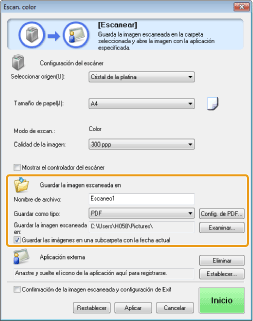
Puede especificar el nombre y el formato del archivo, además de la ubicación en la que se guardarán las imágenes escaneadas.
|
[Nombre de archivo]
|
Introduzca el nombre de archivo de la imagen leída.
Si ya se ha guardado un archivo con el mismo nombre, se añadirá automáticamente un número de cuatro dígitos al final del nombre de archivo. El número comienza con [0001].
|
|||
|
[Guardar como tipo]
|
Especifique el tipo de archivo con el que se guardará la imagen escaneada.
[BMP]
Formato de mapa de bits [JPEG/Exif]
Formato JPEG/Exif (esta opción solo se puede elegir si se ha seleccionado [Escala de grises], [Color] o [Color (revista)] en [Modo de escan.]). [TIFF]
Formato TIFF [PDF]
Formato PDF (varias páginas o una página) [PDF (una página)]
Cree un archivo PDF de una sola página. [PDF (varias páginas)]
Combine varios documentos en un único archivo PDF. [PDF (agregar página)]
Añada la imagen escaneada a la última página de un archivo PDF creado por MF Toolbox.
|
|||
|
[Config. de PDF]
|
Cuando se seleccione [PDF], [PDF (una página)] [PDF (varias páginas)] o [PDF (agregar página)] en [Guardar como tipo], podrá especificar opciones avanzadas de archivos.
|
|||
|
[Guardar la imagen escaneada en]
|
Muestra la ubicación en la que se guardará la imagen escaneada al seleccionar una opción distinta a [PDF (agregar página)] para [Guardar como tipo]. Para guardar la imagen en otra ubicación, haga clic en [Examinar], seleccione una carpeta y haga clic en [Aceptar].
|
|||
|
[Crear archivo PDF basado en]
|
Este elemento aparece en lugar de [Guardar la imagen escaneada en] al seleccionar [PDF (agregar página)] en [Guardar como tipo]. Puede seleccionar el archivo PDF al que se añadirá la imagen escaneada. No obstante, solo puede añadir imágenes escaneadas a archivos PDF que se hayan creado con MF Toolbox. No podrá añadir imágenes escaneadas a archivos PDF que se hayan creado utilizando otras aplicaciones.
|
|||
|
[Guardar las imágenes en una subcarpeta con la fecha actual]
|
Cree una carpeta con la fecha actual en la ubicación especificada para guardar las imágenes escaneadas en dicha carpeta.
|

Configuración de una aplicación (una aplicación de cliente de correo electrónico)
Puede especificar una aplicación host para ver la imagen escaneada.
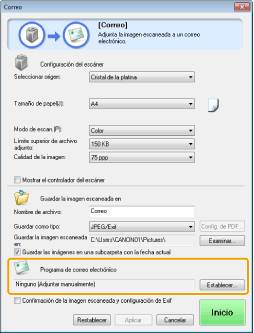
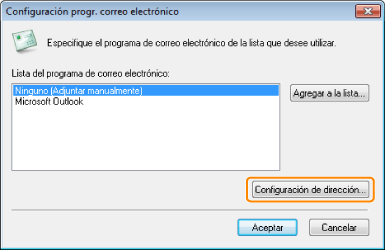
Haga clic en [Establecer], seleccione el programa de correo electrónico que desea utilizar y haga clic en [Aceptar] (podrá especificar una aplicación diferente de programas de correo electrónico arrastrando y soltando directamente el icono de la aplicación en el cuadro de diálogo).
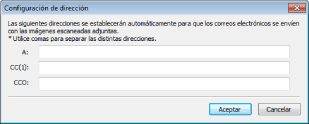
Para [Configuración progr. correo electrónico], podrá introducir una dirección de correo electrónico haciendo clic en [Configuración de dirección].
Para [Configuración progr. correo electrónico], podrá introducir una dirección de correo electrónico haciendo clic en [Configuración de dirección].

|
NOTA
|
Al leer utilizando el botón de comando [Correo]MF Toolbox es compatible con las siguientes aplicaciones de correo electrónico.
Microsoft Outlook Express
Microsoft Outlook
Microsoft Exchange
EUDORA
Netscape Messenger
Windows Mail
Becky! Ver.2
Mozilla Thunderbird
|
Vista preliminar de la imagen escaneada e introducción de la información de Exif (visualización de la imagen escaneada)
Siga los pasos del procedimiento que aparece a continuación para mostrar una vista preliminar en miniatura de la imagen escaneada antes de especificar el formato de archivo y la ubicación en la que se guardará la imagen escaneada.
|
(1)
|
Marque la casilla de verificación [Confirmación de la imagen escaneada y configuración de Exif] (para el botón [PDF], [Confirmar la imagen escaneada]).
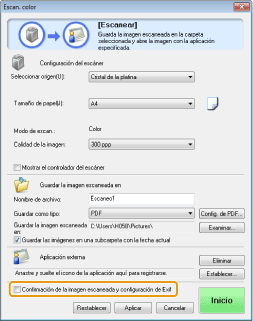 |
|
(2)
|
Pulse [Inicio].
La imagen leída se muestra en el cuadro de diálogo [Imagen escaneada]. Consulte las instrucciones siguientes para especificar un formato de archivo y la ubicación en la que se guardará la imagen. |
|
NOTA
|
Al leer utilizando el botón de comando [OCR]Esta casilla de verificación no se puede marcar.
|
Al leer utilizando el botón de comando [PDF]Solo puede obtener una vista preliminar de la imagen escaneada y especificar la ubicación donde desea guardarla.
|
|
[Guardar como tipo]
|
Especifique el formato de archivo con el que se guardará la imagen escaneada.
|
|
[Config. de Exif]
|
Si se selecciona [JPEG/Exif] para [Guardar como tipo], se mostrará el cuadro de diálogo [Configuración de Exif] en el que puede introducir la información de Exif. Puede añadir esta información en forma de comentarios y la fecha de escaneado en el archivo JPEG. Seleccione un archivo en la lista desplegable y añada la información.
[Información básica]
Muestra la información obtenida automáticamente al escanear la imagen. [Información avanzada]
Muestra la información añadida recientemente. [Aplicar autom. misma configuración objetos entrada]
Si se marca esta casilla de verificación, se aplicará la última configuración de escaneado especificada. |
|
[Config. de PDF]
|
Cuando se seleccione [PDF], [PDF (una página)] [PDF (varias páginas)] o [PDF (agregar página)] en [Guardar como tipo], podrá especificar opciones avanzadas de archivos.
|
|
[Guardar la imagen escaneada en]
|
Especifique la ubicación en la que se guardará la imagen escaneada.
|
|
[Crear archivo PDF basado en]
|
Esta opción aparece en lugar de [Guardar la imagen escaneada en] si se ha seleccionado [PDF (agregar página)] para [Guardar como tipo]. Seleccione el archivo PDF al que se añadirá la imagen escaneada. Tenga en cuenta que es posible que no pueda añadir imágenes escaneadas a archivos PDF si se han utilizado diferentes aplicaciones para escanearlas.
|
|
[Guardar las imágenes en una subcarpeta con la fecha actual]
|
Cree una carpeta con la fecha actual en la ubicación especificada para guardar las imágenes escaneadas en dicha carpeta.
Esta opción no se puede seleccionar si la opción [Guardar como tipo] está establecida en [PDF (agregar página)].
|
|
[Guardar]
|
Guarde la imagen escaneada en la ubicación especificada.
|
|
[Reenviar]
|
Este botón aparece en lugar de [Guardar] si se ha seleccionado una aplicación para [Programa de correo electrónico] o [Aplicación externa]. Puede reenviar las imágenes leídas a la aplicación.
|
|
[Cancelar]
|
Permite deshacer todos los cambios realizados en el cuadro de diálogo y volver a la pantalla anterior. Se eliminarán todas las imágenes escaneadas.
|