Utilizando o modo avançado
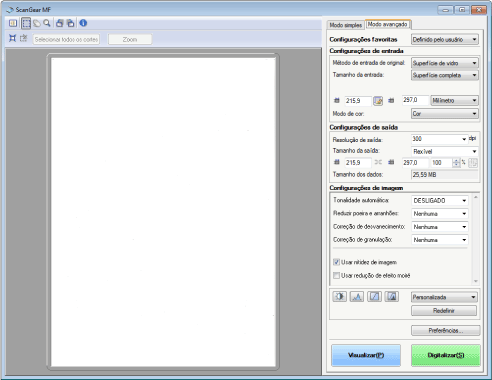
Digitalizando no modo avançado
1
Abra o ScanGear MF.
Inicie o ScanGear MF com um dos métodos a seguir.
Selecionando [Exibir o driver do scanner] no MF Toolbox
Iniciando a partir de um aplicativo
2
Clique em [Modo avançado].
3
Especifique as configurações.
4
Clique em [Visualizar].
A visualização da imagem é exibida.
5
Especifique áreas de digitalização se deseja digitalizar áreas específicas do documento.
6
Clique em [Digitalizar].
Barra de ferramentas do modo avançado

 |
Para executar todas as tarefas utilizando os comandos disponíveis na barra de ferramentas, é necessário exibir a imagem na área e visualização.
|
|
[
 ] (Limpar) ] (Limpar) |
Apagar a imagem de pré-visualização. Todas as configurações especificadas com os comandos da barra de ferramentas e as configurações das cores são apagadas.
|
|
[
 ] (Cortar) ] (Cortar) |
Especifique a área de digitalização.
|
|
[
 ] (Mover) ] (Mover) |
Mover a imagem ampliada.
|
|
[
 ] (Zoom) ] (Zoom) |
Ampliar ou reduzir a imagem de visualização.
Clicar com o botão esquerdo
Amplia a imagem. Clicar com o botão direito
Reduz a imagem. |
|
[
 ] (Girar à esquerda) ] (Girar à esquerda) |
Girar a imagem 90 graus para a esquerda.
|
|
[
 ] (Girar à direita) ] (Girar à direita) |
Girar a imagem 90 graus para a direita.
|
|
[
 ] (Informações) ] (Informações) |
Exibir as informações da imagem digitalizada.
|
|
[
 ] (Corte automático) ] (Corte automático) |
Selecionar automaticamente a área de digitalização da imagem.
|
|
[
 ] (Remover quadro de corte) ] (Remover quadro de corte) |
Apagar os quadros de corte selecionados.
|
|
[Selecionar todos os cortes]
|
As configurações especificadas na guia [Modo avançado] são aplicadas a todos os quadros de corte.
|
|
[Zoom]
|
Ampliar e digitalizar a área de digitalização especificada na imagem de visualização.
Depois de clicado, este botão muda para [Desfazer].
|
Configurações do modo avançado
Configurações favoritas
Você pode registrar as configurações frequentemente utilizadas de entrada, de saída, da imagem, de cores e preferências como configurações favoritas. As configurações favoritas registradas podem ser aplicadas à imagem inteira ou às áreas de digitalização específicas da imagem exibida na área de visualização.
|
IMPORTANTE
|
Os itens a seguir não podem ser registrados como configurações favoritas:Valores de largura e altura em [Configurações de entrada] e em [Configurações de saída]
O estado ativado do botão [
 ] (mantendo a proporção entre largura e altura) em [Configurações de entrada] ] (mantendo a proporção entre largura e altura) em [Configurações de entrada]Definição de valores [%] (Dimensão) em [Configurações de saída]
|
|
[Definido pelo usuário]
|
Insira e especifique cada configuração.
|
|
[Padrão]
|
Restaurar todas as configurações atuais ao valor-padrão. A imagem na área de visualização é apagada de acordo.
|
|
[Adicionar/excluir]
|
Abrir a caixa de diálogo [Adicionar/excluir configurações favoritas]. Você pode dar um nome específico ao conjunto de configurações atual da imagem na área de visualização. Esta opção não é exibida quando não há imagem na área de visualização.
|
Configurações de entrada
|
[Método de entrada de original]
|
[Superfície de vidro] está selecionada.
|
||||
|
[Tamanho da entrada]
|
Selecione o tamanho do documento.
Largura:
Especifique a largura do tamanho da entrada. Altura:
Especifique a altura do tamanho da entrada.
|
||||
|
[Modo de cor]
|
Selecione o tipo de documento e modo de digitalização.
[Preto e branco]
Selecione para produzir documentos em preto e branco. A imagem é expressa em preto e branco com base no valor de limite especificado. Consulte "Configurações de cor" para obter instruções sobre como especificar um valor de limite. [Escala de cinza]
Selecione para digitalizar fotos em preto-e-branco ou produzir digitalização de fotos em preto-e-branco. A imagem é expressa em 256 tons, de 0 a 255. [Cor]
Selecione para digitalizar fotos em cores. A imagem é expressa em 256 cores (8 bits) para cada canal de cor vermelho, verde e azul (RGB – Red, Green, Blue). [Colorido (Documentos)]
Selecione ao digitalizar documentos que contenham texto ou tabelas. A imagem é expressa em 256 cores (8 bits) de vermelho, verde e azul (RGB – Red, Green, Blue). [Texto melhorado]
Selecione para capturar o texto claramente. Este modo é adequado para leitura de texto com OCR. A imagem é expressa em preto-e-branco. |
Configurações de saída
|
[Resolução de saída]
|
Selecione a resolução da digitalização na lista suspensa ou manualmente digite um valor de 25 a 9600 dpi.
|
|
[Tamanho da saída]
|
Selecione o tamanho da saída da imagem digitalizada.
Quando se seleciona [Adicionar/excluir]
a caixa de diálogo [Adicionar/excluir o tamanho da saída] aparece. Esta caixa de diálogo permite adicionar ou excluir tamanhos de saída. Se você selecionar [Flexível]
Digite os valores para largura, altura ou [%] (dimensão). A proporção entre largura e altura é vinculada à largura e altura definidas em [Configurações de entrada]. A resolução de digitalização muda, dependendo do valor especificado em [%] (dimensão). Os valores estão entre 25 e 38.400. Observe que o limite superior varia de acordo com o valor definido em [Resolução de saída]. Clique em [
 ] para alterar a orientação do tamanho de saída entre horizontal e vertical. Este botão não pode ser acessado quando [Flexível] está selecionado. ] para alterar a orientação do tamanho de saída entre horizontal e vertical. Este botão não pode ser acessado quando [Flexível] está selecionado. |
|
[Tamanho dos dados]
|
Exibir o tamanho dos dados da imagem digitalizada utilizando as configurações especificadas.
|
Configurações da imagem
|
[Tonalidade automática]
|
Quando a opção [LIGADO] estiver selecionada, as cores da imagem serão ajustadas automaticamente. Esta configuração não terá efeito quando não houver imagem na área de visualização.
|
||||
|
[Reduzir poeira e arranhões]
|
Minimizar poeira e riscos nas fotos.
[Nenhuma]
Poeira e riscos não são minimizados. [Baixo]
Remover somente uma pequena quantidade de poeira e riscos. [Normal]
Esta é a configuração mais recomendada na maioria dos casos. [Alto]
Remover grandes manchas de poeira e riscos da foto. Observe que esta configuração poderá remover detalhes sutis da imagem.
|
||||
|
[Correção de desvanecimento]
|
Corrigir o desvanecimento da imagem, além de aumentar a saturação para realçar imagens obscuras e sombreadas. Esta configuração não é selecionável quando nenhuma imagem é exibida na área de visualização.
[Nenhuma]
Nenhuma correção de desbotamento é feita. [Baixo]
Corrigir baixo nível de desbotamento. [Normal]
Esta é a configuração mais recomendada na maioria dos casos. [Alto]
Corrigir desbotamento extenso. Observe que esta configuração poderá alterar a tonalidade da imagem.
|
||||
|
[Correção de granulação]
|
Suavizar a granulação do filme da imagem capturada em filme rápido, para garantir excelente qualidade de imagem e gradação suave.
[Nenhuma]
Nenhuma correção de granulação é feita. [Baixo]
Esta é a configuração mais recomendada para imagens com faixas pouco visíveis. [Normal]
Esta é a configuração mais recomendada na maioria dos casos. [Alto]
Suavizar extensivamente a granulação do filme. Observe que esta configuração poderá deteriorar a nitidez e a qualidade da imagem.
|
||||
|
[Usar nitidez de imagem]
|
Se esta opção for selecionada, o contorno da imagem será enfatizado, aumentando a nitidez. Indicado para digitalizar fotos etc. que tenham foco suave.
|
||||
|
[Usar redução de efeito moiré]
|
Selecione para reduzir o padrão distorcido (moiré) ao digitalizar fotos e imagens impressas.
|
Configurações de cor
Com os botões de comando de configuração de cores, você pode ajustar o brilho e o contraste da imagem inteira, especificar realces e sombras e ajustar o contraste e a proporção de cores da imagem.
Os botões de comando exibidos variam, dependendo da configuração selecionada para [Modo de cor]. Quando a opção [Texto melhorado] está selecionada, nenhum botão de comando é exibido.
Quando você clica na lista suspensa de curva/limite tonal, uma caixa de diálogo aparece para especificar a opção correspondente. Quando clica em [Redefinir] restaura todas as configurações atuais aos valores-padrão.
Quando [Cor], [Colorido (Documentos)] ou [Escala de cinza] estiver selecionado em [Modo de cor]:
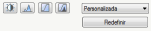
Quando [Preto e branco] está selecionado em [Modo de cor]:

Quando você selecionar [Adicionar/excluir] no menu suspenso, um conjunto de configurações de cor poderá ser registrado. Para obter mais informações, consulte "Lista suspensa de curva/limite tonal".
Brilho/contraste 
É possível ajustar o nível de brilho e contraste nesta caixa de diálogo.
Clique em [  ] para ajustar o brilho e o contraste usando a curva no gráfico.
] para ajustar o brilho e o contraste usando a curva no gráfico.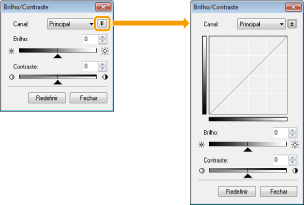
|
[Canal]
|
Selecione [Vermelho], [Verde] ou [Azul] para ajustar cada cor ou selecione [Principal] para ajustar as três cores quando [Cor] ou [Colorido (Documentos)] estiver selecionado em [Modo de cor].
Quando [Escala de cinza] estiver selecionado no [Modo de cor], ajuste a cor cinza.
|
|
[Brilho]
|
Ajuste o brilho movendo [
 ] no controle deslizante ou digitando manualmente valores de -127 a 127. ] no controle deslizante ou digitando manualmente valores de -127 a 127. |
|
[Contraste]
|
Ajuste o contraste movendo [
] no controle deslizante ou digitando manualmente valores de -127 a 127. |
|
[Redefinir]
|
Restaura todas as configurações atuais aos valores-padrão.
|
Histograma 
É possível visualmente confirmar quais partes da imagem são mais escuras ou mais claras. Você pode eliminar as partes mais escuras e mais claras para aumentar a faixa tonal de meios-tons.

|
[Canal]
|
Selecione [Vermelho], [Verde] ou [Azul] para ajustar cada cor ou selecione [Principal] para ajustar as três cores quando [Cor] ou [Colorido (Documentos)] estiver selecionado em [Modo de cor].
Quando [Escala de cinza] estiver selecionado no [Modo de cor], ajuste a cor cinza.
|
|
[
 ] (Ferramenta conta-gotas de ponto preto) ] (Ferramenta conta-gotas de ponto preto) |
Clique neste botão para mover a ferramenta até a parte da imagem (ou a área de digitalização selecionada) na área de visualização que deve ser a parte mais escura. Você pode também digitar manualmente um valor de 0 a 245 ou mover [
] no controle deslizante. |
|
[
 ] (Ferramenta conta-gotas de ponto médio) ] (Ferramenta conta-gotas de ponto médio) |
Clique neste botão para mover a ferramenta até a parte da imagem (ou a área de digitalização selecionada) na área de visualização que deve ser em meio-tom. Você pode também digitar manualmente um valor de 5 a 250 ou mover [
 ] no controle deslizante. ] no controle deslizante. |
|
[
 ] (Ferramenta conta-gotas de ponto branco) ] (Ferramenta conta-gotas de ponto branco) |
Clique neste botão para mover a ferramenta até a parte da imagem (ou a área de digitalização selecionada) na área de visualização que deve ser a parte mais clara. Você pode também digitar manualmente um valor de 10 a 255 ou mover [
 ] no controle deslizante. ] no controle deslizante. |
|
[
 ] (Ferramenta conta-gotas de proporção de cinza) ] (Ferramenta conta-gotas de proporção de cinza) |
Para imagens em cores, clique neste botão para mover a ferramenta até a parte da imagem (ou a área de digitalização selecionada) na área de visualização em que a proporção de cinza deve ser ajustada. Cinzas da imagem digitalizada se tornam meio-tom, enquanto que outras cores originais são reproduzidas fielmente.
|
|
[Redefinir]
|
Restaura todas as configurações atuais aos valores-padrão.
|
Configurações de curva de tonalidade 
Para ajustar o brilho de uma parte específica da imagem, selecione a sua opção de curva de tons nesta caixa de diálogo.

|
[Canal]
|
Selecione [Vermelho], [Verde] ou [Azul] para ajustar cada cor ou selecione [Principal] para ajustar as três cores quando [Cor] ou [Colorido (Documentos)] estiver selecionado em [Modo de cor].
Quando [Escala de cinza] estiver selecionado no [Modo de cor], ajuste a cor cinza.
|
|
[Selecionar curva de tonalidade]
|
Selecione o tipo de curva tonal entre [Sem correção], [Superexposição], [Exposição insuficiente], [Alto contraste] e [Inverter a imagem negativa/positiva].
|
|
[Redefinir]
|
Restaura todas as configurações atuais aos valores-padrão.
|
Exame final 
É possível confirmar todas as configurações de cor especificadas nesta caixa de diálogo.

Limite 
É possível ajustar as configurações do limite. Ao ajustar o limite, você pode aumentar a nitidez do texto no documento e reduzir efeitos de impressão, o que frequentemente acontece com jornais.
|
NOTA
|
LimiteO brilho de imagens coloridas e em cinza pode ser especificado como um valor de 0 a 255, enquanto que o brilho de imagens em preto-e-branco é expresso por branco ou preto, incluindo todos os tons entre preto e branco. Um limite é a delimitação para definir se as imagens são em preto ou branco.
 |
|
[Nível de limiar]
|
Ajuste o nível de limiar movendo [
] no controle deslizante ou digitando manualmente um valor de 0 a 255. |
|
[Redefinir]
|
Restaura todas as configurações atuais aos valores-padrão.
|
Lista suspensa de curva/limite tonal
Você pode salvar as configurações de cor especificadas para áreas de digitalização. Se não houver áreas de digitalização específicas, serão salvas as configurações especificadas para a imagem inteira exibida na área de visualização. Você também pode chamar as configurações salvas para aplicá-las à área de digitalização selecionada.
|
[Personalizada]
|
É possível personalizar cada configuração. As configurações poderão ser modificadas mesmo depois de aplicadas à imagem.
|
|
[Adicionar/excluir]
|
Exibir a caixa de diálogo [Adicionar/excluir configurações de limiar] quando [Preto e branco] está selecionado em [Modo de cor], na caixa de diálogo [Adicionar/excluir conf. de curva de tonalidade]. É possível registrar com um nome especificado o conjunto de configurações atual da imagem na área de visualização.
|
Preferências
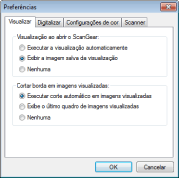
Clicar em [Preferências] na guia [Modo avançado] abre a caixa de diálogo [Preferências]. Você pode alterar as configurações para digitalização e visualização nessa caixa de diálogo.
Guia [Visualizar]
|
[Visualização ao abrir o ScanGear]
|
Selecione o modo de visualização ao iniciar o ScanGear MF.
[Executar a visualização automaticamente]
A visualização inicia automaticamente quando o ScanGear MF é iniciado. [Exibir a imagem salva da visualização]
Exibir a imagem visualizada da última vez. [Nenhuma]
Nenhuma imagem de visualização é exibida. |
|
[Cortar borda em imagens visualizadas]
|
Especifique como deseja que a área digitalizada seja exibida na imagem mostrada na área de visualização.
[Executar corte automático em imagens visualizadas]
A área de digitalização é automaticamente selecionada e dimensionada para se ajustar ao tamanho do documento. [Exibe o último quadro de imagens visualizadas]
Exibir a última área de digitalização definida. [Nenhuma]
Nenhum quadro é exibido. |
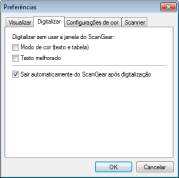
Guia [Digitalizar]
|
[Digitalizar sem usar a janela do ScanGear]
|
Quando você estiver utilizando um aplicativo como um software OCR, que executa digitalizações sem abrir a janela principal do ScanGear MF, os documentos serão digitalizados com configurações definidas pelo aplicativo. Para digitalizar em um modo de cor específico em vez de usar as configurações do aplicativo, especifique esta opção.
[Modo de cor (texto e tabela)]
O documento é digitalizado no modo [Colorido (Documentos)]. As configurações definidas pelo aplicativo são ignoradas. [Texto melhorado]
O documento é digitalizado no modo [Texto melhorado]. As configurações definidas pelo aplicativo são ignoradas. |
|
[Sair automaticamente do ScanGear após digitalização]
|
Quando este item for selecionado, a caixa de diálogo [ScanGear MF] fechará automaticamente na conclusão da digitalização. Dependendo do aplicativo usado, o ScanGear MF fecha automaticamente quando a digitalização é concluída, seja qual for a configuração do aplicativo.
|
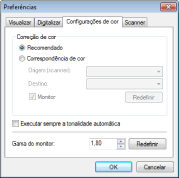
Guia [Configurações de cor]
|
[Correção de cor]
|
Selecione o tipo de correção de cor.
[Recomendado]
Reproduz cores mais vivas de um documento exibido na tela. [Correspondência de cor]
Fazer a correspondência automática das cores da imagem às do scanner, do monitor e da impressora colorida. Quando a opções é selecionada, os botões de comando de cor da guia [Modo avançado] são desativados. Esta definição só fica selecionável quando [Cor] ou [Colorido (Documentos)] é selecionado em [Modo de cor]. |
||
|
[Executar sempre a tonalidade automática]
|
Sempre corrigir a cor da imagem automaticamente. Esta definição só fica selecionável quando [Cor], [Colorido (Documentos)] ou [Escala de cinza] é selecionado em [Modo de cor].
|
||
|
[Gama do monitor]
|
Ajustar o gama. Você pode especificar o valor do gama de 0,10 a 10,00 do monitor para visualizar a imagem digitalizada. Esta definição não será refletida no resultado da digitalização quando [Preto e branco] estiver selecionado em [Modo de cor].
|
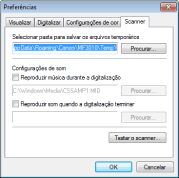
Guia [Scanner]
|
[Selecionar pasta para salvar os arquivos temporários]
|
Especificar a pasta onde salvar as imagens temporariamente. Clique em [Procurar] para especificar a pasta.
|
|
[Configurações de som]
|
Configurar o scanner para tocar música durante a digitalização ou quando a digitalização estiver concluída.
[Reproduzir música durante a digitalização]
Música é tocada durante a digitalização. Clique em [Procurar] e especifique um arquivo de som. [Reproduzir som quando a digitalização terminar]
Música é tocada quando a digitalização é concluída. Clique em [Procurar] e especifique o arquivo de som. São compatíveis os seguintes formatos de arquivo:
Arquivos MIDI (*.mid, *.rmi, *.midi)
Arquivos de áudio (*.wav, *.aif, *.aiff)
Arquivos MP3 (*.mp3)
|
|
[Testar o scanner]
|
Você pode verificar se o scanner está funcionando corretamente. A caixa de diálogo [Diagnósticos do scanner] aparece quando esse botão é clicado. Clique em [Iniciar].
|