Utilizando o MF Toolbox
Os itens a seguir podem ser especificados no MF Toolbox:
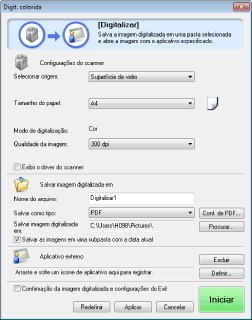
Especificando as configurações de digitalização
Você pode especificar o modo de digitalização, a resolução, o tamanho do documento original e o tamanho do arquivo da imagem digitalizada.
|
[Tamanho do papel]
|
Especifica o tamanho do documento original.
Quando a opção [Personalizada] está selecionada, a caixa de diálogo [Conf. de tamanho do papel] aparece, permitindo especificar um tamanho personalizado.
|
||||||||
|
[Modo de digitalização]
|
Selecione um modo de digitalização. Os modos de digitalização selecionáveis variam de acordo com o botão de comando do MF Toolbox em que você clicar.
[Preto e branco]
Digitalizar um documento como uma imagem em preto-e-branco. [Preto e branco (OCR)]
Digitalizar um documento como uma imagem em preto-e-branco que possa ser lida pelo software de OCR. [Escala de cinza]
Digitalizar um documento como uma imagem em escala de cinza (equivalente a uma imagem com impressão monocromática). Esse modo é mais adequado para digitalizar fotografias. [Cor]
Digitalizar um documento como uma imagem em cores. [Colorido (Revista)]
Digitalizar um documento em cores utilizando a função de "descreen" (apresentação). Esse modo ajuda a reduzir os padrões de gradação desigual e padrões listrados (moiré) na digitalização das imagens. A digitalização levará mais tempo do que o normal. |
||||||||
|
[Qualidade da imagem]
|
Selecione a resolução de digitalização.
A resolução disponível varia dependendo das configurações de [Selecionar origem] ou [Salvar como tipo].
|
||||||||
|
[Exibir o driver do scanner]
|
Se esta caixa de seleção estiver marcada, as definições para [Configurações do scanner] não poderão ser selecionadas.
Quando [Iniciar] é clicado, a caixa de diálogo [ScanGear MF] aparece, permitindo especificar configurações avançadas de digitalização.
Esta opção não está acessível na digitalização com o botão de comando [OCR].
|

Salvando as imagens digitalizadas
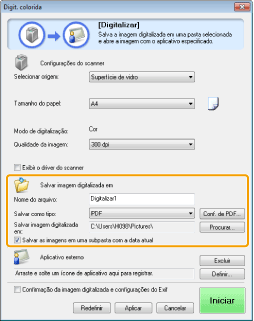
Você pode especificar o nome do arquivo, o formato do arquivo e o local de salvamento da imagem digitalizada.
|
[Nome do arquivo]
|
Digite um nome de arquivo para a imagem digitalizada.
Se já existir um arquivo salvo com o mesmo nome, um número de quatro dígitos será automaticamente adicionado ao final do nome do arquivo. O número começa com [0001].
|
|||
|
[Salvar como tipo]
|
Especifique o tipo de arquivo para salvar a imagem digitalizada.
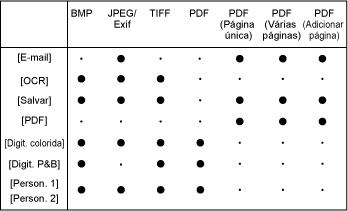
[BMP]
Formato de bitmap [JPEG/Exif]
Formato JPEG/Exif (esta opção é selecionável somente quando [Escala de cinza], [Cor] ou [Colorido (Revista)] é selecionado para [Modo de digitalização]). [TIFF]
Formato TIFF [PDF]
Formato PDF (várias páginas ou uma única página) [PDF (Página única)]
Criar um arquivo PDF com uma só página. [PDF (Várias páginas)]
Combinar vários documentos em um arquivo PDF. [PDF (Adicionar página)]
Adicionar a imagem digitalizada à última página de um arquivo PDF criado pelo MF Toolbox.
|
|||
|
[Conf. de PDF]
|
Quando [PDF], [PDF (Página única)], [PDF (Várias páginas)] ou [PDF (Adicionar página)] está selecionado em [Salvar como tipo], você pode especificar as configurações avançadas para o arquivo.
|
|||
|
[Salvar imagem digitalizada em]
|
Exibir o local para salvar as imagens digitalizadas quando uma configuração diferente de [PDF (Adicionar página)] está selecionada em [Salvar como tipo]. Para salvar a imagem em um local diferente, clique em [Procurar], selecione uma pasta e clique em [OK].
|
|||
|
[Criar arquivo PDF baseado em]
|
Este item aparece no lugar de [Salvar imagem digitalizada em] quando a opção [PDF (Adicionar página)] é selecionada em [Salvar como tipo]. Você pode selecionar um arquivo PDF ao qual adicionar a imagem digitalizada. No entanto, só é possível adicionar imagens digitalizadas a arquivos PDF criados com o MF Toolbox. Não é possível adicionar imagens digitalizadas a arquivos PDF que tenham sido criados com outros aplicativos.
|
|||
|
[Salvar as imagens em uma subpasta com a data atual]
|
Criar uma pasta com a data atual no local especificado para salvar as imagens digitalizadas nessa pasta.
|
Configurando um aplicativo (um aplicativo do cliente de e-mail)
Você pode especificar um aplicativo host para visualizar a imagem digitalizada.
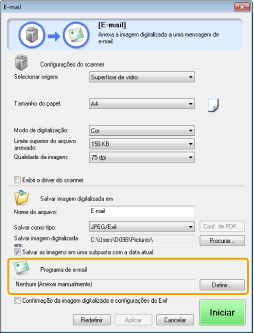
Clique em [Definir], selecione o aplicativo de e-mails a ser usado e clique em [OK]. (Para especificar um aplicativo que não seja um software do cliente de e-mail, arraste e solte o ícone do aplicativo diretamente na caixa de diálogo)
Em [Conf. para o programa de e-mail], você pode digitar um endereço de e-mail clicando em [Configurações de endereço].
Em [Conf. para o programa de e-mail], você pode digitar um endereço de e-mail clicando em [Configurações de endereço].



|
NOTA
|
Quando digitalizar utilizando o botão de comando [E-mail]O programa MF Toolbox é compatível com os programas de e-mail a seguir.
Microsoft Outlook Express
Microsoft Outlook
Microsoft Exchange
EUDORA
Netscape Messenger
Windows Mail
Becky! Ver.2
Mozilla Thunderbird
|
Visualizando a imagem digitalizada e digitando informações do Exif (visualizando a imagem digitalizada)
Siga as etapas no procedimento abaixo para exibir a visualização de uma miniatura da imagem digitalizada antes de especificar o formato do arquivo e o local em que a imagem digitalizada será salva.
|
(1)
|
Marque a caixa de seleção [Confirmação da imagem digitalizada e configurações do Exif] ([Confirmar a imagem digitalizada] para o botão [PDF]).
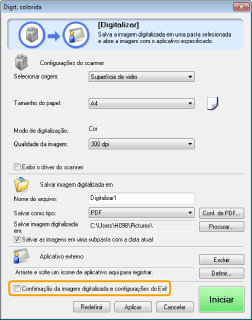 |
|
(2)
|
Pressione [Iniciar].
A imagem digitalizada é exibida na caixa de diálogo [Imagem digitalizada]. Consulte as instruções a seguir para especificar o formato do arquivo e o local em que a imagem será salva. |
|
NOTA
|
Quando digitalizar utilizando o botão de comando [OCR]Esta caixa de seleção não pode ser selecionada.
|
Quando digitalizar utilizando o botão de comando [PDF]Você só pode visualizar a imagem digitalizada e especificar o local em que a imagem será salva.
|
|
[Salvar como tipo]
|
Especifique o formato do arquivo no qual salvar a imagem digitalizada.
|
|
[Conf. Exif]
|
Quando [JPEG/Exif] está selecionado para [Salvar como tipo], exibe a caixa de diálogo [Configurações Exif] para a digitação das informações de Exif. Você pode adicionar essas informações como comentários e a data de digitalização ao arquivo JPEG. Escolha um arquivo na lista suspensa e adicione as informações.
[Informações básicas]
Exibir as informações automaticamente obtidas quando a imagem foi digitalizada. [Informações avançadas]
Exibir as informações recém-adicionadas. [Aplicar automaticamente a mesma conf. dos itens de entrada]
Quando esta caixa de seleção estiver marcada, serão aplicadas as mesmas configurações de digitalização especificadas na última vez. |
|
[Conf. de PDF]
|
Quando [PDF], [PDF (Página única)], [PDF (Várias páginas)] ou [PDF (Adicionar página)] está selecionado em [Salvar como tipo], você pode especificar as configurações avançadas para o arquivo.
|
|
[Salvar imagem digitalizada em]
|
Especificar o local onde salvar a imagem digitalizada.
|
|
[Criar arquivo PDF baseado em]
|
Este item aparece no lugar de [Salvar imagem digitalizada em] quando a opção [PDF (Adicionar página)] é selecionada em [Salvar como tipo]. Selecione um arquivo PDF ao qual adicionar a imagem digitalizada. Observe que talvez não seja possível adicionar imagens digitalizadas a arquivos PDF se elas forem digitalizadas com aplicativos diferentes.
|
|
[Salvar as imagens em uma subpasta com a data atual]
|
Criar uma pasta com a data atual no local especificado para salvar as imagens digitalizadas nessa pasta.
Esta opção não é selecionável quando [Salvar como tipo] está definido como [PDF (Adicionar página)].
|
|
[Salvar]
|
Salvar a imagem digitalizada no local especificado.
|
|
[Avançar]
|
Este botão é exibido no lugar de [Salvar] quando um aplicativo é selecionado em [Programa de e-mail] ou [Aplicativo externo]. Você pode encaminhar as imagens digitalizadas para o aplicativo.
|
|
[Cancelar]
|
Desfaz todas as alterações feitas na caixa de diálogo e volta à tela anterior. Todas as imagens digitalizadas são apagadas.
|