[標準セットアップ]を選択してインストールする
ネットワーク上にあるデバイスを自動検索して、ドライバーをインストール([標準セットアップ])する手順を説明します。
事前条件
次の条件を満たしていることを確認してください。また、準備作業も完了しておいてください。
使用しているコンピューターと同じサブネット内のデバイスが対象である(TCP/IPネットワーク環境の場合)
デバイス側での設定(WSDを使用したネットワーク環境の場合)
[WSD印刷を使用]および[マルチキャスト探索設定]の両方の設定をオン
[ページ記述言語選択(プラグ&プレイ)]で「LIPSLX」または「PS3」を選択
詳細は、デバイスのマニュアルを参照してください。
使用しているコンピューターと同じサブネット内のデバイスを対象としていること
コンピューター起動時、Administratorsのメンバーとしてのログオン
[デスクトップ]画面の表示(Windows 8/8.1/Server 2012/Server 2012 R2を使用している場合)
操作手順
1.
インストーラーを起動
ホームページからダウンロードしたインストーラーを使用する場合
ダウンロードしたファイルをダブルクリックして解凍します。解凍してもインストーラーが自動的に起動しない場合には、[Setup.exe]をダブルクリックしてください。
付属のCD-ROMを使用する場合
(1) CD-ROMをコンピューターにセット → [インストール]をクリック
(2) [インストール]画面で、ドライバーを確認 → [インストール]をクリック
CD-ROMメニューが表示されない場合は、「詳細を開く」をクリックしてください。
次の手順で、インストーラーを起動してください。
[タップして、このディスクに対して行う操作を選んでください。]のメッセージが表示されたとき:このメッセージをクリック → [MInst.exeの実行]をクリック
[自動再生]ダイアログボックスが表示されたとき:[MInst.exeの実行]をクリック
Windowsのエクスプローラーが表示されたとき:[MInst.exe]をダブルクリック
何も表示されないとき(Windows 10):エクスプローラーから[PC] > [デバイスとドライブ]のCDアイコンをダブルクリック
何も表示されないとき(Windows 8/8.1/Server 2012/Server 2012 R2):[デスクトップ]画面のエクスプローラーをクリック → [コンピューター]のCDアイコンをダブルクリック
何も表示されないとき(Windows Vista/7/Server 2008/Server 2008 R2):[ ](スタート) > [コンピューター]のCD-ROMアイコンをダブルクリック
](スタート) > [コンピューター]のCD-ROMアイコンをダブルクリック上記の[MInst.exe]がない場合
[Setup.exe]をダブルクリックしてください。
32bit版:32BIT\Setup.exe
64bit版:x64\Setup.exe
2.
使用許諾契約書の内容を確認 → [はい]をクリック
3.
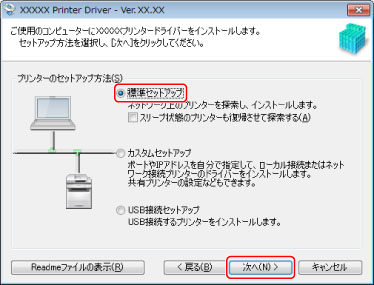
[標準セットアップ]を選択 → [次へ]をクリック
[スリープ状態のプリンターも復帰させて探索する]:ネットワーク上にあるスリープ状態のデバイスも探索する場合に選択します。
[Readmeファイルの表示]:Readmeファイルを参照する場合にクリックします。
4.
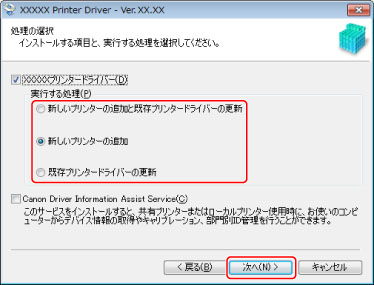
必要に応じて項目を選択 → [次へ]をクリック
[実行する処理]:すでにドライバーがインストールされている場合、必要に応じて選択します。
[Canon Driver Information Assist Service]:デバイス情報取得機能を使用したいときに選択します。
5.
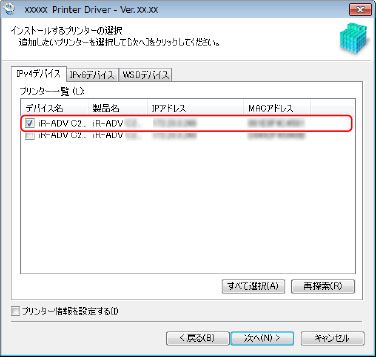
[プリンター一覧]からインストールするデバイスを選択
[プリンター一覧]にデバイスが表示されない場合は、[再探索]をクリックしてください。それでもデバイスが探索されない場合は、[カスタムセットアップ]を選択してインストールしてください。
[IPv4デバイス]/[IPv6デバイス]/[WSDデバイス]タブ:Windows Vista/7/8/8.1/10/Server 2008/Server 2008 R2/Server 2012/Server 2012 R2を使用している場合、タブをクリックして、表示を切り替えることができます。
 メモ
メモWSDポートで接続しているデバイスを探索できないときは、OSやデバイスの設定に問題のあることが考えられます。次の内容を参照して、探索結果にデバイスを表示できるようにしてください。
6.
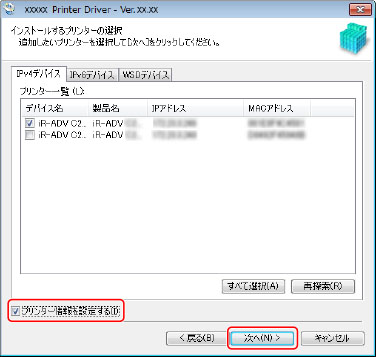
デバイス名を変更したり、通常使うデバイスとして設定したりする場合は、[プリンター情報を設定する]を選択 → [次へ]をクリック
デバイス名の変更、および通常使うデバイスとしての設定のどちらも行わない場合は、[次へ]をクリックし、手順8.に進みます。
7.
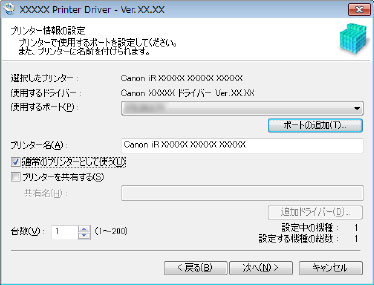
必要に応じて、[プリンター名]を変更 → [次へ]をクリック
[通常のプリンターとして使う]:通常使うデバイスとして設定する場合に選択します。
Windows 10で上記の設定を有効にする場合は、Windowsで次の設定が無効になっていることを確認してください。
[設定]>[デバイス]>[プリンターとスキャナー]>[Windowsで通常使うプリンターを管理する]
[プリンターを共有する]:デバイスを共有設定する場合に選択します。
WSDポートで接続している場合は、[プリンター名]を設定できません。
[インストールするプリンター一覧]を確認 → [開始]をクリック
画面の指示に従って、インストールを進めます。
9.
[再起動]または[終了]をクリック
Windowsコントロールパネルの、[デバイスとプリンター]、[プリンタとFAX]、または[プリンタ]に、インストールしたデバイスが表示されます。
Windows 10 の場合は、[設定]>[デバイス]>[プリンターとスキャナー]>[プリンター]に、インストールしたデバイスが表示されます。