アンインストールする
ドライバーをアンインストールする手順を説明します。
アンインストールするには、Windowsからアンインストーラーを起動する方法と、アンインストールファイルを使用する方法があります。
事前条件
次の条件を満たしていることを確認してください。また、準備作業も完了しておいてください。
ドライバーのインストール
アンインストールするドライバーは、WSDを使用してインストールされていないこと
WSDを使用してインストールしたドライバーは、[デバイスとプリンター]、[プリンタとFAX]、または[プリンタ]からアンインストールする必要があります。Windows 10の場合は、[設定]>[デバイス]>[プリンターとスキャナー]>[プリンター]からアンインストールします。
コンピューター起動時、Administratorsのメンバーとしてのログオン
[デスクトップ]画面の表示(Windows 8/8.1/Server 2012/Server 2012 R2を使用している場合)
操作手順
アンインストーラーを使用してアンインストールするには
1.
[ ](スタート)メニューから[コントロールパネル]を選択
](スタート)メニューから[コントロールパネル]を選択Windows 10の場合
[設定]>[システム]>[アプリと機能]>アンインストールするドライバーのアンインストーラーを選択 → [アンインストール]をクリック → 手順3.に進む
Windows 8/8.1/Server 2012/Server 2012 R2の場合
[デスクトップ]画面でチャームを表示 → [ 設定]>[コントロールパネル]をクリック
設定]>[コントロールパネル]をクリック2.
[プログラム]>[プログラムのアンインストール]をクリック → 対象のドライバーのアンインストーラーを選択 → [アンインストール]または[アンインストールと変更]をクリック
Windows Vista/Server 2008の場合
[プログラム]>[プログラムと機能]>[プログラムのアンインストール]をクリック → ドライバーのアンインストーラーを選択 → [アンインストール]をクリック
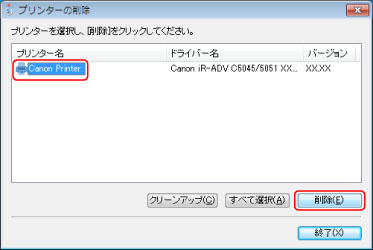
アンインストールするデバイス名を選択 → [削除]をクリック
[クリーンアップ]:選択されているドライバーだけでなく、一覧に表示されたすべてのドライバーに関連するファイルやレジストリ情報なども同時に削除する場合にクリックします。通常は、[削除]でアンインストールしてください。
4.
削除を確認するメッセージが表示されたら、[はい]をクリック
5.
[プリンターの削除]画面で[終了]をクリック
アンインストールファイルを使用してアンインストールするには
付属のCD-ROMまたはインストールフォルダーにあるアンインストールファイルで、ドライバーをアンインストールします。
1.
次のフォルダーに保存されている[UNINSTAL.exe]をダブルクリック
LIPSV内LIPSLXの場合
LIPSV\LIPSLX\32BIT\misc
LIPSV\LIPSLX\x64\misc
LIPSLXの場合
LIPSLX\32BIT\misc
LIPSLX\x64\misc
CARPS2の場合
CARPS2\32BIT\misc
CARPS2\x64\misc
PSの場合
PS\32BIT\misc
PS\x64\misc
2.