컴퓨터에서 팩스 전송
응용 프로그램에서 만든 문서를 컴퓨터에서 팩스 전송하는 기본 절차에 대해 설명합니다.
드라이버의 설정 화면에 관한 항목은 도움말을 참조하십시오.
 참고
참고WSD 포트를 통해 연결되어 있는 디바이스를 사용하는 경우 디바이스에서 [WSD인쇄 사용]을 활성화합니다.
선행 조건
디바이스 정보를 검색할 수 없는 경우 디바이스에 설치된 옵션을 수동으로 설정해야 합니다.
절차
1.
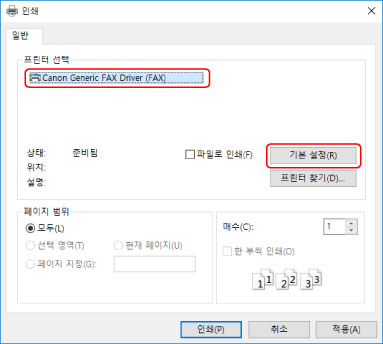
응용 프로그램에서 문서를 열고 → 인쇄 화면을 표시합니다.
2.
사용 중인 디바이스를 선택 → [기본 설정]을 클릭합니다.
응용 프로그램에 따라 [기본 설정]은 "프린터 속성" 또는 "속성"일 수 있습니다.
상세 팩스 전송 설정이 필요하지 않은 경우 [인쇄] 또는 [확인]를 클릭해 단계 5.를 진행합니다.
3.
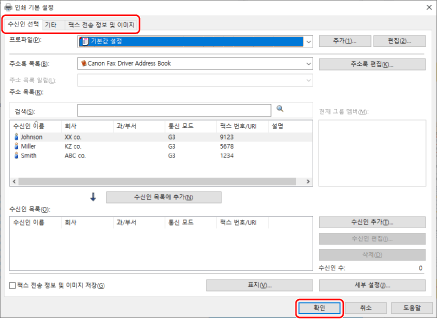
드라이버의 인쇄 설정 화면에서 필요한 항목 설정 → [확인]을 클릭합니다.
필요한 경우 시트를 전환하고 다른 설정을 구성합니다.
단계 5.에서 팩스를 전송할 때 [수신인 선택] 시트 > [팩스 전송 정보 및 이미지 저장], [표지] 및 [세부 설정]도 설정할 수 있습니다.
4.
응용 프로그램의 인쇄 화면에서 [인쇄] 또는 [확인]을 클릭합니다.
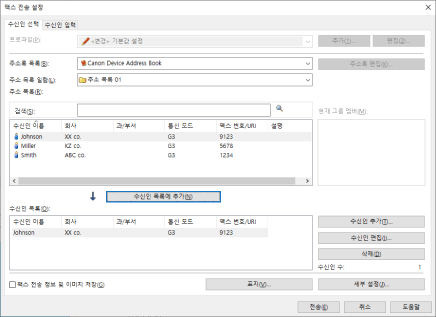
[팩스 전송 설정] 화면에서 수신인을 지정합니다.
주소록에서 수신인을 지정하는 경우
(1) [수신인 선택] 시트를 표시합니다.
(2) [주소록 목록]에서 주소록을 선택합니다.
하위 주소록이 [주소 목록 일람]에 표시되면, 대상 하위 주소록을 선택합니다.
(3) 수신인 선택 → [수신인 목록에 추가]를 클릭합니다.
수신인을 직접 입력하는 경우
(1) [수신인 입력] 시트를 표시합니다.
(2) [통신 모드]에서 사용할 통신 모드를 선택합니다.
(3) [팩스 번호/URI] 선택 → [팩스 번호] 또는 [URI]를 지정합니다
필요한 경우 다른 항목을 설정합니다.
6.
[팩스 전송 설정] 화면에서 [전송]을 클릭합니다.
대화 상자 확인이 표시되면 수신인 이름과 수신인 팩스 번호를 확인한 후, [확인]을 클릭합니다.
참고전송을 취소하려면 [팩스 전송 설정] 화면에서 [취소]를 클릭합니다.
일부 응용 프로그램에서는 전송이 성공적으로 취소되더라도 오류 메시지가 표시될 수 있습니다. 이 경우 [확인]을 클릭합니다.