MF Scan Utility 설정
이 단원에서는 MF Scan Utility를 시작할 때 가장 먼저 표시되는 주 대화상자와 스캔할 때 세부 사항을 설정하는 [설정] 대화상자에 대해 설명합니다.
주 대화상자
MF Scan Utility로 지정할 수 있는 주요 스캔 기능을 선택할 수 있습니다.
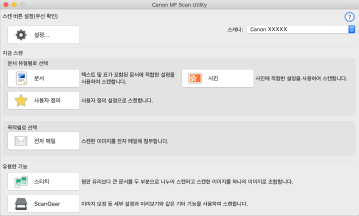
[설정]
MF Scan Utility로 스캔 시 세부 사항을 설정합니다.
[스캐너]/[제품명]
스캔에 사용할 디바이스를 지정합니다.
[문서]
텍스트 및 다이어그램이 포함된 문서에 적합한 설정으로 스캔합니다.
[사진]
사진에 적합한 설정으로 스캔합니다.
[사용자 정의]
자주 사용하는 설정을 "프로파일"로 등록합니다.
[전자 메일]
스캔한 이미지를 지정된 전자 메일 소프트웨어에 첨부합니다.
[스티치]
크기가 커서 원고대에 맞지 않는 원본을 여러 번 스캔하여 하나의 이미지로 결합합니다.
원고대 크기의 약 두 배에 해당하는 원본을 스캔할 수 있습니다.
[이미지 스티치] 대화 상자
도구 모음([ /
/ /
/ /
/ /
/ ])
])
선택한 이미지를 삭제, 미리보기에서 수정, 확대, 축소, 회전 등을 할 수 있습니다.
[출력 크기 선택]
결합 후 출력 크기를 지정합니다.
[스캔 방향]
결합 방향을 지정합니다.
[이미지 1 스캔]
원본에서 처음으로 스캔할 부분(미리보기 영역에서 "1"로 표시된 부분)을 스캔한 후 미리보기에 표시합니다.
[이미지 2 스캔]
원본에서 다음으로 스캔할 부분(미리보기 영역에서 "2"로 표시된 부분)을 스캔한 후 미리보기에 표시합니다.
[자르기 프레임 조절]
저장할 영역을 조정할 때 미리보기 영역에 표시된 자르기 프레임(점선 테두리)을 조정합니다.
[이미지 저장]
결합된 이미지를 저장합니다.
[ScanGear]
스캔 세부 사항을 설정하고 스캔을 시작하는 ScanGear MF 대화상자를 표시합니다.
미리보기를 확인하면서 스캐 영역 조정, 이미지 보정 기능 설정 등을 실행할 수 있습니다.
[설정] 대화 상자
MF Scan Utility로 스캔하기 전에 스캔 세부 사항을 설정할 수 있습니다.
도구 모음 |
스캔을 컴퓨터에서 할지 또는 디바이스에서 할지 여부를 선택하고 세부 사항을 설정합니다. 또한 MF Scan Utility를 사용을 위한 기본 항목을 설정합니다.
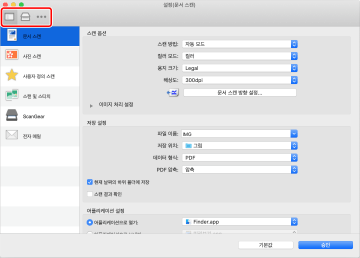
[ ](컴퓨터에서 스캔)
MF Scan Utility를 사용하여 컴퓨터에서 스캔 시 세부 사항을 설정하고 스캔 후 작업을 설정합니다.
[설정] 대화상자의 왼쪽에 표시된 항목 중 하나의 아이콘을 선택한 후 오른쪽에 표시된 패널에서 필요한 항목을 설정합니다. 설정한 항목은 주 대화상자에서 스캔할 때 적용됩니다.
[설정] 대화상자의 왼쪽에 표시된 항목의 아이콘에 해당하는 기능은 주 대화상자에서 선택할 수 있는 스캔 기능과 동일합니다.
[ ](디바이스에서 스캔)
디바이스의 제어판에서 스캔 시 세부 사항을 설정하고 스캔 후 작업을 설정합니다.
설정을 확인할 때는 [설정] 대화상자의 왼쪽에 표시된 다음 항목의 아이콘을 선택한 후 오른쪽에 표시된 패널에서 설정을 확인할 수 있습니다.
[컬러 스캔]/[흑백 스캔]
컬러 및 흑백 스캔의 초기 값이 표시됩니다.
[사용자 정의 1]/[사용자 정의 2]
디바이스에 따른 초기 값이 표시됩니다. 디바이스에 따라 아이콘 이름을 변경할 수 있습니다.
[ ](기본 설정)
MF Scan Utility와 함께 사용할 전자 메일 첨부 데이터 크기, 임시 파일의 저장 대상 폴더 등과 같은 기본 항목을 설정합니다.
[전자 메일 첨부 크기]
스캔한 이미지를 전자 메일에 첨부할 때 파일 크기를 지정합니다.
[임시 파일 폴더]
이미지가 임시로 저장되는 폴더를 지정합니다.
[스캔 옵션] 패널 |
스캔 시 원본이 위치할 위치(원고대 유리 또는 공급 장치), 컬러 모드, 원본 크기 등을 설정합니다.
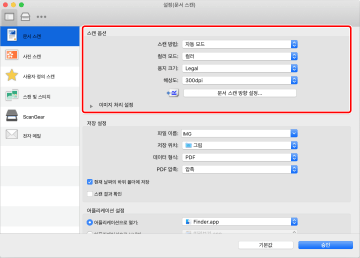
[스캔 방법]
스캔 시 원본이 위치할 위치(원고대 유리 또는 공급 장치)를 설정합니다.
[자동 모드]를 선택하면 원본이 공급 장치에 위치한 경우 공급 장치에서 스캔됩니다. 원본이 공급 장치에 위치하지 않은 경우에는 디바이스가 원고대에서 스캔합니다.
[컬러 모드]
스캔할 원본의 컬러 모드를 지정합니다.
[용지 크기]
스캔할 원본의 크기를 지정합니다.
[사용자 정의]를 선택하면 원하는 원고 크기를 설정할 수 있습니다.
[가변 크기]을 선택한 경우 피더에 적재된 원고의 크기에 따라 스캔이 수행됩니다.
[해상도]
스캔 시 해상도를 지정합니다.
[문서 스캔 방향 설정]
원본이 공급 장치에 위치한 경우에는 원본 방향과 일치하도록 스캔 방향을 설정하십시오.
[공급 장치에서 스캔 시 양면을 스캔함]
공급 장치에 위치한 원본의 양면을 스캔할 경우 지정합니다.
[이미지 처리 설정]
이미지 처리 방법의 세부 사항을 설정합니다. [ ]를 클릭하면 다음 항목을 설정할 수 있습니다.
]를 클릭하면 다음 항목을 설정할 수 있습니다.[검은색 텍스트 보정]
검은색 텍스트의 윤곽을 선명하게 합니다.
[외곽선 선명하게]
이미지의 윤곽을 강조하여 선명한 효과를 냅니다. 초점이 맞지 않는 사진 등을 스캔할 때 효과적입니다.
[무아레 감소]
출력된 사진, 컬러 매거진을 스캔할 때 발생하는 농도 불일치 및 무아레(줄무늬) 패턴을 줄입니다.
[저장 설정] 패널 |
스캔한 이미지 데이터의 파일 이름, 저장 위치, 데이터 형식 등을 설정합니다.
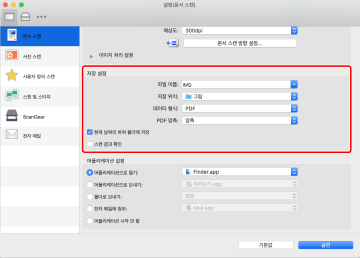
[파일 이름]
저장할 이미지의 파일 이름을 지정합니다.
이미지 스캔 시, "20XX0101_0001"과 같이 표시된 날짜 및 네 자리 숫자가 지정된 파일 이름 뒤에 붙습니다.
[저장 위치]
스캔한 이미지의 저장 위치를 지정합니다.
[데이터 형식]
스캔한 이미지 데이터를 저장할 형식을 설정합니다.
[JPEG 이미지 품질]
[데이터 형식]으로 [JPEG/Exif]를 선택한 경우 이미지 품질을 설정합니다.
[PDF 압축]
[데이터 형식]으로 [PDF(단일 페이지 파일로 나누기)]/[PDF]를 선택한 경우 압축 비율을 설정합니다.
[현재 날짜의 하위 폴더에 저장]
[저장 위치]에서 지정된 폴더에 스캔 날짜로 이름지어진 하위 폴더가 자동으로 생성되며, 이곳에 이미지가 저장됩니다.
[스캔 결과 확인]
스캔을 시작하면 [저장 설정] 대화상자가 표시됩니다. 스캔 결과의 섬네일 이미지를 확인하는 동안 데이터 형식, 이미지 순서, 저장 위치 등을 지정합니다.
[저장 설정] 대화 상자
섬네일 이미지
이미지 변형, 저장 순서 변경, 이미지 회전 등을 할 수 있습니다.
저장 순서를 변경하려면 이미지를 드래그하여 끌어 놓습니다.
이미지 회전: 이미지 선택 → []/[]를 클릭합니다.
]/[]를 클릭합니다.섬네일 이미지 이외의 다른 [저장 설정] 대화상자의 항목은 [저장 설정] 패널의 항목과 동일합니다.
[어플리케이션 설정] 패널 |
스캔한 이미지를 열고 처리할 때 응용 프로그램에 연결하는 방법을 설정합니다.
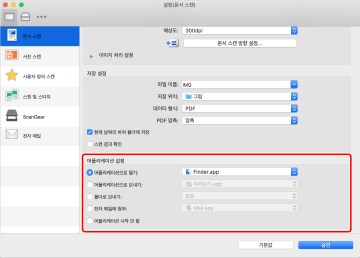
[어플리케이션으로 열기]
스캔한 이미지를 편집할 때 사용할 응용 프로그램을 지정합니다.
[어플리케이션으로 보내기]
스캔한 이미지를 확인하고 관리하기 위해 전송할 응용 프로그램을 지정합니다.
[폴더로 보내기]
미리 지정한 폴더가 아닌 폴더에 스캔한 이미지를 저장할 경우 저장 위치를 지정합니다.
일반적으로, 스캔한 이미지는 [설정] 대화상자의 [저장 설정] 패널 > [저장 위치]에서 지정한 폴더에 저장됩니다.
[전자 메일에 첨부]
전자 메일에 스캔한 이미지를 첨부할 때 사용할 전자 메일 소프트웨어를 지정합니다.
[어플리케이션 시작 안 함]
다른 응용 프로그램을 열지 않고 미리 지정된 폴더에 스캔한 이미지를 저장합니다.
일반적으로, 스캔한 이미지는 [설정] 대화상자의 [저장 설정] 패널 > [저장 위치]에서 지정한 폴더에 저장됩니다.
[전자 메일 클라이언트]
메일 소프트웨어를 추가합니다.