登錄與 MF Scan Utility 相容的掃描器
您可以使用 MF Scan Utility 在 macOS 中登錄掃描器。
這裡將會說明網路連線以及 USB 連線的程序。
必要條件
確認指定的 IP 位址 (以 TCP/IP 連線時)
如果不知道 IP 位址,請洽詢網路管理員。
確認對應的工具程式
如需對應於裝置的工具程式,請參閱 Readme 檔案。
程序
登錄透過網路連線的掃描器
1.
按一下「Dock」中的「App」→ 按一下 [Canon MF Scan Utility]。
MF Scan Utility 啟動。
當您初次啟動 MF Scan Utility 或是如果沒有登錄掃描器,會出現一個訊息指出沒有登錄掃描器。請關閉訊息然後繼續步驟 3.。
2.
在選單列中選擇 [網路掃描器設定] > [Canon MF Scan Utility]。
按一下 [Canon MF Scan Utility - 網路掃描器] 對話框底部的 [+]。

4.
登錄掃描器。
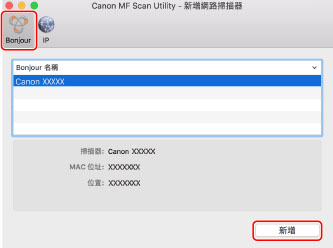
對於 Bonjour 連線
顯示 [Bonjour] 標籤 → 選擇 Bonjour 名稱 → 按一下 [新增]。
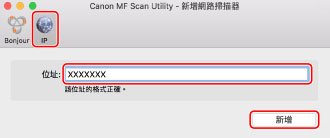
對於 TCP/IP 連線
顯示 [IP] 標籤 → 輸入掃描器的 IP 位址 → 按一下 [新增]。
5.
啟動 MF Scan Utility。
6.
在 [Canon MF Scan Utility] 的主要對話框中,查看登錄的掃描器是否顯示在 [掃描器]/[產品名稱] 中。
如果沒有顯示登錄的掃描器,請重新安裝驅動程式。
登錄使用 USB 連接的掃描器
1.
開啟掃描器電源 → 使用 USB 纜線連接掃描器和電腦
2.
按一下「Dock」中的「App」→ 按一下 [Canon MF Scan Utility]。
MF Scan Utility 啟動。
3.
在 [Canon MF Scan Utility] 的主要對話框中,查看登錄的掃描器是否顯示在 [掃描器]/[產品名稱] 中。
如果掃描器沒有顯示,請在重新連接 USB 纜線之後重新啟動 MF Scan Utility。如果掃描器依然沒有顯示,請重新安裝驅動程式。