MF Toolbox 設定
本節說明在 MF Toolbox 啟動時會先顯示的主要對話框、掃描時用於設定細節的掃描對話框,以及可以透過 MF Toolbox 自訂,用於設定內容的 [偏好設定] 對話框。
主要對話框
可以根據需要選擇掃描方法。也可以登錄在掃描對話框中更新的設定。
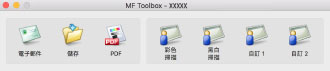
[電子郵件]
將掃描影像附加至電子郵件。
[儲存]
將掃描影像儲存至 macOS。
[PDF]
將掃描影像另存成 PDF 格式檔案。
[彩色掃描]
以彩色設定值儲存掃描影像。您可以登錄在掃描對話框中更新的設定。
[黑白掃描]
以黑白設定值儲存掃描影像。您可以登錄在掃描對話框中更新的設定。
[掃描-1]-[掃描-4]/[自訂 1]/[自訂 2]
掃描初始值是根據裝置設定值所設定。根據裝置的不同,您可以在 [偏好設定] 對話框中變更圖示的名稱。
也可以登錄在掃描對話框中更新的設定值。
掃描對話框
您可以設定掃描方法詳細資料、執行掃描等。
請參閱對話框最上方顯示的掃描方法圖示名稱,瞭解有關需要更新的掃描方法設定或實際掃描使用的掃描方法。
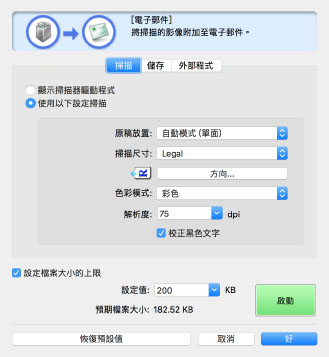
[設定檔案大小的上限]
在 [設定值] 中設定掃描影像檔案大小的最大值。
[預期檔案大小]
顯示以設定內容進行掃描時,預測的影像檔大小。如果預測大小超過 [設定檔案大小的上限] 中設定的 [設定值] 數值,則會以紅色顯示。
[啟動]
執行掃描。
[掃描] 面板 |
設定放置原稿的位置、掃描尺寸、色彩模式等。
指定掃描時,也可以使用 ScanGear MF 設定來取代 MF Toolbox 設定。
掃描設定選項按鈕
如果選擇 [顯示掃描器驅動程式] 然後按一下 [啟動],將會啟動 ScanGear MF 並且使用 ScanGear MF 設定的內容執行掃描。
如果選擇 [使用以下設定掃描],則可以設定 MF Toolbox。
[原稿放置]
在掃描時,設定放置原稿的位置 (稿台玻璃或是進紙器)。
如果選擇 [自動模式],則設定將原稿放置在進紙器時,將會從進紙器掃描原稿。如果不是將原稿置於進紙器,則裝置會從稿台進行掃描。
[掃描尺寸]
設定要掃描的原稿尺寸。
[方向]
從進紙器掃描時,選擇原稿的方向。
選擇 [原稿放置] > [送稿機 (雙面)]/[自動模式 (雙面)] 時,也可以指定 [開啟書冊]
[色彩模式]
指定要掃描的原稿的色彩模式。
[解析度]
指定掃描時的解析度。
[校正黑色文字]
清晰化黑色文字輪廓。
[儲存] 面板 |
指定儲存掃描影像所使用的檔案名稱、儲存目的地等。您可以在 [PDF 設定] 對話框中設定儲存為 PDF 檔案時的詳細資訊。
[檔案名稱]
指定儲存掃描影像所使用的檔案名稱。
如果已經有相同名稱的檔案存在,則會在檔案名稱的末尾加上從「1」開始的數字。
[另存類型]
指定儲存掃描影像所使用的檔案格式。
[PDF 設定]
設定以 PDF 格式儲存掃描影像時的細節。
[PDF 設定] 對話框
[PDF 類型]
指定是否為每個掃描影像檔建立單頁 PDF,或者是否建立由多頁組成的 PDF。
如果選擇 [新增頁面],則會新增掃描影像頁面並且儲存至 [建立 PDF 檔案的依據] 中指定的 PDF 檔案。
[PDF 壓縮]
指定 PDF 壓縮方法。
如果選擇 [壓縮],檔案大小將會小於 [標準],但是影像品質將會降低。
如果在 [掃描] 面板 > [色彩模式] 中選擇 [黑白],即使您已選擇 [壓縮],仍然會儲存與 [標準] 相同的檔案。
[將掃描的影像儲存至]
指定掃描影像的儲存目的地。
[將圖片儲存至以目前的日期命名的子資料夾]
建立子資料夾並且以在 [將掃描的影像儲存至] 中指定的資料夾的掃描日期命名,然後將影像儲存至該處。
[掃描完成後開啟儲存位置]
開啟掃描後作為儲存掃描影像目的地的資料夾。
[外部程式] 面板 |
[掃描完成後要啟動的程式]
啟動為掃描影像設定的應用程式。
[偏好設定] 對話框
設定傳送掃描影像的電腦,顯示在主要對話框中的掃描方法按鈕名稱等。
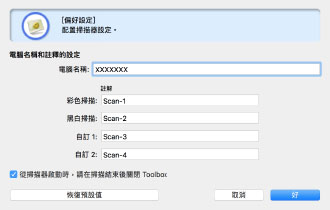
[掃描器之啟動鍵]
開始從裝置進行掃描時,請指定使用在 MF Toolbox 中登錄的哪種方法進行掃描或者是否要顯示主要對話框。
[電腦名稱]
設定在裝置中顯示為掃描影像傳輸目的地的電腦名稱。
[按鈕 1]-[按鈕 4]
設定顯示在主要對話框中的按鈕的 [顯示名稱] 和 [註解]。根據裝置的不同,掃描時也可以在裝置上顯示設定的註解。
[彩色掃描]/[黑白掃描]/[自訂 1]/[自訂 2]
設定顯示在主要對話框中的按鈕的 [註解]。根據裝置的不同,掃描時也可以在裝置顯示設定的註解。
[從掃描器啟動時,請在掃描結束後關閉 Toolbox]
從裝置進行掃描時,請在掃描完成後關閉 MF Toolbox。