Anpassen von Menübändern
In diesem Abschnitt wird die Anpassung des Menübands von Desktop Browser und Desktop Editor beschrieben.
|
HINWEIS
|
|
Standardmäßig angezeigte Menübandbefehle können nicht gelöscht werden. Wenn standardmäßig angezeigte Menübandbefehle ausgeblendet werden sollen, blenden Sie die Registerkarte oder die Gruppe aus, die die Befehle enthält.
|
Hinzufügen von Befehlen zu Menübändern
Sie können das Menüband anpassen, indem Sie neue Registerkarten und Gruppen im Menüband erstellen und anschließend Befehle, die standardmäßig nicht angezeigt werden, oder häufig verwendete Befehle hinzufügen.
Desktop Browser
In diesem Abschnitt wird das Hinzufügen von Befehlen zum Menüband im Desktop Browser beschrieben.
1.
Klicken Sie mit der rechten Maustaste auf das Menüband oder die Symbolleiste, und wählen Sie [Menüband anpassen].
Oder wählen Sie im Menü [Datei] > [Optionen] > [Menüband anpassen].
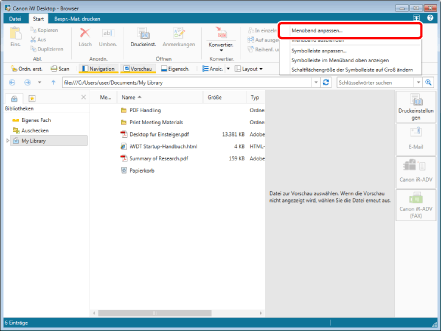
Das [Menüband anpassen]-Dialogfeld wird angezeigt.
2.
Fügen Sie eine neue Registerkarte oder Gruppe hinzu.
Weitere Informationen zum Hinzufügen neuer Registerkarten oder Gruppen zum Menüband finden Sie im folgenden Abschnitt.
3.
Ändern Sie gegebenenfalls den Namen der hinzugefügten Registerkarte oder Gruppe.
Weitere Informationen zum Ändern des Registerkarten- oder Gruppennamens finden Sie im folgenden Abschnitt.
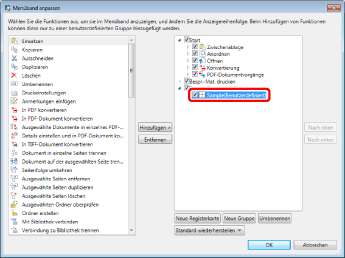
4.
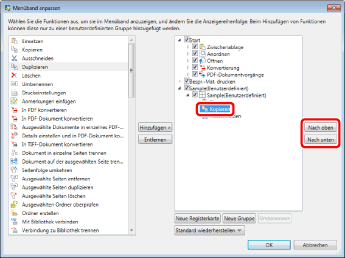
Wählen Sie in der Liste auf der rechten Seite die Gruppe aus, der der Befehl hinzugefügt werden soll.
5.
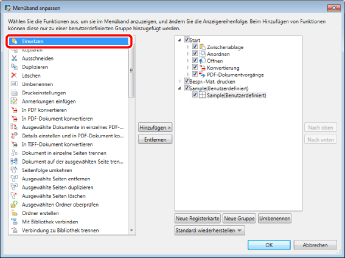
Wählen Sie in der Liste auf der linken Seite den hinzuzufügenden Befehl aus.
6.
Klicken Sie auf [Hinzufügen].
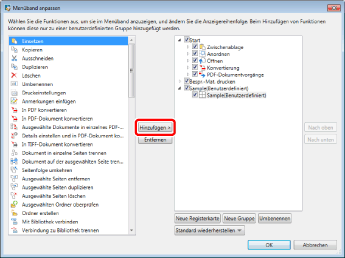
Der Befehl wird der ausgewählten Gruppe hinzugefügt.
7.
Wenn Sie die Anzeigereihenfolge der Registerkarten, Gruppen und hinzugefügten Befehle ändern möchten, wählen Sie in der Liste auf der rechten Seite das zu ändernde Element aus, und klicken Sie auf [Nach oben]/[Nach unten].
8.
Klicken Sie auf [OK].
Desktop Editor
In diesem Abschnitt wird das Hinzufügen von Befehlen zum Menüband im Desktop Editor beschrieben.
1.
Klicken Sie mit der rechten Maustaste auf das Menüband oder die Symbolleiste, und wählen Sie [Menüband anpassen].
Oder wählen Sie im Menü [Datei] > [Optionen] > [Menüband anpassen].

Das [Menüband anpassen]-Dialogfeld wird angezeigt.
2.
Fügen Sie eine neue Registerkarte oder Gruppe hinzu.
Weitere Informationen zum Hinzufügen neuer Registerkarten oder Gruppen zum Menüband finden Sie im folgenden Abschnitt.
3.
Ändern Sie gegebenenfalls den Namen der hinzugefügten Registerkarte oder Gruppe.
Weitere Informationen zum Ändern des Registerkarten- oder Gruppennamens finden Sie im folgenden Abschnitt.
4.
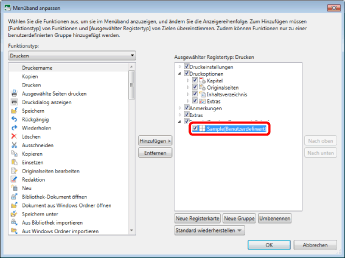
Wählen Sie in der Liste auf der rechten Seite die Gruppe aus, der der Befehl hinzugefügt werden soll.
Wählen Sie zum Hinzufügen einer Gruppe die Registerkarte aus, auf der diese angezeigt werden soll.
5.
Wählen Sie in der Pulldown-Liste [Funktionstyp] den gleichen Modus aus wie in [Ausgewählter Registertyp].
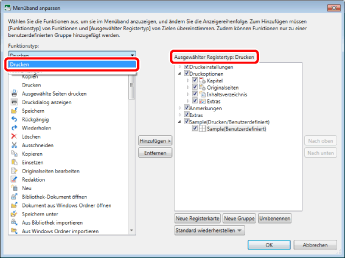
Die Befehle bzw. Gruppen, die zu dem ausgewählten Modus gehören, werden in der Liste auf der linken Seite angezeigt.
6.
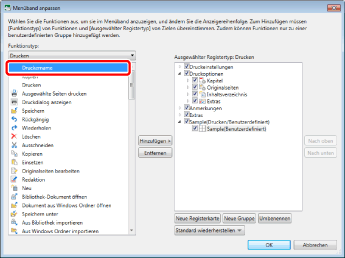
Wählen Sie in der Liste auf der linken Seite den Befehl oder die Gruppe aus, den/die Sie hinzufügen möchten.
7.
Klicken Sie auf [Hinzufügen].
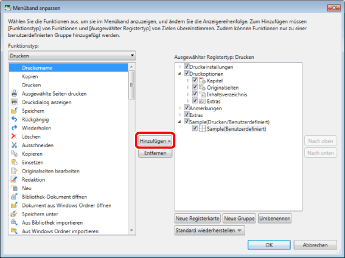
Der Befehl wird der ausgewählten Gruppe hinzugefügt.
8.
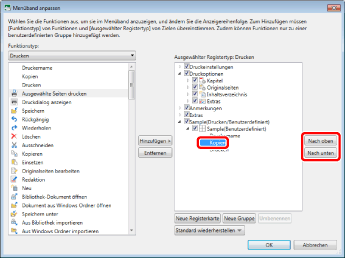
Wenn Sie die Anzeigereihenfolge der Registerkarten, Gruppen und hinzugefügten Befehle ändern möchten, wählen Sie in der Liste auf der rechten Seite das zu ändernde Element aus, und klicken Sie auf [Nach oben]/[Nach unten].
9.
Klicken Sie auf [OK].
Hinzufügen von neuen Registerkarten/Gruppen zum Menüband
Sie können dem Menüband neue Registerkarten und Gruppen hinzufügen.
Hinzufügen von neuen Registerkarten zum Menüband
In diesem Abschnitt wird das Hinzufügen von neuen Registerkarten zum Menüband beschrieben.
1.
Klicken Sie mit der rechten Maustaste auf das Menüband oder die Symbolleiste, und wählen Sie [Menüband anpassen].
Oder wählen Sie im Menü [Datei] > [Optionen] > [Menüband anpassen].
Das [Menüband anpassen]-Dialogfeld wird angezeigt.
Um dem Menüband im Desktop Browser eine neue Registerkarte hinzuzufügen, fahren Sie mit Schritt 3 fort.
Um dem Menüband im Desktop Editor eine neue Registerkarte hinzuzufügen, fahren Sie mit Schritt 2 fort.
2.
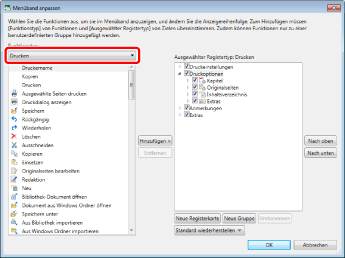
Wählen Sie in der Pulldown-Liste [Funktionstyp] den Modus für die hinzuzufügende Registerkarte aus.
3.
Klicken Sie auf [Neue Registerkarte].
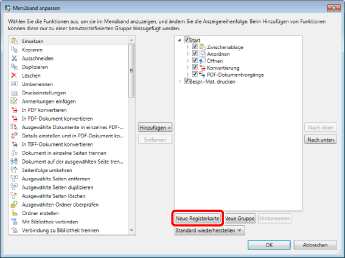
Die [Neue Registerkarte] wird der Liste auf der rechten Seite hinzugefügt.
Die [Neue Gruppe] wird unterhalb von [Neue Registerkarte] hinzugefügt.
4.
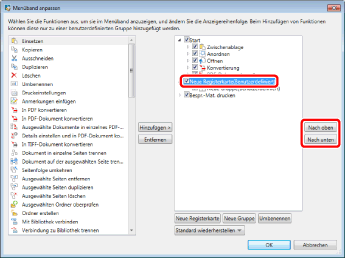
Wenn Sie die Anzeigereihenfolge der Registerkarten ändern möchten, wählen Sie in der Liste auf der rechten Seite die zu ändernde Registerkarte aus, und klicken Sie auf [Nach oben]/[Nach unten].
5.
Geben Sie eventuell an, ob die Registerkarte ein- oder ausgeblendet werden soll.
Zum Ausblenden deaktivieren Sie das Kontrollkästchen der Registerkarte.
Zum Einblenden aktivieren Sie das Kontrollkästchen der Registerkarte.
Hinzufügen von neuen Gruppen zu Menübändern
In diesem Abschnitt wird das Hinzufügen von neuen Gruppen zum Menüband beschrieben.
1.
Klicken Sie mit der rechten Maustaste auf das Menüband oder die Symbolleiste, und wählen Sie [Menüband anpassen].
Oder wählen Sie im Menü [Datei] > [Optionen] > [Menüband anpassen].
Das [Menüband anpassen]-Dialogfeld wird angezeigt.
2.
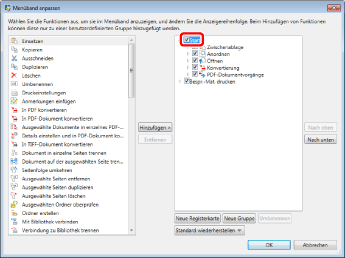
Wählen Sie in der Liste auf der rechten Seite die Registerkarte aus, der eine neue Gruppe hinzugefügt werden soll.
3.
Klicken Sie auf [Neue Gruppe].
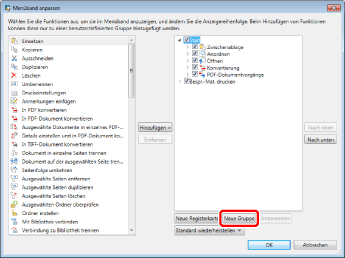
Die [Neue Gruppe] wird der Liste auf der rechten Seite hinzugefügt.
4.
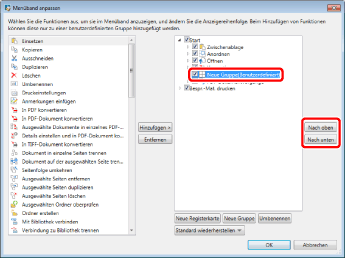
Wenn Sie die Anzeigereihenfolge der Gruppen ändern möchten, wählen Sie in der Liste auf der rechten Seite die zu ändernde Gruppe aus, und klicken Sie auf [Nach oben]/[Nach unten].
5.
Geben Sie eventuell an, ob die Gruppe im Menüband ein- oder ausgeblendet werden soll.
Zum Ausblenden deaktivieren Sie das Kontrollkästchen der Gruppe.
Zum Einblenden aktivieren Sie das Kontrollkästchen der Gruppe.
Umbenennen von zum Menüband hinzugefügten Registerkarten und Gruppen
Sie können dem Menüband hinzugefügte Registerkarten und Gruppen umbenennen.
1.
Klicken Sie mit der rechten Maustaste auf das Menüband oder die Symbolleiste, und wählen Sie [Menüband anpassen].
Oder wählen Sie im Menü [Datei] > [Optionen] > [Menüband anpassen].
Das [Menüband anpassen]-Dialogfeld wird angezeigt.
2.
Wählen Sie in der Liste auf der rechten Seite die Registerkarte oder Gruppe aus, die Sie umbenennen möchten.
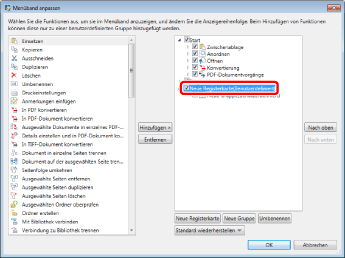
3.
Klicken Sie auf [Umbenennen].
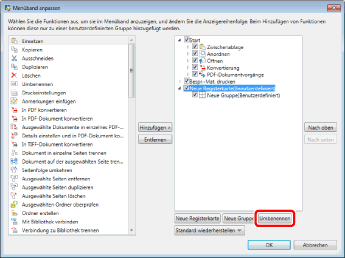
Das [Umbenennen]-Dialogfeld wird angezeigt.
4.
Geben Sie den neuen Namen in das Feld [Anzeigename] ein, und klicken Sie auf [OK].
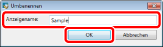
Das [Menüband anpassen]-Dialogfeld wird wieder angezeigt.
5.
Klicken Sie auf [OK].
Die ausgewählte Registerkarte oder Gruppe im Menüband wird umbenannt.
Löschen von Befehlen aus Menübändern
Sie können dem Menüband hinzugefügte Befehle aus diesem löschen.
1.
Klicken Sie mit der rechten Maustaste auf das Menüband oder die Symbolleiste, und wählen Sie [Menüband anpassen].
Oder wählen Sie im Menü [Datei] > [Optionen] > [Menüband anpassen].
Das [Menüband anpassen]-Dialogfeld wird angezeigt.
2.
Wählen Sie in der Liste auf der rechten Seite den zu löschenden Befehl aus.
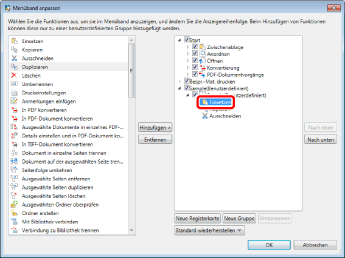
3.
Klicken Sie auf [Entfernen].
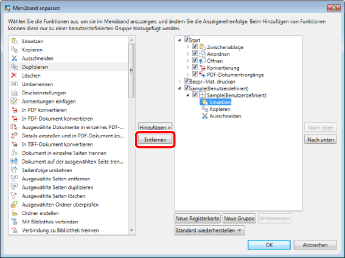
4.
Klicken Sie auf [OK].
Der ausgewählte Befehl wird aus dem Menüband gelöscht.
Löschen von zum Menüband hinzugefügten Registerkarten und Gruppen
Sie können dem Menüband hinzugefügte Registerkarten und Gruppen löschen.
1.
Klicken Sie mit der rechten Maustaste auf das Menüband oder die Symbolleiste, und wählen Sie [Menüband anpassen].
Oder wählen Sie im Menü [Datei] > [Optionen] > [Menüband anpassen].
Das [Menüband anpassen]-Dialogfeld wird angezeigt.
2.
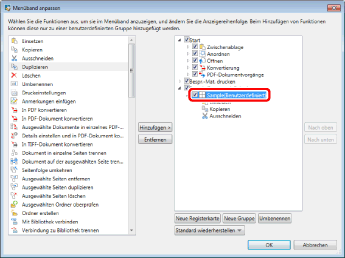
Wählen Sie in der Liste auf der rechten Seite die Registerkarte oder Gruppe aus, die Sie löschen möchten.
3.
Klicken Sie auf [Entfernen].
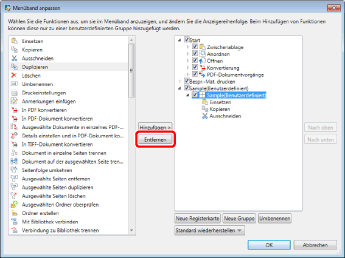
4.
Klicken Sie auf [OK].
Die ausgewählte Registerkarte oder Gruppe im Menüband wird gelöscht.
Ein-/Ausblenden von Menübändern
Das Menüband kann ein- oder ausgeblendet werden. Wenn Sie das Menüband ausblenden, wird das Arbeitsfenster größer dargestellt.
In diesem Abschnitt wird beschrieben, wie Sie das Menüband ausblenden.
1.
Klicken Sie im Menüband auf  (Menüband ausblenden).
(Menüband ausblenden).Oder führen Sie einen der unten angegebenen Schritte aus.
Doppelklicken Sie auf den Namen einer Registerkarte im Menüband.
Klicken Sie mit der rechten Maustaste auf das Menüband oder die Symbolleiste, und wählen Sie [Menüband ausblenden].
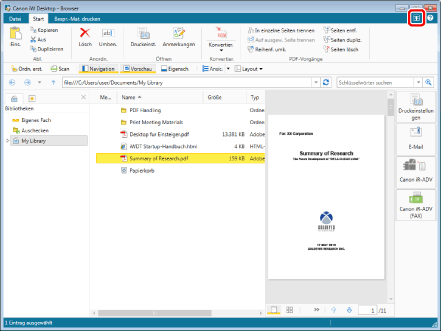
Das Menüband wird ausgeblendet.