Offline-Rückgabe
Wenn der Computer, deren Desktop-Lizenz zurückgegeben werden soll (Übertragungsquelle), nicht mit dem Internet verbunden ist, geben Sie die Lizenz über Ihren Canon-Händler zurück.
Erstellen einer Datenanforderungsdatei
|
HINWEIS
|
|
Vergewissern Sie sich, dass Sie Desktop komplett beendet haben, bevor Sie diesen Vorgang ausführen. Beenden Sie Desktop Browser, Desktop Editor, Printer Monitor und Document Monitor.
|
1.
Wählen Sie im Menü [Start] die Optionen [Alle Programme] > [Canon iW] > [iW Desktop] > [iW Desktop License Information Management].
|
HINWEIS
|
|
Unter Windows 8 klicken Sie auf [iW Desktop License Information Management] auf dem Bildschirm [Start].
Unter Windows 8.1 klicken Sie auf
 > [iW Desktop License Information Management] auf dem Bildschirm [Start]. > [iW Desktop License Information Management] auf dem Bildschirm [Start].Unter Windows 10 wählen Sie im Menü [Start] > [Alle Apps] > [Canon iW] > [iW Desktop License Information Management] aus.
|
2.
Klicken Sie auf [Zurücksenden].

3.
Wählen Sie [Erstellen von Abfragedaten/Lizenzinformationen] für [Offline zurücksenden] aus, und klicken Sie auf [Weiter].

4.
Klicken Sie auf [Erstellen].
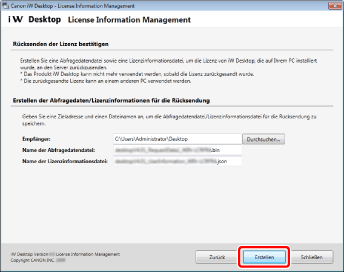
Die Datenanforderungsdatei und die Benutzerinformationsdateien (zwei Typen, *.bin und *.json) werden gespeichert.
|
HINWEIS
|
|
Sie können auch einen Ordner im [Ordner suchen]-Dialogfeld auswählen, das angezeigt wird, wenn Sie auf [Durchsuchen] klicken. Alternativ können Sie im [Ordner suchen]-Dialogfeld einen neuen Ordner erstellen und auswählen.
Sie können den Dateinamen ändern. Allerdings dürfen die folgenden Symbole nicht eingegeben werden: \ / : * ? " < > | ; . & % '
|
5.
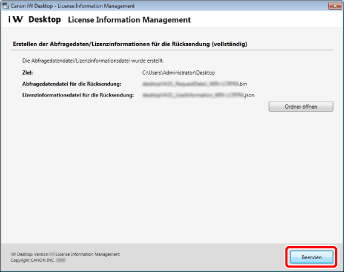
Klicken Sie auf [Beenden].
|
HINWEIS
|
|
Klicken Sie auf [Ordner öffnen], um den Zielordner zu öffnen.
|
Anfordern einer auszugebenden Antwortdatei für die Lizenzrückgabe
1.
Wenden Sie sich an Ihren Canon-Händler und überprüfen Sie die Methoden zum Versenden der Datenanforderungsdatei und der Benutzerinformationsdateien (zwei Typen, *.bin und *.json).
2.
Befolgen Sie die Anweisungen, um die Datenanforderungsdatei und die Benutzerinformationsdateien (zwei Typen, *.bin und *.json) an Ihren Canon-Händler zu senden.
3.
Rufen Sie zur Lizenzrückgabe die ausgegebene Antwortdatei (*.json) von Ihrem Canon-Händler ab.
Erstellen Sie eine Abfragedatendatei für die Rücksendung (bin)
|
HINWEIS
|
|
Vergewissern Sie sich, dass Sie Desktop komplett beendet haben, bevor Sie diesen Vorgang ausführen. Beenden Sie Desktop Browser, Desktop Editor, Printer Monitor und Document Monitor.
|
1.
Wählen Sie im Menü [Start] die Optionen [Alle Programme] > [Canon iW] > [iW Desktop] > [iW Desktop License Information Management].
|
HINWEIS
|
|
Unter Windows 8 klicken Sie auf [iW Desktop License Information Management] auf dem Bildschirm [Start].
Unter Windows 8.1 klicken Sie auf
> [iW Desktop License Information Management] auf dem Bildschirm [Start].Unter Windows 10 wählen Sie im Menü [Start] > [Alle Apps] > [Canon iW] > [iW Desktop License Information Management] aus.
|
2.
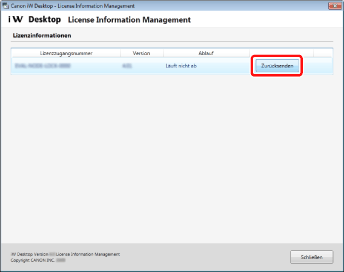
Klicken Sie auf [Zurücksenden].
3.
Wählen Sie [Lesen der Antwortdatei/Erstellen der Abfragedaten] für [Offline zurücksenden] aus, und klicken Sie auf [Weiter].

4.
Wählen Sie die von Ihrem Canon-Händler ausgegebene Antwortdatei zur Lizenzrückgabe (*.json) in [Durchsuchen] aus und klicken Sie auf [Weiter].

5.
Klicken Sie auf [Erstellen].
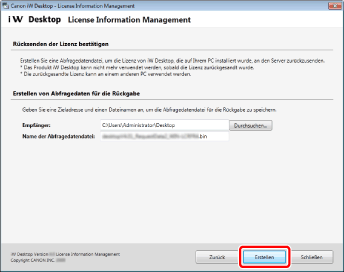
Die Datenanforderungsdatei zur Lizenzrückgabe (*.bin) wird gespeichert.
|
HINWEIS
|
|
Sie können auch einen Ordner im [Ordner suchen]-Dialogfeld auswählen, das angezeigt wird, wenn Sie auf [Durchsuchen] klicken. Alternativ können Sie im [Ordner suchen]-Dialogfeld einen neuen Ordner erstellen und auswählen.
Sie können den Dateinamen ändern. Allerdings dürfen die folgenden Symbole nicht eingegeben werden: \ / : * ? " < > | ; . & % '
|
Anfordern der Rücknahme einer Lizenz
1.
Wenden Sie sich an Ihren Canon-Händler, und überprüfen Sie die Methode zum Versenden der Datenanforderungsdateien zur Lizenzrückgabe (*.bin).
2.
Befolgen Sie die Anweisungen, um die Datenanforderungsdatei zur Lizenzrückgabe (*.bin) an Ihren Canon-Händler zu senden.
|
HINWEIS
|
|
Senden Sie die Datenanforderungsdatei zur Lizenzrückgabe (*.bin) an Ihren Canon-Händler. Das Verfahren zur Rückgabe der Lizenz ist abgeschlossen, wenn die zurückgegebene Lizenz verarbeitet wird.
|
Erneutes Authentifizieren der Lizenz
Verwenden Sie die Lizenzzugangsnummer der Lizenz, die Sie für die erneute Lizenzauthentifizierung auf dem Computer zurückgegeben haben, auf dem Sie Desktop (Übertragungsziel) verwenden möchten.
Einzelheiten zum Authentifizieren einer Lizenz finden Sie hier: