Einfaches Konvertieren von Dokumenten mit verschiedenen Formaten in PDF-Dokumente
Sie können mit Desktop mehrere Dokumente mit verschiedenen Formaten in eine einzige PDF-Datei konvertieren, und Dokumente einfach durch das Bearbeiten von Seiten in PDF-Dokumenten ändern.
Beispiel: Wenn Sie eine bereits erstellte Datei verwenden, können Sie neue benötigte Unterlagen erstellen. In diesem Fall muss die vorhandene Datei bearbeitet werden. Mithilfe der Registerkarte [Start], die bei der Installation von Desktop registriert wurde, können Sie diese Unterlagen effizient vorbereiten. Die Registerkarte [Start] wird standardmäßig mit Funktionen für das Konvertieren von Dokumenten und für die Verwendung von PDF-Dokumenten eingerichtet.
[Start] – Ausgangseinstellungen der Registerkarte
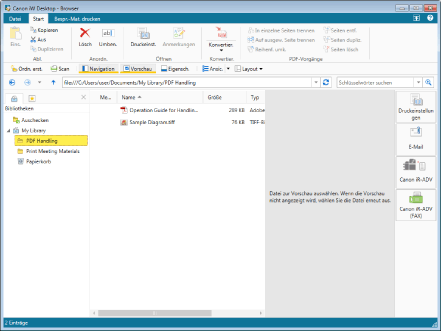
Verwenden Sie folgende Funktionen, die standardmäßig auf der Registerkarte [Start] eingerichtet werden.
[Öffnen]
Starten der Kommentarfunktion von Desktop Editor
[Konvertier.]
Konvertieren in PDF-Dokument
[PDF-Vorgänge]
Aufteilen eines Dokuments in einzelne Seiten
Extrahieren der ausgewählten Seite
Anpassung
Die während der Installation registrierte Registerkarte [Start] kann ebenfalls angepasst werden. Passen Sie das Menüband entsprechend der durchzuführenden Arbeit an. Nähere Informationen zum Anpassen des Menübands finden Sie hier:
|
HINWEIS
|
|
Befehle werden beim ersten Start automatisch erstellt und können nicht gelöscht werden.
|
Vorgehensweise
Schritt 1: Konvertieren in ein PDF-Dokument
Schritt 2: Ändern eines PDF-Dokuments
Schritt 3: Schreiben in ein PDF-Dokument
Schritt 1: Konvertieren in ein PDF-Dokument
Konvertieren Sie "Sample Diagram.tiff" im Ordner PDF Handling in ein PDF-Dokument. Mithilfe von Desktop können Sie Dokumente mit verschiedenen Dateierweiterungen einfach in PDF-Dokumente konvertieren.
1.
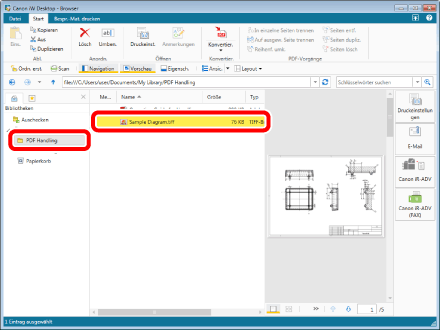
Wählen Sie "Sample Diagram.tiff" im Ordner "PDF Handling".
2.
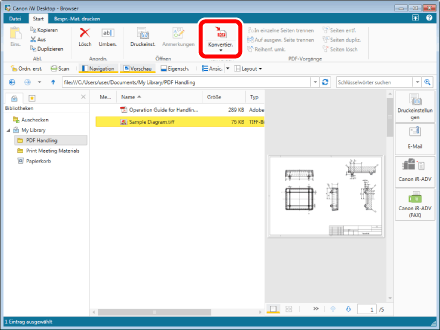
Klicken Sie auf [Konvertier.] auf der Registerkarte [Start].
3.
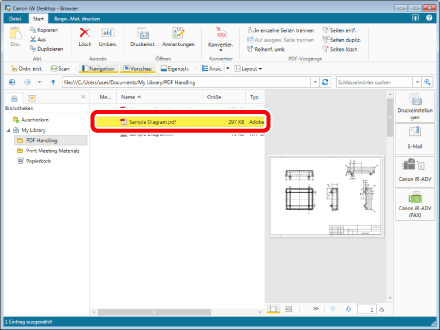
Das Dokument wird in ein PDF-Dokument konvertiert und im gleichen Ordner gespeichert.
Schritt 2: Ändern eines PDF-Dokuments
Bei der Arbeit im Büro müssen Sie häufig bestimmte Seiten aus einem PDF-Dokument extrahieren, die Seitenreihenfolge ändern oder mehrere PDF-Dokumente in einem einzelnen Dokument zusammenführen. Mit Desktop können Sie diese Vorgänge einfach durchführen.
Teilen eines PDF-Dokuments
Sie können ein PDF-Dokument in einzelne Seiten aufteilen, ohne es zu öffnen. Durch das Ändern der Anzeigereihenfolge des aufgeteilten PDF-Dokuments können Sie die Seiten neu anordnen.
1.
Wählen Sie das PDF-Dokument "Sample Diagram.pdf", das Sie unter "Konvertieren in ein PDF-Dokument" erstellt haben.
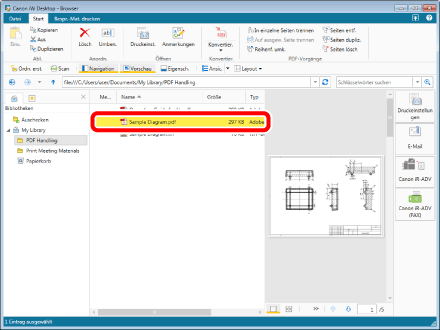
2.
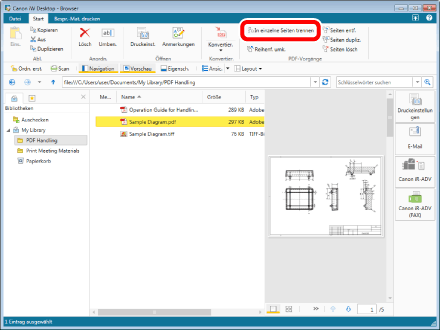
Klicken Sie auf [In einzelne Seiten trennen] auf der Registerkarte [Start].
3.
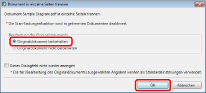
Vergewissern Sie sich, dass [Originaldokument beibehalten] ausgewählt ist und klicken Sie auf [OK]. Das PDF-Dokument wird in einzelne Seiten geteilt und am gleichen Speicherort gespeichert.
Extrahieren einer einzelnen Seite aus einem PDF-Dokument
Sie können eine bestimmte Seite aus einem PDF-Dokument extrahieren, ohne es zu öffnen.
1.
Wählen Sie das PDF-Dokument "Sample Diagram.pdf", das Sie unter "Konvertieren in ein PDF-Dokument" erstellt haben.
2.
Klicken Sie auf  , um die zu extrahierende Seite im rot umrahmten Bereich auf dem Bildschirm anzuzeigen.
, um die zu extrahierende Seite im rot umrahmten Bereich auf dem Bildschirm anzuzeigen.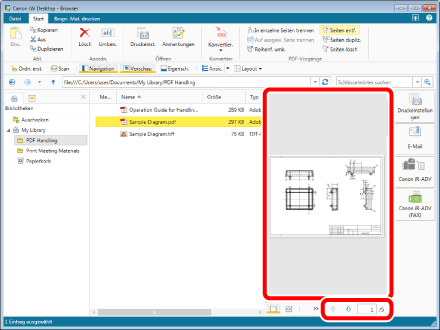
3.
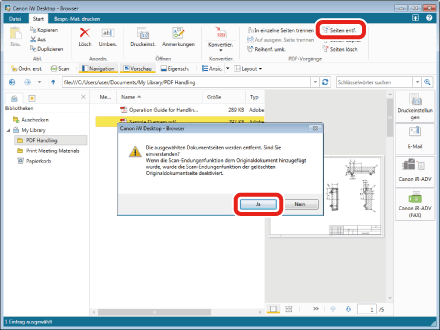
Klicken Sie auf [Seiten entf.] in der Registerkarte [Start] und klicken Sie im angezeigten Dialogfeld auf [Ja]. Die extrahierte Seite wird am gleichen Speicherort gespeichert.
Organisieren von PDF-Dokumenten
Sie können mehrere Dokumente einfach per Drag & Drop zusammenführen und sie in einem einzigen PDF-Dokument organisieren.
1.
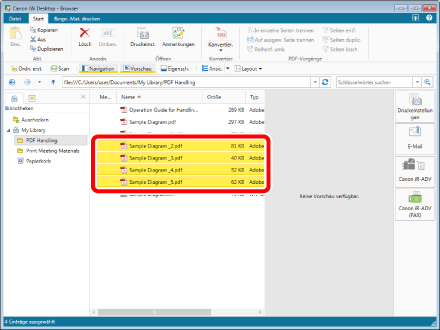
Wählen Sie "Sample Diagram_2.pdf" bis "Sample Diagram_5.pdf", die Sie in "Teilen eines PDF-Dokuments" geteilt haben.
2.
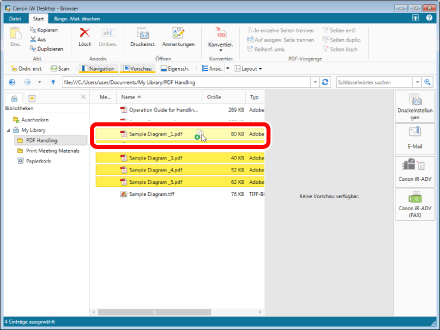
Ziehen Sie die ausgewählten Dokumente und legen Sie sie in "Sample Diagram _1.pdf" ab.
3.
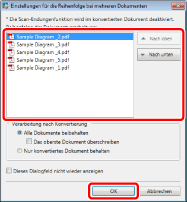
Durch Festlegen der Reihenfolge der zusammenzuführenden Dokumente und Klicken auf [OK] werden die Dokumente zusammengeführt.
Schritt 3: Schreiben in ein PDF-Dokument
Sie können Desktop Editor starten und den PDF-Dokumenten einfach Kommentare bzw. Anmerkungen hinzufügen.
Hinzufügen von Text zu einem Dokument
1.
Wählen Sie die Datei "Sample Diagram.pdf", die Sie in "Konvertieren in ein PDF-Dokument" erstellt haben, und klicken Sie dann auf [Anmerkungen] auf der Registerkarte [Start].
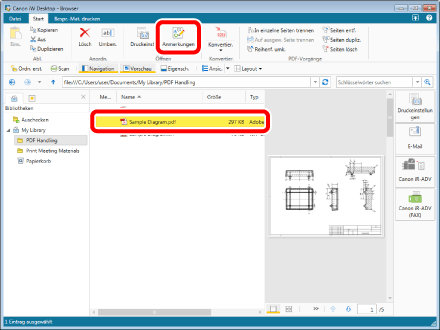
2.
Klicken Sie auf  (Textbox) auf der Registerkarte [Anmerkungen]. Klicken Sie dann auf die Position, an der Sie Text einfügen möchten, und geben Sie den Text ein.
(Textbox) auf der Registerkarte [Anmerkungen]. Klicken Sie dann auf die Position, an der Sie Text einfügen möchten, und geben Sie den Text ein.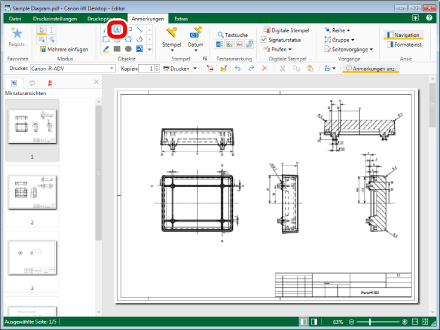
3.
Klicken Sie auf [Formateinst.] auf der Registerkarte [Anmerkungen] und konfigurieren Sie die Eigenschaften der Anmerkung.
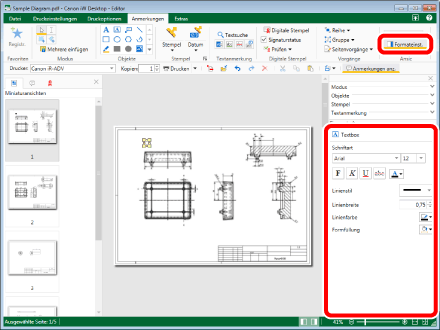
Nähere Informationen zum Einfügen von Textfeldern finden Sie hier:
Hinzufügen von Kommentaren zu einem Dokument
1.
Wählen Sie die Datei "Sample Diagram.pdf", die Sie in "Konvertieren in ein PDF-Dokument" erstellt haben, und klicken Sie dann auf [Anmerkungen] auf der Registerkarte [Start].
2.
Klicken Sie auf  (Kommentar) auf der Registerkarte [Anmerkungen] und klicken Sie dann an eine Position, an der Sie eine Anmerkung bzw. einen Kommentar einfügen möchten. Geben Sie anschließend Text in das Textfeld ein.
(Kommentar) auf der Registerkarte [Anmerkungen] und klicken Sie dann an eine Position, an der Sie eine Anmerkung bzw. einen Kommentar einfügen möchten. Geben Sie anschließend Text in das Textfeld ein.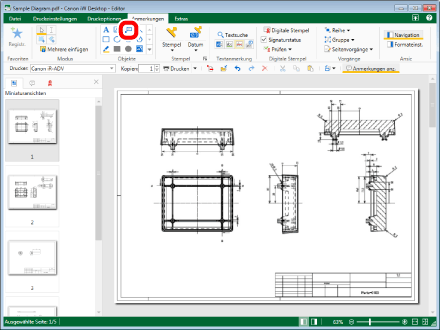
3.
Klicken Sie auf [Formateinst.] auf der Registerkarte [Anmerkungen] und konfigurieren Sie die Eigenschaften der Anmerkung.
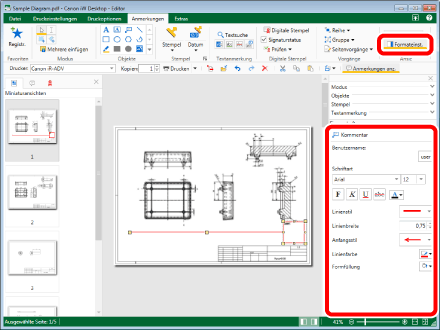
Nähere Informationen zum Einfügen von Anmerkungen finden Sie hier:
Maskieren von nicht erforderlichem Text
1.
Wählen Sie die Datei "Sample Diagram.pdf", die Sie in "Konvertieren in ein PDF-Dokument" erstellt haben, und klicken Sie dann auf [Anmerkungen] auf der Registerkarte [Start].
2.
Klicken Sie auf  (Maske (Rechteck)) oder
  (Maske (Oval)) auf der Registerkarte [Anmerkungen] und ziehen Sie dann die Maus über den Text, der verborgen werden soll.
(Maske (Rechteck)) oder (Maske (Oval)) auf der Registerkarte [Anmerkungen] und ziehen Sie dann die Maus über den Text, der verborgen werden soll.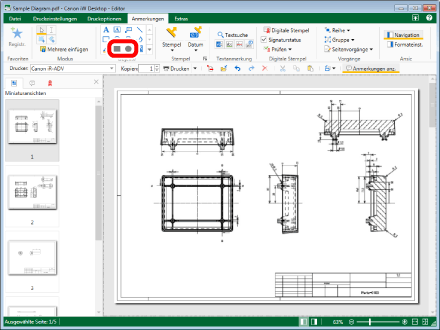
3.
Klicken Sie auf [Formateinst.] auf der Registerkarte [Anmerkungen] und konfigurieren Sie die Eigenschaften der Anmerkung.
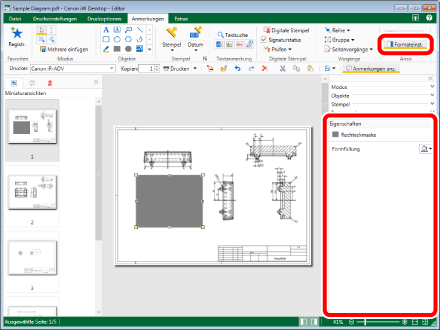
Nähere Informationen zum Einfügen von Masken finden Sie hier: