Einfügen von Textanmerkungen in Dokumenttext
Mit Desktop Editor können Sie einen Texthinweis als Anmerkung in ein Dokument einfügen.
|
HINWEIS
|
 (Texthinweis) Diese Anmerkungen umfassen sowohl farblich hervorgehobenen Text als auch Notizen, die sich auf den Text beziehen. (Texthinweis) Diese Anmerkungen umfassen sowohl farblich hervorgehobenen Text als auch Notizen, die sich auf den Text beziehen.Der Notizenteil des Texthinweises wird nicht gedruckt.
|
Einfügen von neuen Textanmerkungen
In diesem Abschnitt wird beschrieben, wie Sie einen Texthinweis als neue Anmerkung in ein Dokument einfügen.
1.
Klicken Sie im Menüband auf  (Ausgewählter Text).
(Ausgewählter Text).Oder führen Sie einen der unten angegebenen Schritte aus.
Klicken Sie im Menüband auf (Texthinweis).
(Texthinweis).Klicken Sie in der Detailansicht auf  (Ausgewählter Text)
(Ausgewählter Text)Klicken Sie in der Detailansicht auf  (Texthinweis)
(Texthinweis)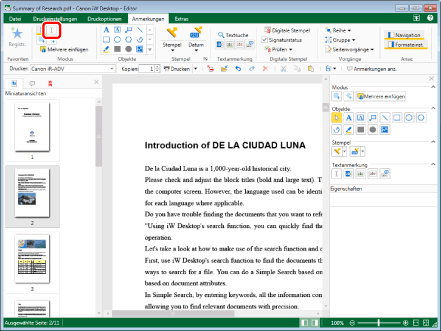
|
HINWEIS
|
|
Wenn die Detailansicht nicht angezeigt wird, lesen Sie im folgenden Abschnitt nach.
Dieser Vorgang kann auch über die Schaltflächen der Symbolleiste durchgeführt werden. Wenn bestimmte Schaltflächen in der Symbolleiste von Desktop Editor nicht angezeigt werden, gehen Sie wie folgt vor, um sie anzuzeigen.
Wenn Sie Texthinweise mehrmals einfügen möchten, doppelklicken Sie in der Detailansicht auf
(Texthinweis). Wenn Sie auf die Schaltfläche doppelklicken, bleibt sie ausgewählt und Texthinweise können mehrmals eingefügt werden.Mit den folgenden Vorgängen können Sie die Auswahl der Schaltfläche abbrechen.
Klicken Sie erneut auf die ausgewählte Schaltfläche in der Detailansicht
Klicken Sie auf eine andere Schaltfläche in der Detailansicht.
Klicken Sie auf einen Befehl im Menüband
Drücken Sie auf der Tastatur die Taste [ESC]
Sie können im Menüband auf
 (Mehrere einfügen) klicken, um mehrere Anmerkungen einzufügen. Weitere Informationen finden Sie hier: (Mehrere einfügen) klicken, um mehrere Anmerkungen einzufügen. Weitere Informationen finden Sie hier: |
2.
Ziehen Sie den Mauszeiger in das Arbeitsfenster, um die Zeichenfolge auszuwählen, in die der Texthinweis eingefügt werden soll.
Wenn sich der Cursor über einer wählbaren Textfolge befindet, ändert sich die Form des Mauszeigers in  .
.
.Wenn Sie in Schritt 1 auf (Ausgewählter Text) geklickt haben, fahren Sie mit Schritt 3 fort.
(Ausgewählter Text) geklickt haben, fahren Sie mit Schritt 3 fort.Wenn Sie in Schritt 1 auf (Texthinweis) geklickt haben, wird ein Texthinweis in die Textfolge eingefügt und die Eigenschaften des Texthinweises werden in der Detailansicht angezeigt. Fahren Sie in diesem Fall mit Schritt 4 fort.
(Texthinweis) geklickt haben, wird ein Texthinweis in die Textfolge eingefügt und die Eigenschaften des Texthinweises werden in der Detailansicht angezeigt. Fahren Sie in diesem Fall mit Schritt 4 fort.|
HINWEIS
|
|
Mit folgenden Aktionen können Sie den Einfügevorgang abbrechen.
Klicken Sie im Menüband auf
 (Ausgewähltes Objekt) (Ausgewähltes Objekt)Klicken Sie im Menüband auf
(Ausgewählter Text)Klicken Sie im Menüband auf
 (Greifmodus) (Greifmodus)Klicken Sie erneut auf den im Menüband ausgewählten Befehl.
Klicken Sie in der Detailansicht auf
 (Ausgewähltes Objekt) (Ausgewähltes Objekt)Klicken Sie in der Detailansicht auf
(Ausgewählter Text)Klicken Sie in der Detailansicht auf
 (Greifmodus) (Greifmodus)Klicken Sie erneut auf die ausgewählte Schaltfläche in der Detailansicht
|
3.
Klicken Sie im Menüband auf (Texthinweis).
(Texthinweis).Oder führen Sie einen der unten angegebenen Schritte aus.
Klicken Sie in der Detailansicht auf (Texthinweis)
(Texthinweis)Klicken Sie mit der rechten Maustaste und wählen Sie [Texthinweis].
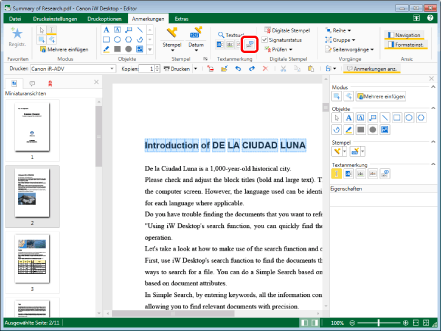
Ein Texthinweis wird in den Text eingefügt und die Eigenschaften des Texthinweises werden in der Detailansicht angezeigt.
|
HINWEIS
|
|
Wenn die Detailansicht nicht angezeigt wird, lesen Sie im folgenden Abschnitt nach.
Dieser Vorgang kann auch über die Schaltflächen der Symbolleiste durchgeführt werden. Wenn bestimmte Schaltflächen in der Symbolleiste von Desktop Editor nicht angezeigt werden, gehen Sie wie folgt vor, um sie anzuzeigen.
|
4.
Geben Sie den Text der Anmerkung ein.
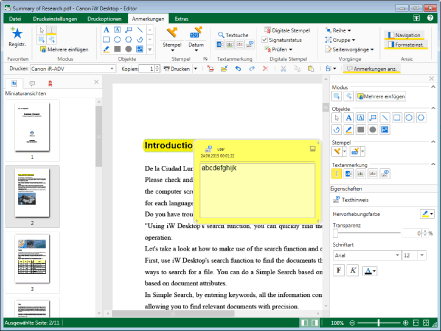
|
HINWEIS
|
|
Wenn kein Text in den Hinweisteil eingegeben wurde, wird
 nicht angezeigt. nicht angezeigt. |
5.
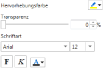
Konfigurieren Sie die Eigenschaften der Textanmerkung.
|
[Hervorhebungsfarbe]
|
Um die gewünschte Hervorhebungsfarbe aus der Liste auszuwählen, klicken Sie auf
 . Wenn Sie eine Farbe verwenden möchten, die nicht in der Liste aufgeführt ist, wählen Sie [Weitere Farben]. Wird die Hervorhebungsfarbe geändert, ändert sich auch die Farbe des Hinweises. . Wenn Sie eine Farbe verwenden möchten, die nicht in der Liste aufgeführt ist, wählen Sie [Weitere Farben]. Wird die Hervorhebungsfarbe geändert, ändert sich auch die Farbe des Hinweises. |
|
[Transparenz]
|
Die Position des Schiebereglers und der numerische Wert (%) geben den Transparenzgrad der Hervorhebung des Texthinweises an. Um den Grad der Transparenz zu ändern, ziehen Sie den Schieberegler nach links oder rechts oder geben Sie direkt einen numerischen Wert ein. Sie können den Transparenzgrad mithilfe von
 in Einheiten von 1 % eingeben. in Einheiten von 1 % eingeben. |
|
[Schriftart]
|
Konfigurieren Sie die Schriftart von Texthinweisen.
|
|
[Schriftart]
|
Wählen Sie die gewünschte Schriftart aus der Liste aus, die beim Klick auf
 angezeigt wird. Die Liste zeigt die auf Ihrem Computer installierten Schriftarten an. angezeigt wird. Die Liste zeigt die auf Ihrem Computer installierten Schriftarten an. |
|
[Schriftgröße]
|
Um die gewünschte Schriftgröße aus der Liste auszuwählen, klicken Sie auf
. Sie können die Schriftgröße auch direkt eingeben. Schriftgrößen können zwischen 3,0 und 72,0 Punkt festgelegt werden. Bei direkter Eingabe ist eine Dezimalstelle möglich. |
|
[Fett]
|
Ändert den Schriftstil der Zeichenfolge in Fett.
|
|
[Kursiv]
|
Ändert den Schriftstil der Zeichenfolge in Kursiv.
|
|
[Schriftfarbe]
|
Um die gewünschte Schriftfarbe aus der Liste auszuwählen, klicken Sie auf
 . Wenn Sie eine Farbe verwenden möchten, die nicht in der Liste aufgeführt ist, wählen Sie [Weitere Farben]. . Wenn Sie eine Farbe verwenden möchten, die nicht in der Liste aufgeführt ist, wählen Sie [Weitere Farben]. |
|
HINWEIS
|
|
Wenn Sie [Weitere Farben] in [Hervorhebungsfarbe] oder [Schriftfarbe] auswählen, wird das Dialogfeld [Farb] angezeigt und Sie können eine Farbe festlegen, die in [Hervorhebungsfarbe] oder [Schriftfarbe] nicht aufgeführt wird.
Sie können die Eigenschaften der Anmerkung auch mit dem folgenden Befehl konfigurieren.
 (Transparenz) (Transparenz)Wenn bestimmte Befehle nicht im Menüband von Desktop Editor angezeigt werden, gehen Sie wie folgt vor, um sie anzuzeigen.
Dieser Vorgang kann auch über die Schaltflächen der Symbolleiste durchgeführt werden. Wenn bestimmte Schaltflächen in der Symbolleiste von Desktop Editor nicht angezeigt werden, gehen Sie wie folgt vor, um sie anzuzeigen.
|
6.
Klicken Sie außerhalb des eingefügten Texthinweises in das Arbeitsfenster, um die Auswahl des Texthinweises zu deaktivieren.
Wenn Sie die Auswahl der Textanmerkung deaktivieren, wird sie automatisch geschlossen.
|
HINWEIS
|
|
Sie können den Texthinweis auch mit einer der folgenden Aktionen schließen.
Klicken Sie auf
 . .Drücken Sie auf der Tastatur die Taste [ESC]
|
Ändern des Inhalts von Textanmerkungen
In diesem Abschnitt wird beschrieben, wie Sie den Inhalt eines in ein Dokument eingefügten Texthinweises bearbeiten.
1.
Klicken Sie im Menüband auf (Ausgewähltes Objekt).
(Ausgewähltes Objekt).Oder führen Sie einen der unten angegebenen Schritte aus.
Klicken Sie im Menüband auf (Ausgewählter Text)
(Ausgewählter Text)Klicken Sie im Menüband auf (Greifmodus)
(Greifmodus)Klicken Sie in der Detailansicht auf (Ausgewähltes Objekt)
(Ausgewähltes Objekt)Klicken Sie in der Detailansicht auf (Ausgewählter Text)
(Ausgewählter Text)Klicken Sie in der Detailansicht auf (Greifmodus)
(Greifmodus)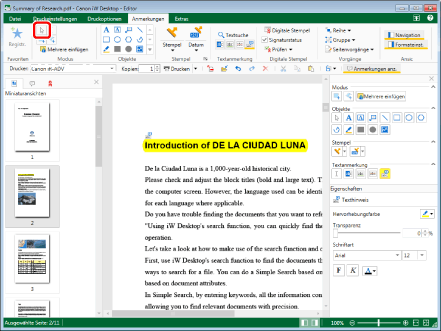
|
HINWEIS
|
|
Wenn die Detailansicht nicht angezeigt wird, lesen Sie im folgenden Abschnitt nach.
Dieser Vorgang kann auch über die Schaltflächen der Symbolleiste durchgeführt werden. Wenn bestimmte Schaltflächen in der Symbolleiste von Desktop Editor nicht angezeigt werden, gehen Sie wie folgt vor, um sie anzuzeigen.
|
2.
Klicken Sie im Arbeitsfenster auf den Texthinweis, dessen Inhalt geändert werden soll, und im Menüband auf  (Hinw. anz.).
(Hinw. anz.).Oder führen Sie einen der unten angegebenen Schritte aus.
Klicken Sie mit der rechten Maustaste auf den Texthinweis, dessen Inhalt geändert werden soll, und wählen Sie [Hinweis anzeigen] aus.
Doppelklicken Sie auf den Texthinweis, dessen Inhalt geändert werden soll.
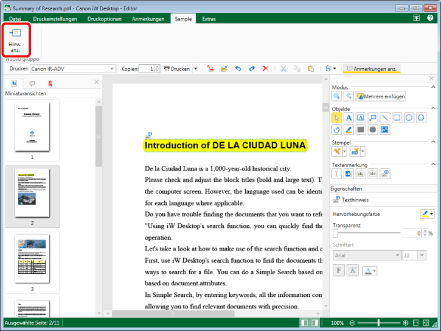
Der Text der Textanmerkung wird angezeigt.
|
HINWEIS
|
|
Wenn bestimmte Befehle nicht im Menüband von Desktop Editor angezeigt werden, gehen Sie wie folgt vor, um sie anzuzeigen.
Dieser Vorgang kann auch über die Schaltflächen der Symbolleiste durchgeführt werden. Wenn bestimmte Schaltflächen in der Symbolleiste von Desktop Editor nicht angezeigt werden, gehen Sie wie folgt vor, um sie anzuzeigen.
|
3.
Ändern Sie den Text der Textanmerkung.
|
HINWEIS
|
|
Wenn die Textfolge länger ist als die Textanmerkung, wird automatisch ein Zeilenumbruch eingefügt.
|
4.
Klicken Sie außerhalb des bearbeiteten Hinweises in das Arbeitsfenster, um die Auswahl des Hinweises zu deaktivieren.
Wenn Sie die Auswahl des Texthinweises deaktivieren, werden die vorgenommenen Änderungen automatisch gespeichert und der Texthinweis wird geschlossen.
|
HINWEIS
|
|
Sie können den Texthinweis auch mit einer der folgenden Aktionen schließen.
Klicken Sie auf
.Drücken Sie auf der Tastatur die Taste [ESC]
|