Offline-Authentifizierung
Wenn der Computer, auf dem Sie Desktop verwenden möchten, nicht mit dem Internet verbunden ist, wählen Sie [Offline-Authentisierung] über das [Lizenz-Authentisierung]-Fenster aus.
Erstellen einer Datenanforderungsdatei
1.
Starten Sie Desktop Browser oder Desktop Editor.
Der Lizenzauthentifizierungsbildschirm wird angezeigt.
|
HINWEIS
|
|
Der Lizenzauthentifizierungsbildschirm kann auch mithilfe folgender Vorgänge gestartet werden:
Starten von Printer Monitor
Führen Sie Fax, Druckeinstellungen und In PDF konvertieren im Quick Printing Tool aus.
Weitere Informationen zur Startmethode finden Sie unter Anwenderhandbuch.
Der Lizenzauthentifizierungsbildschirm wird nicht angezeigt, wenn die Authentifizierung bereits mithilfe einer Nodelock-Lizenz durchgeführt wurde bzw. wenn Desktop mit einer Floating-Lizenz verwendet wird.
|
2.
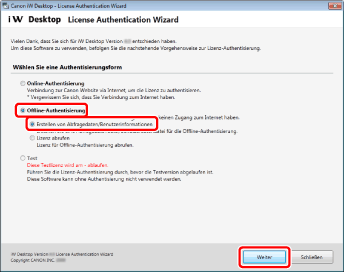
Wählen Sie [Erstellen von Abfragedaten/Benutzerinformationen] für [Offline-Authentisierung] aus, und klicken Sie auf [Weiter].
3.
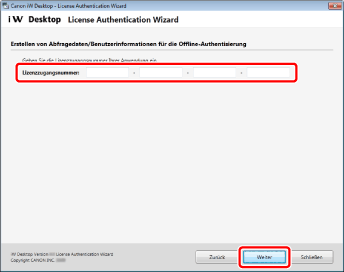
Geben Sie die Lizenzzugangsnummer ein und klicken Sie auf [Weiter].
|
WICHTIG
|
|
Achten Sie darauf, dass Sie die richtige Lizenzzugangsnummer eingeben. Bei einer falschen Lizenzzugangsnummer wird keine Lizenzdatei ausgegeben, auch wenn eine Datenanforderungsdatei versendet wurde.
|
|
HINWEIS
|
|
Geben Sie als Lizenzzugangsnummer 16 alphanumerische Zeichen (4 Gruppen aus 4 Zeichen) ein. Für diese Nummer muss Groß-/Kleinschreibung nicht beachtet werden.
Ihre Lizenzzugangsnummer finden Sie in den Unterlagen, die in der Produktverpackung von Desktop enthalten sind.
|
4.
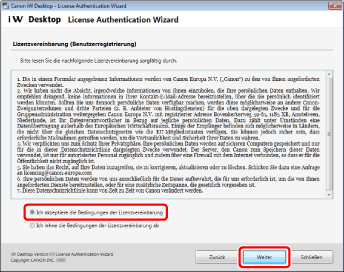
Prüfen Sie den Inhalt der Lizenzvereinbarung (Benutzerregistrierung). Wählen Sie [Ich akzeptiere die Bedingungen der Lizenzvereinbarung], wenn Sie zustimmen, und klicken Sie anschließend auf [Weiter].
5.
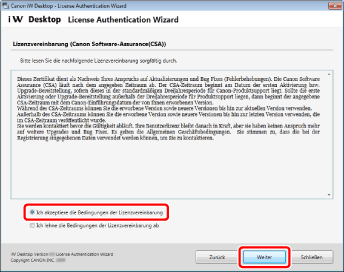
Prüfen Sie den Inhalt der Lizenzvereinbarung (Canon Software-Assurance(CSA)). Wählen Sie [Ich akzeptiere die Bedingungen der Lizenzvereinbarung], wenn Sie zustimmen, und klicken Sie anschließend auf [Weiter].
6.
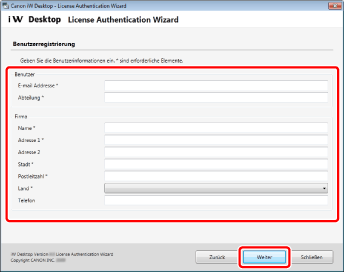
Geben Sie die Benutzerinformationen ein und klicken Sie auf [Weiter].
7.
Klicken Sie auf [Erstellen].
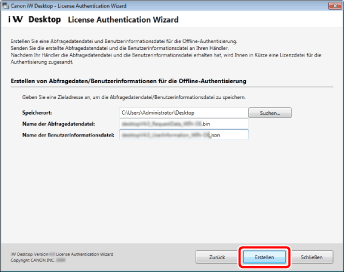
Die Datenanforderungsdatei und die Benutzerinformationsdateien (zwei Typen, *.bin und *.json) werden gespeichert.
|
HINWEIS
|
|
Sie können auch einen Ordner im [Ordner suchen]-Dialogfeld auswählen, das angezeigt wird, wenn Sie auf [Suchen] klicken. Alternativ können Sie im [Ordner suchen]-Dialogfeld einen neuen Ordner erstellen und auswählen.
Sie können den Dateinamen ändern. Allerdings dürfen die folgenden Symbole nicht eingegeben werden: \ / : * ? " < > | ; . & % '
|
8.
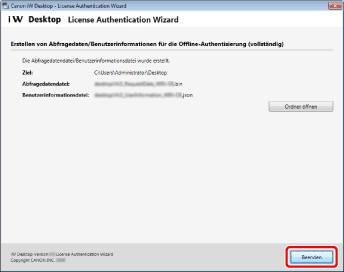
Klicken Sie auf [Beenden].
|
HINWEIS
|
|
Klicken Sie auf [Ordner öffnen], um den Zielordner zu öffnen.
|
Anfordern der Ausgabe einer Lizenzdatei
1.
Wenden Sie sich an Ihren Canon-Händler und überprüfen Sie die Methoden zum Versenden der Datenanforderungsdatei und der Benutzerinformationsdateien (zwei Typen, *.bin und *.json).
2.
Befolgen Sie die Anweisungen, um die Datenanforderungsdatei und die Benutzerinformationsdateien (zwei Typen, *.bin und *.json) an Ihren Canon-Händler zu senden.
3.
Rufen Sie die ausgegebene Lizenzdatei (*.bin) von Ihrem Canon-Händler ab.
Lesen der Lizenzdatei
1.
Starten Sie Desktop Browser oder Desktop Editor.
Der Lizenzauthentifizierungsbildschirm wird angezeigt.
|
HINWEIS
|
|
Der Lizenzauthentifizierungsbildschirm kann auch mithilfe folgender Vorgänge gestartet werden:
Starten von Printer Monitor
Führen Sie Fax, Druckeinstellungen und In PDF konvertieren im Quick Printing Tool aus.
Weitere Informationen zur Startmethode finden Sie unter Anwenderhandbuch.
Der Lizenzauthentifizierungsbildschirm wird nicht angezeigt, wenn die Authentifizierung bereits mithilfe einer Nodelock-Lizenz durchgeführt wurde bzw. wenn Desktop mit einer Floating-Lizenz verwendet wird.
|
2.
Wählen Sie [Lizenz abrufen] für [Offline-Authentisierung] aus, und klicken Sie auf [Weiter].

3.
Geben Sie die Lizenzdatei (*.bin) an, und klicken Sie auf [Authentisierung].

|
HINWEIS
|
|
Sie können eine Lizenzdatei im angezeigten Dialogfeld [Öffnen] auswählen, indem Sie auf [Suchen] klicken.
|
4.
Klicken Sie auf [Erstellen].

Die Abfragedatendatei für die Rücksendung (*.bin) wird gespeichert.
|
HINWEIS
|
|
Dieser Bildschirm wird nicht angezeigt, wenn die Testlizenz nicht autorisiert wurde.
Sie können auch einen Ordner im [Ordner suchen]-Dialogfeld auswählen, das angezeigt wird, wenn Sie auf [Durchsuchen] klicken. Alternativ können Sie im [Ordner suchen]-Dialogfeld einen neuen Ordner erstellen und auswählen.
Sie können den Dateinamen ändern. Allerdings dürfen die folgenden Symbole nicht eingegeben werden: \ / : * ? " < > | ; . & % '
|
5.
Klicken Sie auf [Beenden].
Die Lizenzauthentifizierung ist abgeschlossen.
|
HINWEIS
|
|
Wenn Sie in Schritt 4 eine Abfragedatendatei für die Rücksendung erstellt haben, senden Sie die erstellte Datei an Ihren Canon-Händler.
|