Floating-Lizenzen ohne Internetverbindung (Offline-Authentifizierung) zurückgeben
Wenn der Computer, auf dem Sie den lokalen Lizenzserver verwenden möchten, nicht mit dem Internet verbunden ist, wählen Sie [Offline-Authentisierung] über das [Lizenz-Authentisierung]-Fenster aus.
|
HINWEIS
|
|
Ihr Serveradministrator sollte dieses Verfahren auf dem lokalen Lizenzserver durchführen.
|
Erstellen einer Datenanforderungsdatei zur Lizenzrückgabe
1.
Führen Sie die Datei „Start-FloatingLicenseInformationManagement.vbs“ im Ordner „LicenseTools“ > „<Sprachenname>“ aus, den Sie in einen lokalen Ordner Ihrer Wahl kopiert haben.
Floating License Information Manager wurde gestartet.
|
HINWEIS
|
|
Die Anwendung Floating License Information Manager kann auch aus den Installationsmedien des Floating-Lizenz gestartet werden. Doppelklicken Sie in diesem Fall auf die Datei „Start-FloatingLicenseInformationManagement.vbs“ im Ordner „LicenseTools“ > „<Sprachenname>“.
|
2.
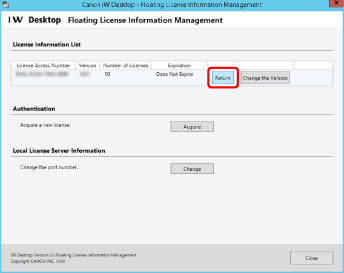
Klicken Sie auf [Return].
3.
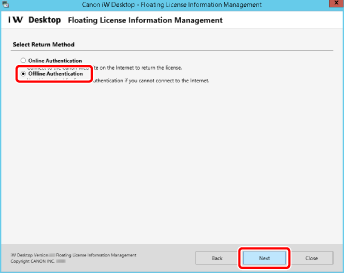
Wählen Sie [Offline Authentication] aus und klicken Sie dann auf [Next].
4.
Klicken Sie auf [Create].
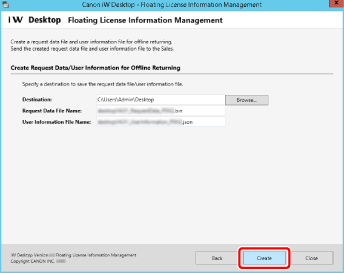
Die Datenanforderungsdatei und die Benutzerinformationsdateien (zwei Typen, *.bin und *.json) werden gespeichert.
|
HINWEIS
|
|
Sie können auch einen Ordner im [Browse For Folder]-Dialogfeld auswählen, das angezeigt wird, wenn Sie auf [Browse] klicken. Alternativ können Sie im [Browse For Folder]-Dialogfeld einen neuen Ordner erstellen und auswählen.
Sie können den Dateinamen ändern. Allerdings dürfen die folgenden Symbole nicht eingegeben werden: \ / : * ? " < > | ; . & % '
|
Anfordern einer auszugebenden Antwortdatei für die Lizenzrückgabe
1.
Wenden Sie sich an Ihren Canon-Händler und überprüfen Sie die Methoden zum Versenden der Datenanforderungsdatei und der Benutzerinformationsdateien zur Lizenzrückgabe (zwei Typen, *.bin und *.json).
2.
Befolgen Sie die Anweisungen, um die Datenanforderungsdatei und die Benutzerinformationsdateien zur Lizenzrückgabe (zwei Typen, *.bin und *.json) an Ihren Canon-Händler zu senden.
3.
Rufen Sie die ausgegebene Antwortdatei zur Lizenzrückgabe (*.json) von Ihrem Canon-Händler ab.
Erstellen Sie eine Datenanforderungsdatei zur Lizenzrückgabe (bin)
1.
Starten Sie einen Browser auf dem lokalen Lizenzserver und geben Sie in der Adressleiste „http://localhost:8080/fneserver “ ein.
FlexNet Device Manager wurde gestartet.
2.
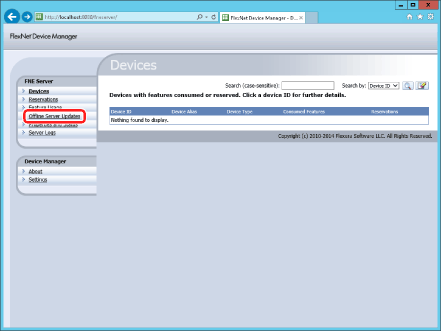
Wählen Sie „Offline Server Updates“ über den FNE Server aus.
3.
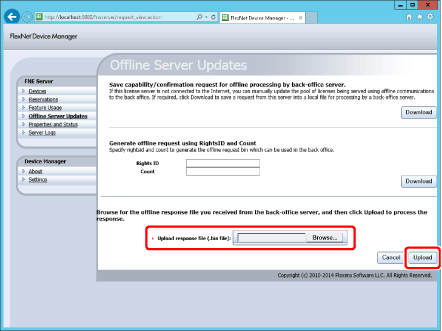
Wählen Sie die von Ihrem Canon-Händler ausgegebene Response-Datei in [Browse] aus und klicken Sie auf [Upload].
4.
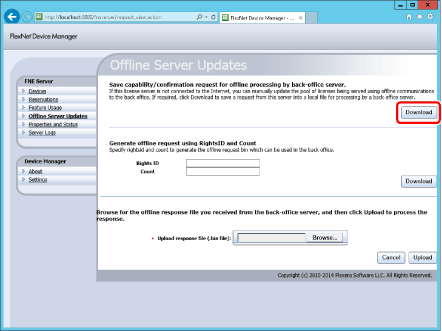
Klicken Sie auf [Download].
5.
Die Datenanforderungsdatei zur Lizenzrückgabe (*.bin) wird gespeichert.
Anfordern der Rücknahme einer Lizenz
1.
Wenden Sie sich an Ihren Canon-Händler, und überprüfen Sie die Methode zum Versenden der Datenanforderungsdateien zur Lizenzrückgabe (*.bin).
2.
Befolgen Sie die Anweisungen, um die Datenanforderungsdatei zur Lizenzrückgabe (*.bin) an Ihren Canon-Händler zu senden.
|
HINWEIS
|
|
Senden Sie die Datenanforderungsdatei zur Lizenzrückgabe (*.bin) an Ihren Canon-Händler. Das Verfahren zur Lizenzrückgabe ist abgeschlossen, wenn die zurückgegebene Lizenz verarbeitet wird.
|