Inserimento di timbri di testo
Con Desktop Editor, è possibile inserire testo fisso in un documento come annotazione.
|
NOTA
|
|
È possibile inserire timbri di testo appena registrati nonché timbri di testo registrati automaticamente durante l'installazione. Per ulteriori informazioni, vedere la seguente sezione.
|
1.
Fare clic su  per
per  (Timbro) sulla barra multifunzione e selezionare il timbro di testo da inserire.
per (Timbro) sulla barra multifunzione e selezionare il timbro di testo da inserire.Oppure fare clic su  per
per  (Timbro) nella Finestra Dettagli e selezionare il timbro di testo da inserire.
per (Timbro) nella Finestra Dettagli e selezionare il timbro di testo da inserire.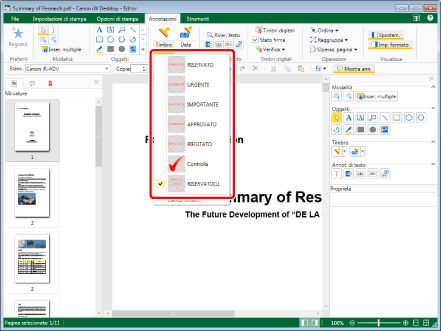
L'anteprima e le proprietà del timbro di testo selezionato sono visualizzate nella Finestra Dettagli.
|
NOTA
|
|
È possibile selezionare l'ultimo timbro utilizzato eseguendo una delle operazioni seguenti.
Fare clic su
 per (Timbro) sulla barra multifunzione per (Timbro) sulla barra multifunzioneFare clic su
 per (Timbro) nella Finestra Dettagli per (Timbro) nella Finestra DettagliSe la Finestra Dettagli non è visualizzata, vedere la seguente sezione.
Questa operazione può essere eseguita anche con i pulsanti degli strumenti sulla barra degli strumenti. Se i pulsanti degli strumenti non sono visualizzati sulla barra degli strumento di Desktop Editor, vedere la seguente sezione per visualizzarli.
Per inserire i timbri di testo più volte, fare doppio clic su
per (Timbro) nella Finestra Dettagli. Facendo doppio clic sul pulsante, viene bloccato durante la selezione ed è possibile inserire i timbri di testo più volte.Eseguire una delle operazioni seguenti per annullare la selezione del pulsante.
Fare clic su
 per per  (Timbro) nella Finestra Dettagli. (Timbro) nella Finestra Dettagli.Fare clic su un altro pulsante nella Finestra Dettagli
Fare clic su un comando sulla barra multifunzione
Premere il tasto [Esc] sulla tastiera.
È possibile fare clic su
 (Inser. multiple) sulla barra multifunzione per inserire più timbri. Per ulteriori informazioni, vedere la seguente sezione. (Inser. multiple) sulla barra multifunzione per inserire più timbri. Per ulteriori informazioni, vedere la seguente sezione. |
2.
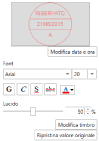
Configurare le proprietà del timbro di testo.
|
[Modifica data e ora]
|
Facendo clic su questa opzione, viene visualizzata la finestra di dialogo [Modifica data e ora]. È possibile modificare il formato di visualizzazione della data nella finestra di dialogo [Modifica data e ora]. Per ulteriori informazioni, vedere la seguente sezione.
|
|
[Font]
|
Configurare il font dei timbri di testo.
|
|
[Font]
|
Selezionare il font da utilizzare dall'elenco visualizzato facendo clic su
 . L'elenco visualizza i font installati sul computer. . L'elenco visualizza i font installati sul computer. |
|
[Dimensione font]
|
Selezionare la dimensione del font da utilizzare dall'elenco visualizzato facendo clic su
. È inoltre possibile inserire direttamente la dimensione del font. Le dimensioni dei font che è possibile configurare sono comprese tra 3,0 punti e 72,0 punti. Se viene immessa direttamente, è possibile immettere una sola cifra decimale al massimo. |
|
[Grassetto]
|
Applica il grassetto alla stringa.
|
|
[Corsivo]
|
Applica il corsivo alla stringa.
|
|
[Sottolineato]
|
Sottolinea la stringa.
|
|
[Barrato]
|
Aggiunge una barratura alla stringa.
|
|
[Colore font]
|
Selezionare dall'elenco visualizzato il colore del timbro che si desidera utilizzare, facendo clic su
 . Se si desidera utilizzare un colore non disponibile nell'elenco, selezionare [Altri colori]. . Se si desidera utilizzare un colore non disponibile nell'elenco, selezionare [Altri colori]. |
|
[Lucido]
|
La posizione del cursore e il valore numerico (%) indicano il grado di trasparenza del timbro di testo. Per modificare il grado di trasparenza, spostare il cursore a sinistra o a destra, oppure immettere un valore numerico. È possibile specificare il grado di trasparenza in unità di 1% utilizzando
 . . |
|
[Modifica timbro]
|
Se si seleziona questa opzione, viene visualizzata la finestra di dialogo [Modifica timbro] ed è possibile modificare le proprietà del timbro. Per informazioni sulle proprietà che è possibile impostare, vedere la seguente sezione.
|
|
[Ripristina valore originale]
|
Riporta le proprietà del timbro modificate ai valori impostati durante la registrazione del timbro. Questa operazione è valida solo prima di inserire un timbro.
|
|
NOTA
|
|
È possibile visualizzare l'anteprima delle impostazioni correnti nella sezione superiore delle proprietà.
Se non sono state inserite nel timbro di testo le informazioni sulla data, non è possibile fare clic su [Modifica data e ora].
Se si seleziona [Altri colori] in [Colore font], viene visualizzata la finestra di dialogo [Colore] ed è possibile impostare un colore non elencato in [Colore font].
È anche possibile configurare le proprietà dell'annotazione con i comandi seguenti.
 (Mod. data/ora) (Mod. data/ora) (Font) (Font) (Dim. font) (Dim. font) (Gra.) (Gra.) (Corsivo) (Corsivo) (Sottolin.) (Sottolin.) (Barrato) (Barrato) (Colore font) (Colore font) (Lucido) (Lucido) (Mod. timb.) (Mod. timb.) (Ripr. originale) (Ripr. originale)Se i comandi non sono visualizzati sulla barra multifunzione di Desktop Editor, vedere la seguente sezione per visualizzarli.
Questa operazione può essere eseguita anche con i pulsanti degli strumenti sulla barra degli strumenti. Se i pulsanti degli strumenti non sono visualizzati sulla barra degli strumento di Desktop Editor, vedere la seguente sezione per visualizzarli.
|
3.
Spostare il puntatore del mouse sulla Finestra Lavoro.
La forma del puntatore del mouse diventa  , quindi viene visualizzata un'anteprima del timbro di testo selezionato.
, quindi viene visualizzata un'anteprima del timbro di testo selezionato.|
NOTA
|
|
Per annullare il processo di inserimento, svolgere una delle seguenti operazioni.
Fare clic su
 (Seleziona oggetto) sulla barra multifunzione (Seleziona oggetto) sulla barra multifunzioneFare clic su
 (Selezionare testo) sulla barra multifunzione (Selezionare testo) sulla barra multifunzioneFare clic su
 (Modalità acquisizione) sulla barra multifunzione (Modalità acquisizione) sulla barra multifunzioneFare clic su
 per per  (Timbro) sulla barra multifunzione (Timbro) sulla barra multifunzioneFare clic su
 (Seleziona oggetto) nella Finestra Dettagli (Seleziona oggetto) nella Finestra DettagliFare clic su
 (Selezionare testo) nella Finestra Dettagli (Selezionare testo) nella Finestra DettagliFare clic su
 (Modalità acquisizione) nella Finestra Dettagli (Modalità acquisizione) nella Finestra DettagliFare clic su
per (Timbro) nella Finestra DettagliPremere il tasto [Esc] sulla tastiera
|
4.
Impostare l'anteprima laddove si desidera inserire un timbro di testo e farvi clic sopra.
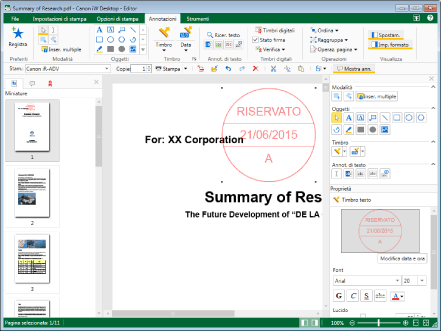
Il timbro viene inserito.
|
NOTA
|
|
Se il bordo del timbro di testo eccede il bordo della pagina, la posizione del timbro di testo viene automaticamente spostata per adattarsi alla pagina.
Per regolare le dimensioni del timbro di testo inserito, modificare le dimensioni del font nella Finestra Dettagli.
|
5.
Fare clic sulla Finestra Lavoro all'esterno del timbro inserito per disattivare la selezione del timbro.
|
NOTA
|
|
Per modificare un timbro inserito, selezionarlo ed eseguire una delle operazioni seguenti.
Modificare le proprietà nella Finestra Dettagli
Modificare le proprietà del timbro nella finestra di dialogo [Modifica timbro] visualizzata facendo clic su
(Mod. timb.) sulla barra multifunzione o su [Modifica timbro] nella Finestra Dettagli.Se i comandi non sono visualizzati sulla barra multifunzione di Desktop Editor, vedere la seguente sezione per visualizzarli.
Questa operazione può essere eseguita anche con i pulsanti degli strumenti sulla barra degli strumenti. Se i pulsanti degli strumenti non sono visualizzati sulla barra degli strumento di Desktop Editor, vedere la seguente sezione per visualizzarli.
È possibile modificare i timbri registrati dagli utenti. Per ulteriori informazioni, vedere la seguente sezione.
|