Autenticación sin conexión
Si el ordenador donde desea utilizar Desktop no está conectado a Internet, seleccione [Autenticación fuera de línea] en la ventana [Autenticación de la licencia].
Creación de un archivo de datos de solicitud
1.
Inicie Desktop Browser o Desktop Editor.
Se muestra la pantalla de autenticación de licencias.
|
NOTA
|
|
La pantalla de autenticación de licencias también puede iniciarse a través de las siguientes operaciones.
Inicio de Printer Monitor
Ejecute Fax, Configuración de impresión y Convertir a PDF en la Quick Printing Tool.
Para obtener más información sobre el método de inicio, consulte Guía de usuario.
No se muestra la pantalla de autenticación de licencias cuando ya se ha llevado a cabo con otra licencia de bloqueo de nodo o cuando Desktop se utiliza con una licencia flotante.
|
2.
Seleccione [Cree datos de petición/información de usuario] para [Autenticación fuera de línea] y haga clic en [Siguiente].

3.
Introduzca el número de acceso a la licencia y haga clic en [Siguiente].

|
IMPORTANTE
|
|
Asegúrese de introducir correctamente el número de acceso a la licencia. No se emitirá un archivo de licencia si el número de acceso a la licencia es incorrecto, incluso si se ha enviado un archivo de datos de solicitud.
|
|
NOTA
|
|
Introduzca los 16 caracteres alfanuméricos (4 grupos de 4 caracteres) del número de acceso a la licencia. El número no distingue entre mayúsculas y minúsculas.
Encontrará su número de acceso a la licencia en el material que se incluye con el paquete del producto de Desktop.
|
4.
Compruebe el contenido del Contrato de licencia (registro de usuario). Seleccione [Acepto los términos del contrato de licencia] si está de acuerdo y, a continuación, haga clic en [Siguiente].

5.
Compruebe el contenido del Contrato de licencia (Garantia de calidad del software Canon(CSA)). Seleccione [Acepto los términos del contrato de licencia] si está de acuerdo y, a continuación, haga clic en [Siguiente].

6.
Introduzca la información de usuario y haga clic en [Siguiente].

7.
Haga clic en [Crear].
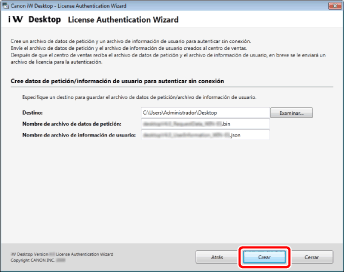
El archivo de datos de solicitud y los archivos de información del usuario (dos tipos, *.bin y *.json) se guardan.
|
NOTA
|
|
También puede seleccionar una carpeta en el cuadro de diálogo [Buscar carpeta], que se muestra al hacer clic en [Examinar]. Alternativamente, en el cuadro de diálogo [Buscar carpeta], puede crear una nueva carpeta y seleccionarla.
Puede cambiar el nombre de archivo. Sin embargo, los siguientes símbolos no se puede introducir: \ / : * ? " < > | ; . & % '
|
8.
Haga clic en [Salir].

|
NOTA
|
|
Puede hacer clic en [Abrir carpeta] para abrir la carpeta del destino.
|
Solicitud de la emisión de un archivo de licencia
1.
Póngase en contacto con su distribuidor Canon y compruebe los métodos de envío de los archivos de datos de solicitud y de los archivos de información del usuario (dos tipos *.bin y *.json).
2.
Siga las instrucciones para enviar los archivos de datos de solicitud y los archivos de información del usuario (dos tipos *.bin y *.json) a su distribuidor Canon.
3.
Obtenga el archivo de licencia emitido (*.bin) por parte de su distribuidor Canon.
Lectura del archivo de licencia
1.
Inicie Desktop Browser o Desktop Editor.
Se muestra la pantalla de autenticación de licencias.
|
NOTA
|
|
La pantalla de autenticación de licencias también puede iniciarse a través de las siguientes operaciones.
Inicio de Printer Monitor
Ejecute Fax, Configuración de impresión y Convertir a PDF en la Quick Printing Tool.
Para obtener más información sobre el método de inicio, consulte Guía de usuario.
No se muestra la pantalla de autenticación de licencias cuando ya se ha llevado a cabo con otra licencia de bloqueo de nodo o cuando Desktop se utiliza con una licencia flotante.
|
2.
Seleccione [Leer licencia] para [Autenticación fuera de línea] y haga clic en [Siguiente].

3.
Especifique el archivo de licencia (*.bin) y haga clic en [Autenticación].

|
NOTA
|
|
Puede seleccionar un archivo de licencia en el cuadro de diálogo [Abrir] que aparece haciendo clic en [Examinar].
|
4.
Haga clic en [Crear].
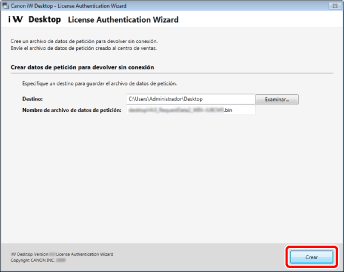
Se guarda Archivo de datos de petición para devolución (*.bin).
|
NOTA
|
|
Esta pantalla no se mostrará en caso de que la licencia de prueba no se autentique.
También puede seleccionar una carpeta en el cuadro de diálogo [Buscar carpeta], que se muestra al hacer clic en [Examinar]. Alternativamente, en el cuadro de diálogo [Buscar carpeta], puede crear una nueva carpeta y seleccionarla.
Puede cambiar el nombre de archivo. Sin embargo, los siguientes símbolos no se puede introducir: \ / : * ? " < > | ; . & % '
|
5.
Haga clic en [Salir].
La autenticación de la licencia ha finalizado.
|
NOTA
|
|
Si ha creado un Archivo de datos de petición para devolución en el paso 4, envíe el archivo creado a su distribuidor Canon.
|