Convertir fácilmente documentos en distintos formatos a documentos PDF
Con Desktop, puede convertir varios documentos con distintos formatos en un único archivo PDF, y editar documentos mediante la edición de páginas de documentos PDF.
Por ejemplo, utilizando un archivo ya creado, puede crear material nuevo. En este caso, habría que editar el archivo existente. Utilizando la pestaña [Inicio] registrada al instalar Desktop, puede preparar eficazmente estos materiales. La pestaña [Inicio] se establece por defecto con funciones especializas para convertir documentos, y para usar documentos PDF.
Ajustes iniciales de la pestaña [Inicio]
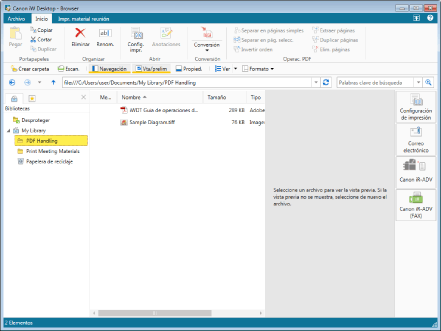
En la pestaña [Inicio] las siguientes funciones están configuradas por defecto.
[Abrir]
Inicia la función de anotación de Desktop Editor
[Conversión]
Convertir a documento PDF
[Operac. PDF]
Divide un documento en páginas individuales
Extraer la página seleccionada
Personalización
La pestaña [Inicio] registrada durante la instalación también se puede personalizar. Personalice la cinta con arreglo al trabajo que se está realizando. Para obtener información sobre la personalización de la cinta, consulte:
|
NOTA
|
|
Los comandos creados automáticamente al iniciar por primera vez no se pueden borrar.
|
Procedimiento
Paso 1: Convertir en un documento PDF
Paso 2: Modificar un documento PDF
Paso 3: Escribir en un documento PDF
Paso 1: Convertir en un documento PDF
Convierta "Sample Diagram.tiff" en la carpeta PDF Handling en un documento PDF. Con Desktop, puede convertir fácilmente documentos con diferentes extensiones en documentos PDF.
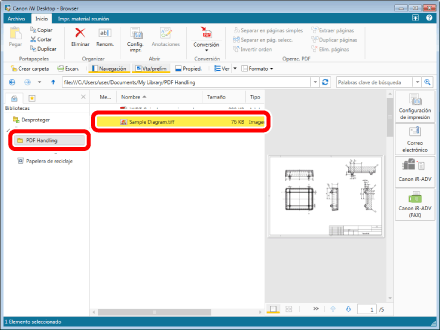
1.
Seleccione "Sample Diagram.tiff" en la carpeta "PDF Handling".
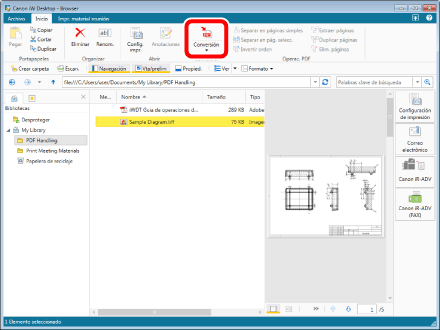
2.
Haga clic en [Conversión] en la pestaña [Inicio].
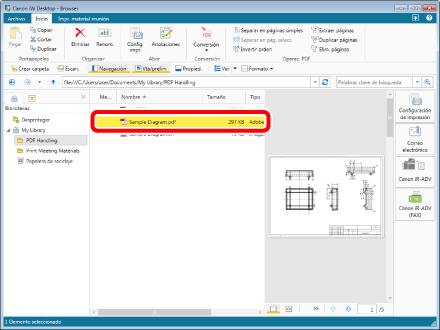
3.
El documento se convierte en un documento PDF y se guarda en la misma carpeta.
Paso 2: Modificar un documento PDF
Cuando realice trabajo de oficina, es posible que necesite extraer páginas específicas de un documento PDF, reorganizar las páginas u organizar varios documentos PDF en un solo documento. Con Desktop, puede realizar estas operaciones fácilmente.
Dividir un documento PDF
Puede dividir un documento en páginas individuales sin abrirlo. Puede reorganizar las páginas cambiando el orden de visualización del documento PDF dividido.
1.
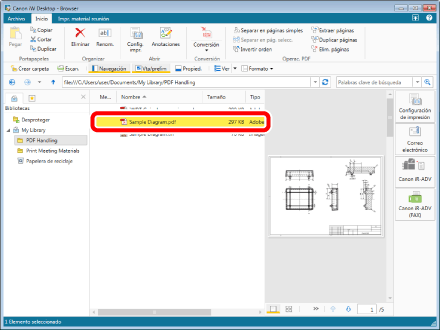
Seleccione el documento "Sample Diagram.pdf" que creó en el apartado "Convertir en un documento PDF".
2.
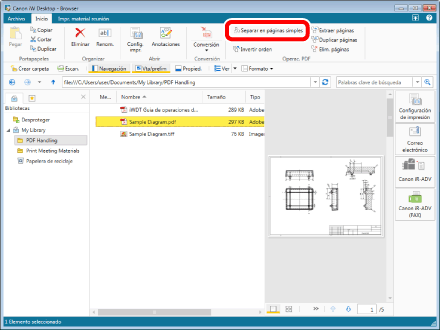
Haga clic en [Separar en páginas simples] en la pestaña [Inicio].
3.
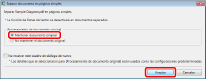
Confirme que se haya seleccionado [Mantener documento original] y haga clic en [Aceptar]. El documento PDF se divide en páginas individuales y se guarda en la misma ubicación.
Extraer una sola página de un documento PDF
Puede extraer una página específica de un documento PDF sin abrirlo.
1.
Seleccione el documento "Sample Diagram.pdf" que creó en el apartado "Convertir en un documento PDF".
2.
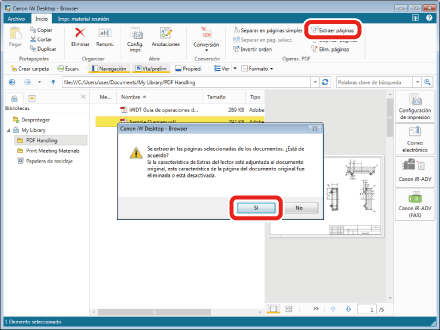
Haga clic en  para visualizar la página que se va a extraer en el área del marco rojo en la pantalla.
para visualizar la página que se va a extraer en el área del marco rojo en la pantalla.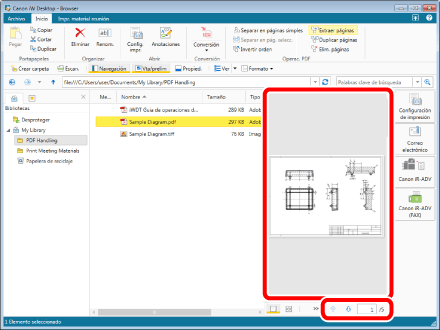
3.
Haga clic en [Extraer páginas] en la pestaña [Inicio] y, a continuación, haga clic en [Si] en el cuadro de diálogo que aparece. La página extraída se guarda en la misma ubicación.
Organizar documentos PDF
Puede combinar varios documentos y organizarlos en un documento PDF simplemente arrastrando y soltando los documentos que se van a combinar.
1.
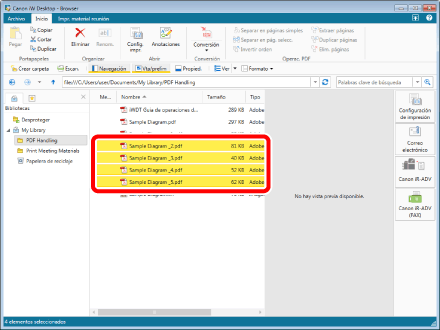
Seleccione los documentos de "Sample Diagram_2.pdf" a "Sample Diagram_5.pdf" que dividió en el apartado "Dividir un documento PDF".
2.
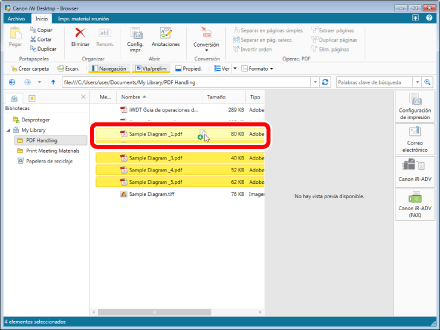
Arrastre los documentos seleccionados y suéltelos en "Sample Diagram _1.pdf".
3.
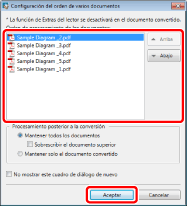
Tras establecer el orden de los documentos que se van a combinar y hacer clic en [Aceptar], se combinan los documentos.
Paso 3: Escribir en un documento PDF
Puede utilizar Desktop Editor para añadir anotaciones a documentos PDF fácilmente.
Añadir texto a un documento
1.
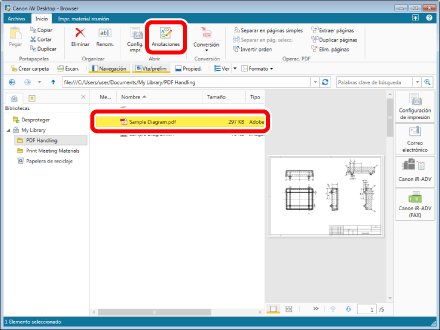
Seleccione el documento "Sample Diagram.pdf" que creó en el apartado "Convertir en un documento PDF" y haga clic en [Anotaciones] en la pestaña [Inicio].
2.
Haga clic en  (C/texto) en la pestaña [Anotaciones] y, a continuación, haga clic en una posición para insertar texto e introducirlo.
(C/texto) en la pestaña [Anotaciones] y, a continuación, haga clic en una posición para insertar texto e introducirlo.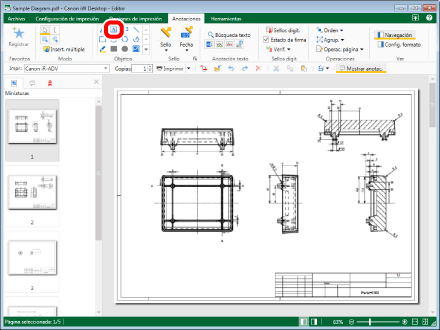
3.
Haga clic en [Config. formato] en la pestaña [Anotaciones] y configure las propiedades de la anotación.
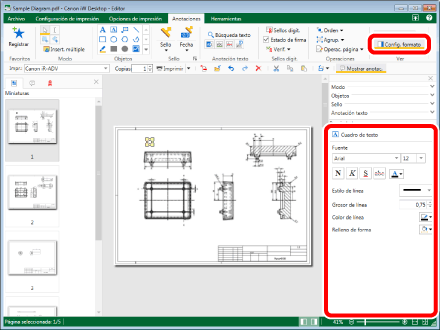
Para obtener más información sobre la inserción de cuadros de texto, consulte lo siguiente.
Añadir comentarios a un documento
1.
Seleccione el documento "Sample Diagram.pdf" que creó en el apartado "Convertir en un documento PDF" y haga clic en [Anotaciones] en la pestaña [Inicio].
2.
Haga clic en  (Coment.) en la pestaña [Anotaciones] y, a continuación, haga clic en una posición para insertar un comentario. Después de hacer clic, introduzca texto en el cuadro de texto.
(Coment.) en la pestaña [Anotaciones] y, a continuación, haga clic en una posición para insertar un comentario. Después de hacer clic, introduzca texto en el cuadro de texto.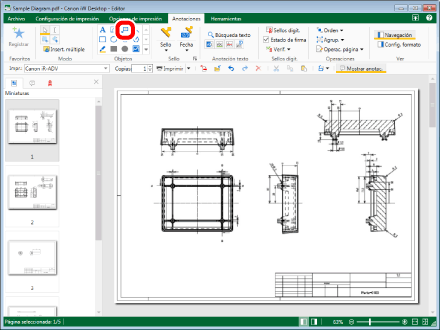
3.
Haga clic en [Config. formato] en la pestaña [Anotaciones] y configure las propiedades de la anotación.
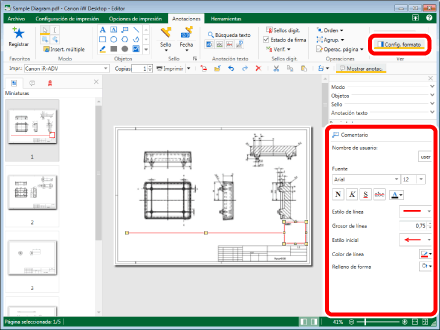
Para obtener más información sobre la inserción de comentarios, consulte lo siguiente.
Enmascarar texto innecesario
1.
Seleccione el documento "Sample Diagram.pdf" que creó en el apartado "Convertir en un documento PDF" y haga clic en [Anotaciones] en la pestaña [Inicio].
2.
Haga clic en  (Másc (rectángulo)) o
  (Másc (óvalo)) en la pestaña [Anotaciones] y, a continuación, arrastre el ratón sobre el texto que desea ocultar.
(Másc (rectángulo)) o (Másc (óvalo)) en la pestaña [Anotaciones] y, a continuación, arrastre el ratón sobre el texto que desea ocultar.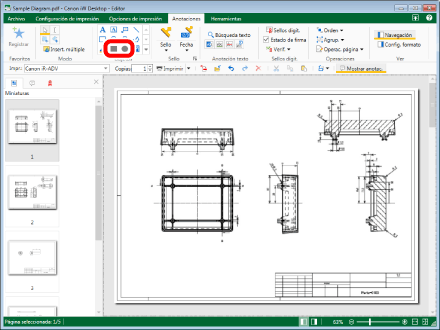
3.
Haga clic en [Config. formato] en la pestaña [Anotaciones] y configure las propiedades de la anotación.
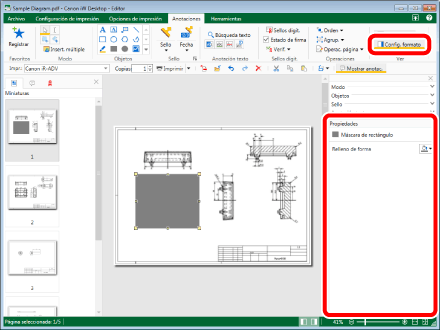
Para obtener más información sobre la inserción de máscaras, consulte lo siguiente.