Cambiar el nombre de usuario de anotaciones
Puede cambiar el nombre de usuario para las anotaciones.
Configurar el nombre de usuario al insertar anotaciones
El nombre de usuario que ha iniciado sesión en el equipo se utilizará como nombre de usuario al insertar anotaciones.
Esta sección describe cómo cambiar el nombre de usuario de la anotación (establecido durante la inserción) en [Configuración del sistema].
1.
Seleccione el menú [Archivo] > [Opción] > [Configuración del sistema].
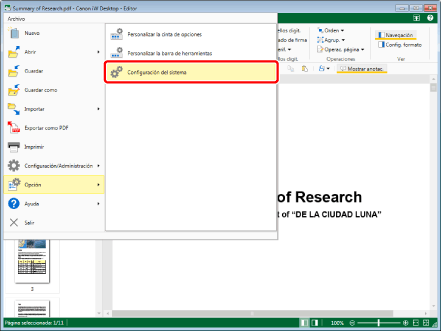
Aparecerá el cuadro de diálogo [Configuración del sistema].
2.
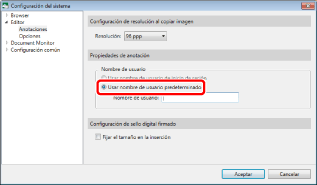
Seleccione [Usar nombre de usuario predeterminado].
[Configuración del sistema] > [Editor] > [Anotaciones] > [Nombre de usuario]
|
NOTA
|
|
Si desea utilizar el mismo nombre de usuario que para iniciar sesión en el ordenador, seleccione [Usar nombre de usuario de inicio de sesión] en [Configuración del sistema].
[Configuración del sistema] > [Editor] > [Anotaciones] > [Nombre de usuario]
|
3.
Escriba el nombre de usuario en [Nombre de usuario].
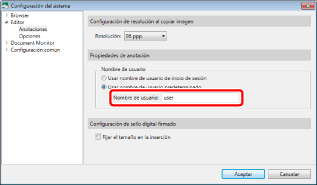
4.
Haga clic en [Aceptar].
|
NOTA
|
|
Si aparece un mensaje de confirmación, compruébelo y haga clic en [Aceptar].
|
Cambiar el nombre de usuario de una anotación insertada
Esta sección describe cómo cambiar el nombre de usuario de la anotación insertada.
1.
Haga clic en  (Seleccionar objeto), en la cinta.
(Seleccionar objeto), en la cinta.O siga uno de los pasos que se describen a continuación.
Haga clic en  (Seleccionar texto) en la cinta.
(Seleccionar texto) en la cinta.Haga clic en  (Modo de arrastre) en la cinta.
(Modo de arrastre) en la cinta.Haga clic en  (Seleccionar objeto) en la Ventana Detalles
(Seleccionar objeto) en la Ventana DetallesHaga clic en  (Seleccionar texto) en la Ventana Detalles
(Seleccionar texto) en la Ventana DetallesHaga clic en  (Modo de arrastre) en la Ventana Detalles
(Modo de arrastre) en la Ventana Detalles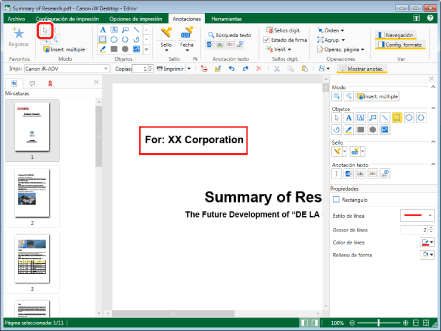
|
NOTA
|
|
Si no aparece la Ventana Detalles, consulte:
Esta operación también puede realizarse con los botones de herramienta de la barra de herramientas. Si no se muestran botones de herramienta en la barra de herramientas de Desktop Editor, consulte la siguiente información para visualizarlos.
|
2.
Mueva el puntero del ratón a la anotación de la que desee cambiar el nombre de usuario en la Ventana de trabajo y haga clic en el campo cuando la forma del puntero del ratón cambie a  .
.
.O bien arrastre el rectángulo de selección del puntero del ratón para incluir la anotación que desee.
|
NOTA
|
|
Si utiliza el Modo de captura, no puede arrastrar para seleccionar anotaciones.
Se pueden seleccionar varias anotaciones haciendo clic en ellas mientras se mantiene pulsada una de las siguientes teclas.
Tecla [Mayús] del teclado
Tecla [Ctrl] del teclado
|
3.
Haga clic en  (Conf. nbre. usuario), en la cinta.
(Conf. nbre. usuario), en la cinta.O siga uno de los pasos que se describen a continuación.
Haga clic con el botón derecho del ratón y seleccione [Configuración de nombre de usuario]
Haga clic con el botón derecho del ratón en la pestaña [Lista de anotaciones] de la Ventana de navegación y seleccione [Configuración de nombre de usuario].
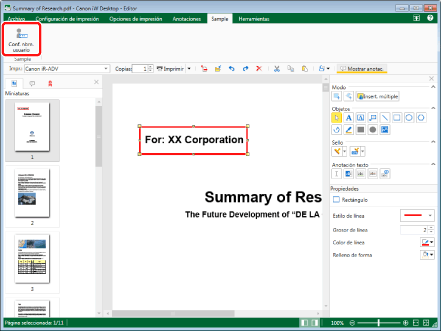
Aparecerá el cuadro de diálogo [Configuración de nombre de usuario].
|
NOTA
|
|
No puede seleccionar varias anotaciones en la pestaña [Lista de anotaciones] de la Ventana de navegación.
Si los comandos no aparecen en la cinta de Desktop Editor, siga uno de los pasos indicados a continuación para visualizarlos.
Esta operación también puede realizarse con los botones de herramienta de la barra de herramientas. Si no se muestran botones de herramienta en la barra de herramientas de Desktop Editor, consulte la siguiente información para visualizarlos.
|
4.
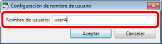
Escriba el nombre de usuario en [Nombre de usuario].
5.
Haga clic en [Aceptar].
|
NOTA
|
|
Si cambia el nombre de usuario teniendo varias anotaciones seleccionadas, se modificará el nombre de usuario en todas ellas.
También es posible modificar el nombre de usuario de anotaciones añadidas con otro programa distinto de Desktop Editor.
|