Cambio de tamaño de las anotaciones
Puede cambiar el tamaño y otros ajustes de las anotaciones seleccionadas.
Cambiar la longitud o la orientación de las líneas y las líneas iniciales de comentarios
Esta sección describe cómo cambiar la longitud o la orientación de las líneas y las líneas iniciales de comentarios.
1.
Haga clic en  (Seleccionar objeto), en la cinta.
(Seleccionar objeto), en la cinta.O siga uno de los pasos que se describen a continuación.
Haga clic en  (Seleccionar texto) en la cinta.
(Seleccionar texto) en la cinta.Haga clic en  (Modo de arrastre) en la cinta.
(Modo de arrastre) en la cinta.Haga clic en  (Seleccionar objeto) en la Ventana Detalles
(Seleccionar objeto) en la Ventana DetallesHaga clic en  (Seleccionar texto) en la Ventana Detalles
(Seleccionar texto) en la Ventana DetallesHaga clic en  (Modo de arrastre) en la Ventana Detalles
(Modo de arrastre) en la Ventana Detalles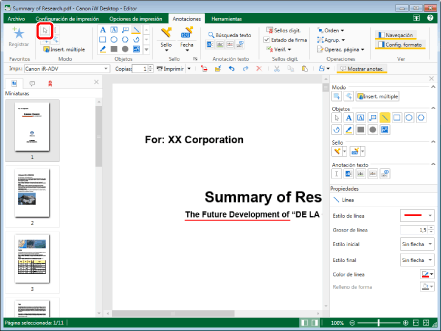
|
NOTA
|
|
Si no aparece la Ventana Detalles, consulte:
Esta operación también puede realizarse con los botones de herramienta de la barra de herramientas. Si no se muestran botones de herramienta en la barra de herramientas de Desktop Editor, consulte la siguiente información para visualizarlos.
|
2.
Mueva el puntero del ratón a la línea o comentario que desee cambiar en la Ventana de trabajo y haga clic cuando la forma del puntero del ratón cambie a  .
.
.O bien arrastre el rectángulo de selección del puntero del ratón para incluir la línea o comentario a cambiar.
|
NOTA
|
|
Si utiliza el Modo de captura, no puede arrastrar para seleccionar anotaciones.
Puede pulsar la tecla [Tab] del teclado sucesivamente para seleccionar una línea o comentario.
|
3.
Mueva el puntero del ratón a uno de los controladores ( o
o  ) que aparecen en la línea o la línea inicial de comentarios.
o ) que aparecen en la línea o la línea inicial de comentarios.La forma del puntero del ratón cambia a  .
.
.4.
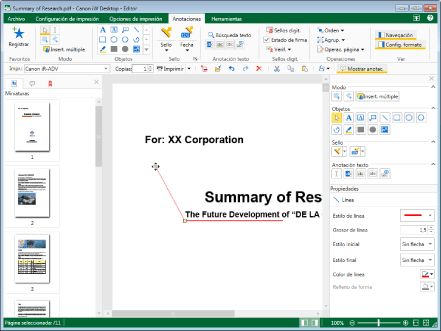
Arrastre el controlador para cambiar la longitud de la línea o la línea inicial del comentario.
|
NOTA
|
|
Para las líneas, si arrastra el puntero del ratón mientras mantiene pulsada la tecla [Mayús] del teclado puede cambiar la longitud de la línea sin cambiar su dirección.
Para cancelar el proceso de cambio de la longitud y la dirección, pulse la tecla [Esc] en el teclado durante la operación de arrastre.
|
5.
Haga clic en un área la Ventana de trabajo que no sea la línea o la línea inicial de comentarios que ha cambiado para anular la selección de la línea o la línea inicial de comentarios.
Cambiar el tamaño moviendo un vértice de un polígono o una línea de polígono
Esta sección describe cómo cambiar el tamaño moviendo un vértice de un polígono o una línea de polígono.
1.
Haga clic en (Seleccionar objeto), en la cinta.
(Seleccionar objeto), en la cinta.O siga uno de los pasos que se describen a continuación.
Haga clic en (Seleccionar texto) en la cinta.
(Seleccionar texto) en la cinta.Haga clic en (Modo de arrastre) en la cinta.
(Modo de arrastre) en la cinta.Haga clic en (Seleccionar objeto) en la Ventana Detalles
(Seleccionar objeto) en la Ventana DetallesHaga clic en (Seleccionar texto) en la Ventana Detalles
(Seleccionar texto) en la Ventana DetallesHaga clic en (Modo de arrastre) en la Ventana Detalles
(Modo de arrastre) en la Ventana Detalles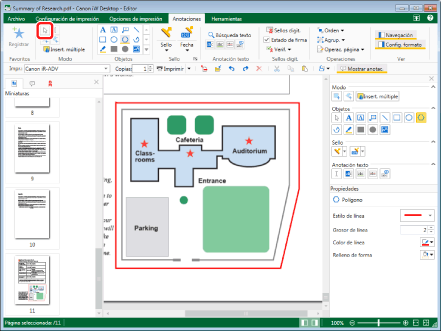
|
NOTA
|
|
Si no aparece la Ventana Detalles, consulte:
Esta operación también puede realizarse con los botones de herramienta de la barra de herramientas. Si no se muestran botones de herramienta en la barra de herramientas de Desktop Editor, consulte la siguiente información para visualizarlos.
|
2.
Mueva el puntero del ratón al polígono o la línea de polígono de la cual desee mover el vértice en la Ventana de trabajo y haga clic cuando la forma del puntero del ratón cambie a .
.O bien arrastre el rectángulo de selección del puntero del ratón para incluir el polígono o la línea de polígono de la cual desee mover el vértice.
|
NOTA
|
|
Si utiliza el Modo de captura, no puede arrastrar para seleccionar anotaciones.
Puede pulsar la tecla [Tab] del teclado sucesivamente para seleccionar el polígono o línea de polígono que desee.
|
3.
Mueva el puntero del ratón a uno de los controladores ( o ) que aparecen en el polígono o la línea de polígono.
o ) que aparecen en el polígono o la línea de polígono.La forma del puntero del ratón cambia a .
.4.
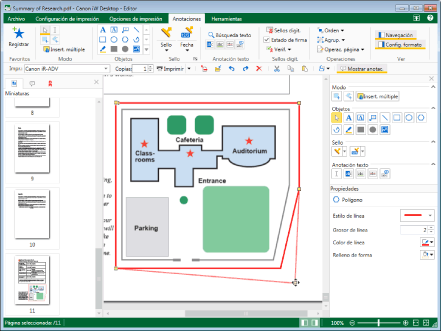
Arrastre el controlador a la posición a la que desee mover el vértice.
|
NOTA
|
|
Para cancelar la operación de movimiento del vértice, pulse la tecla [Esc] en el teclado durante la operación de arrastrado.
Si se ha seleccionado [Nube (pequeña)] o [Nube (grande)] como el tipo de línea de un polígono, aparecen líneas sólidas para el marco de la anotación al mover un vértice.
|
5.
Haga clic en un área de la Ventana de trabajo que no sea el polígono o la línea de polígono de la que se ha movido el vértice para anular la selección del polígono o la línea de polígono.
Cambio de tamaño de las anotaciones
En esta sección se describe cómo cambiar el tamaño de las anotaciones.
1.
Haga clic en (Seleccionar objeto), en la cinta.
(Seleccionar objeto), en la cinta.O siga uno de los pasos que se describen a continuación.
Haga clic en (Seleccionar texto) en la cinta.
(Seleccionar texto) en la cinta.Haga clic en (Modo de arrastre) en la cinta.
(Modo de arrastre) en la cinta.Haga clic en (Seleccionar objeto) en la Ventana Detalles
(Seleccionar objeto) en la Ventana DetallesHaga clic en (Seleccionar texto) en la Ventana Detalles
(Seleccionar texto) en la Ventana DetallesHaga clic en (Modo de arrastre) en la Ventana Detalles
(Modo de arrastre) en la Ventana Detalles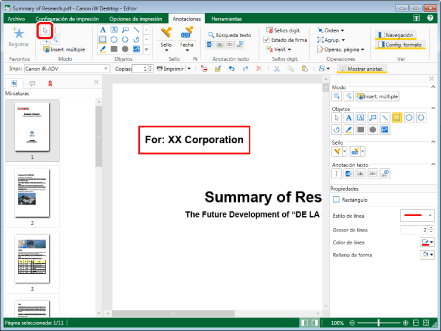
|
NOTA
|
|
Si no aparece la Ventana Detalles, consulte:
Esta operación también puede realizarse con los botones de herramienta de la barra de herramientas. Si no se muestran botones de herramienta en la barra de herramientas de Desktop Editor, consulte la siguiente información para visualizarlos.
|
2.
Mueva el puntero del ratón a la anotación de la que desee cambiar el tamaño en la Ventana de trabajo y haga clic en el campo cuando la forma del puntero del ratón cambie a .
.Arrastre el rectángulo de selección del puntero del ratón para incluir la anotación que desee cambiar de tamaño.
|
NOTA
|
|
Si utiliza el Modo de captura, no puede arrastrar para seleccionar anotaciones.
Puede pulsar la tecla [Tab] del teclado sucesivamente para seleccionar la anotación que desee.
|
3.
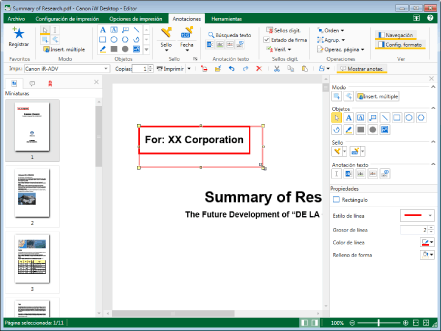
Mueva el puntero del ratón al controlador que se muestra ().
).La forma del puntero del ratón cambia a  ,
,  ,
,  o
o  .
.
, , o .4.
Arrastre el controlador para cambiar el tamaño de la anotación.
|
NOTA
|
|
Cuando se llevan a cabo las siguientes operaciones arrastrando el identificador, el tamaño de la anotación aumenta o disminuye pero la relación de aspecto se mantiene.
Anotaciones distintas de imágenes y sellos de imagen: arrastrar cualquiera de los indicadores de las esquinas mientras se mantiene pulsada la tecla [Mayús] del teclado
Imagen o sello de imagen: arrastrar cualquiera de los indicadores de las esquinas.
Si el tamaño horizontal del texto cuyo tamaño se ha cambiado es mayor que el de la información introducida en el texto, ocurre lo siguiente.
Tamaño horizontal: se reduce en función del contenido introducido
Tamaño vertical: aumenta o se reduce en función del número de líneas que se introduzcan después de los saltos de línea automáticos según el tamaño vertical tras el cambio
Para cancelar el proceso de cambio de tamaño, pulse la tecla [Esc] del teclado durante la operación de arrastre.
|
5.
Haga clic en la Ventana de trabajo fuera de la anotación en la que cambió el tamaño para anular la selección de la anotación.
|
NOTA
|
|
Si lleva a cabo las siguientes operaciones, una parte de la anotación sobresaldrá fuera del área de la página.
Si una visualización de anotaciones también se divide cuando una página se divide
Si se pega una anotación mayor que el área de la página
Las áreas de las anotaciones que sobresalen fuera del área de la página no se muestran. Cuando cambie el tamaño de una anotación de esas características, es posible que la parte oculta aparezca en el área de la página.
|