Comprobar la lista de imágenes con sello que se pueden insertar
Puede visualizar la lista de imágenes con sello registrada en Desktop Editor. También puede cambiar entre mostrar y ocultar las imágenes con sello registradas.
Ocultar las imágenes con sello
En esta sección se describe cómo ocultar las imágenes con sello seleccionadas en la lista de imágenes con sello.
1.
Haga clic en  (Lista de imágenes selladas) en la cinta.
(Lista de imágenes selladas) en la cinta.O siga uno de los pasos que se describen a continuación.
Inicie el Modo de sellos digitales, haga clic en  en la lista de sellos digitales de la cinta y seleccione [Lista de imágenes selladas].
en la lista de sellos digitales de la cinta y seleccione [Lista de imágenes selladas].Seleccione el menú [Archivo] > [Configuración/Administración] > [Lista de imágenes selladas].
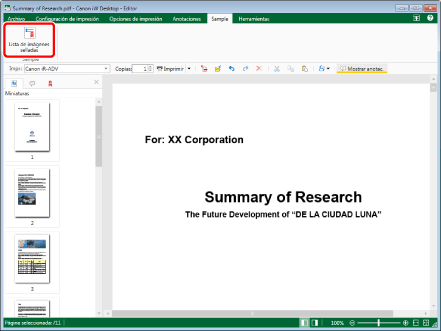
Aparecerá el cuadro de diálogo [Lista de imágenes selladas].
|
NOTA
|
|
Si los comandos no aparecen en la cinta de Desktop Editor, siga uno de los pasos indicados a continuación para visualizarlos.
Esta operación también puede realizarse con los botones de herramienta de la barra de herramientas. Si no se muestran botones de herramienta en la barra de herramientas de Desktop Editor, consulte la siguiente información para visualizarlos.
Para obtener más información sobre cómo iniciar el Modo de sellos digitales, consulte:
|
2.
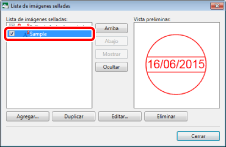
Seleccione una imagen con sello que desee ocultar en la [Lista de imágenes selladas].
3.
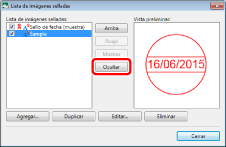
Haga clic en [Ocultar].
O también puede anular la selección de la casilla de verificación junto a la imagen con sello.
4.
Haga clic en [Cerrar].
La imagen con sello seleccionada ya no se muestra en la cinta.
Mostrar de nuevo imágenes con sello ocultas
En esta sección se describe cómo mostrar de nuevo las imágenes con sello ocultas en la lista de imágenes con sello.
1.
Haga clic en (Lista de imágenes selladas) en la cinta.
(Lista de imágenes selladas) en la cinta.O siga uno de los pasos que se describen a continuación.
Inicie el Modo de sellos digitales, haga clic en en la lista de sellos digitales de la cinta y seleccione [Lista de imágenes selladas].
en la lista de sellos digitales de la cinta y seleccione [Lista de imágenes selladas].Seleccione el menú [Archivo] > [Configuración/Administración] > [Lista de imágenes selladas].
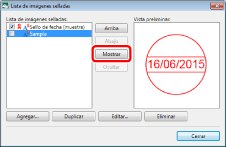
Aparecerá el cuadro de diálogo [Lista de imágenes selladas].
|
NOTA
|
|
Si los comandos no aparecen en la cinta de Desktop Editor, siga uno de los pasos indicados a continuación para visualizarlos.
Esta operación también puede realizarse con los botones de herramienta de la barra de herramientas. Si no se muestran botones de herramienta en la barra de herramientas de Desktop Editor, consulte la siguiente información para visualizarlos.
Para obtener más información sobre cómo iniciar el Modo de sellos digitales, consulte:
|
2.
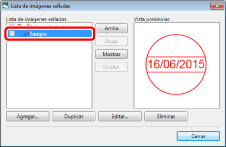
Seleccione una imagen con sello para mostrar de nuevo de la [Lista de imágenes selladas].
3.
Haga clic en [Mostrar].
O también puede seleccionar la casilla de verificación junto a la imagen con sello.
4.
Haga clic en [Cerrar].
La imagen con sello seleccionada se vuelve a mostrar en la cinta.