Inicio y salida de Document Monitor
Puede utilizar Document Monitor para gestionar y transferir documentos.
Iniciar Document Monitor
Siga los pasos que se indican a continuación para iniciar Document Monitor.
|
IMPORTANTE
|
|
Cuando se inicia Document Monitor seleccionando [Ejecutar como administrador] en Windows, no se garantizan las operaciones Document Monitor.
|
|
NOTA
|
|
Si inicia Desktop Browser, Document Monitor también se iniciará.
Los ajustes predeterminados de Windows 7/Windows 8/Windows 8.1/Windows 10 limitan el número de iconos que se pueden mostrar en el área de notificación Barra de tareas. Siga los pasos indicados a continuación para mostrar los iconos de Document Monitor en el área de notificación Barra de tareas.
|
1.
Encienda el ordenador.
Cuando se inicia el ordenador, Document Monitor se inicia automáticamente, y se muestra  (Principal) en la Barra de tareas.
(Principal) en la Barra de tareas.|
NOTA
|
|
Si
(Principal) ya aparece en la Barra de tareas, no debe volver a iniciarse.Para iniciar Document Monitor cuando se inicie el equipo, seleccione la casilla de verificación [Iniciar Document Monitor al arrancar el ordenador].
Menú [Archivo] > [Opción] > [Configuración del sistema] > [Configuración común] > [Preferencias] > [Iniciar Document Monitor al arrancar el ordenador]
|
Cómo salir de Document Monitor
Siga los pasos que se indican a continuación para salir de Document Monitor.
1.
Haga clic con el botón derecho del ratón en (Principal) en Barra de tareas, y seleccione [Salir].
(Principal) en Barra de tareas, y seleccione [Salir].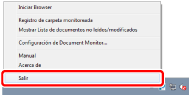
Se sale de Document Monitor y Desktop Browser.
|
NOTA
|
|
Si se selecciona la casilla de verificación [Iniciar Document Monitor al arrancar el ordenador] y se configura una Hot Folders o Mi bandeja, se muestra un cuadro de diálogo en el que se le pregunta si desea continuar la monitorización.
Si se selecciona [Continuar], se sale de Desktop Browser pero continúa la monitorización con Document Monitor. En este caso, se selecciona automáticamente la casilla de verificación [Iniciar Document Monitor al arrancar el ordenador].
Si se selecciona [Salir], se sale de Document Monitor y Desktop Browser.
Menú [Archivo] > [Opción] > [Configuración del sistema] > [Configuración común] > [Preferencias] > [Iniciar Document Monitor al arrancar el ordenador]
|
Configuración de no ejecución cuando se arranca el ordenador
Realice los siguientes ajustes para que Document Monitor no se abra automáticamente cuando se inicia el ordenador.
|
NOTA
|
|
Document Monitor está configurado de forma predeterminada para iniciarse cuando se arranca el ordenador.
|
1.
Haga clic con el botón derecho del ratón en (Principal) en Barra de tareas, y seleccione [Configuración de Document Monitor].
(Principal) en Barra de tareas, y seleccione [Configuración de Document Monitor].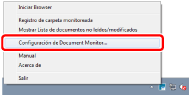
Aparecerá el cuadro de diálogo [Configuración del sistema].
|
NOTA
|
|
Los elementos de ajuste en el cuadro de diálogo [Configuración del sistema] son comunes a Desktop Browser, Desktop Editor y a Document Monitor.
El cuadro de diálogo [Configuración del sistema] de Desktop Browser, Desktop Editor y Document Monitor no puede visualizarse al mismo tiempo.
|
2.
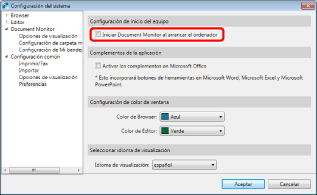
[Configuración común] > [Preferencias] > [Iniciar Document Monitor al arrancar el ordenador]
Desmarque la casilla de verificación [Iniciar Document Monitor al arrancar el ordenador].
3.
Haga clic en [Aceptar].