データを暗号化して印刷する
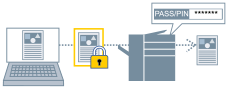
印刷データを暗号化した状態で、デバイスに送信します。デバイスに印刷データを送るまでの通信経路で、データ改ざんや情報漏えいが発生するリスクを軽減します。この機能を、暗号化セキュアプリントと呼びます。
保存したデータは、デバイスの操作パネルでパスワードを入力すると印刷できます。
事前条件
デフォルト設定で、暗号化セキュアプリントに関する次の項目を設定しておいてください。
デフォルト設定は、[デバイスとプリンター]内のデバイスのアイコンから印刷設定画面を表示して設定できます。設定方法の詳細については、デフォルト設定で表示した印刷設定画面のヘルプを参照してください。
暗号化セキュアプリント機能を有効にする
暗証番号(またはパスワード)の設定
デフォルト設定として登録しておけば、印刷のたびに設定する手間を省けます。
 メモ
メモ共有プリンター環境の場合、サーバー側でWindowsのCSR(Client Side Rendering)機能が有効になっている必要があります。CSR機能は、次の方法で有効にできます。
(1) 使用しているデバイスのアイコンを右クリック → [プリンターのプロパティ]をクリック
(2) [共有]シートを表示 → [このプリンターを共有する]が選択されていることを確認 → [クライアント コンピューターで印刷ジョブのレンダリングをする]を選択
操作手順
1.
[基本]シートを表示
2.
[出力方法]から[セキュアプリント]を選択
3.
[セキュアプリントの設定]画面で、[暗号化セキュアプリントの暗証番号/パスワードを使用する]を選択 → [OK]をクリック
[暗証番号/パスワード]が入力できる場合は、入力してから[OK]をクリックしてください。
メモパスワードを設定しないで印刷した場合、印刷ジョブはキャンセルされます。
暗号化セキュアプリントの設定をお気に入りに登録する場合、[サポート/デバイス]シートの[環境設定]>[お気に入りに認証情報を保存]が有効であることを確認しておいてください。[お気に入りに認証情報を保存]が無効になっていると、パスワードはお気に入りに保存されません。