포스터 인쇄
한 페이지의 인쇄 데이터를 확대하여 여러 장의 용지에 나누어 인쇄할 수 있습니다. 여러 장에 출력된 용지를 합치면 포스터 같은 대형 인쇄물을 만들 수 있습니다.
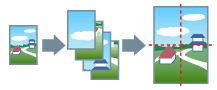
또한 이 항목은 포스터 인쇄 설정과 출력 예를 제공합니다.
포스터 인쇄 수행하기
1.
[레이아웃] 시트를 표시합니다.
2.
[포스터]를 활성화 → 파트 수를 지정합니다.
인쇄할 페이지 범위, 테두리 선과 함께 인쇄 등과 같이 세부 사항을 설정하려는 경우 [자세히]를 클릭하고 다음 단계를 수행합니다.
3.
[포스터 설정] 화면에서 필요한 항목을 설정합니다.
구분선 개수에 대해 [사용자 정의]를 선택한 경우 수직 및 수평 구분선 개수를 지정합니다.
4.
[확인]을 클릭합니다.
포스터 인쇄 설정 및 출력 예
포스터 인쇄와 관련된 설정 예와 출력 결과의 조합을 나타냅니다. 설정 예는 필요할 때마다 [포스터 설정] 화면의 설정 상태와 함께 표시됩니다.
설정 예 1.
[미리보기] 시트 > [인쇄 방향]: [세로]
[레이아웃] 시트 > [포스터]: [1 x 2]
출력 결과

설정 예 2.
[미리보기] 시트 > [인쇄 방향]: [세로]
[레이아웃] 시트 > [포스터]: [사용자 정의]
[포스터 설정] 화면에서 세부 설정
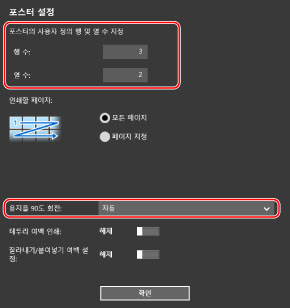
출력 결과
[포스터 설정] 화면 > [용지를 90도 회전] > [설정] 또는 [자동]을 선택한 경우
[자동]을 선택할 경우 인쇄 데이터가 더 크게 인쇄되는 방향으로 페이지가 인쇄됩니다. 이 예에서 방향은 [설정]을 선택했을 때와 동일합니다.

[포스터 설정] 화면 > [용지를 90도 회전] > [해제]를 선택한 경우
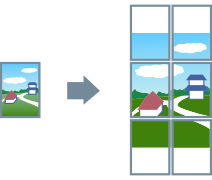
설정 예 3.
[레이아웃] 시트 > [포스터]: [2 x 2]
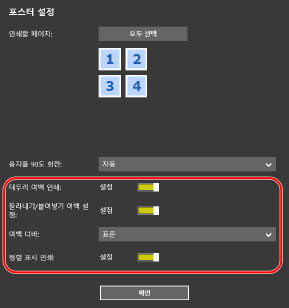
[포스터 설정] 화면에서 세부 설정
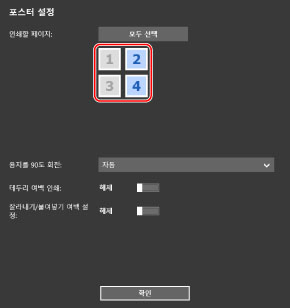
출력 결과

설정 예 4.
[레이아웃] 시트 > [포스터]: [2 x 2]
[포스터 설정] 화면에서 세부 설정
출력 결과
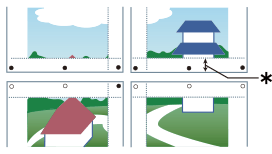
범례
파선: 테두리
 : 붙여넣기 표시
 : 잘라내기 표시
 : 여백 너비