Plakatudskrivning
Du kan forstørre udskriftsdataene og udskrive dem over flere ark papir. Når de udskrevne ark samles, udgør de én stor udskrift som en plakat.
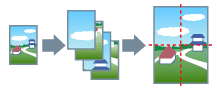
Dette emne dækker indstilling for plakatudskrivning og eksempler.
Sådan udføres plakatudskrivning
1.
Åbn arket [Layout].
2.
Aktiver [Plakat] → angiv antallet af dele.
Hvis du vil indstille detaljer, såsom det sideområde, der udskrives, udskrivning med kanter osv. skal du klikke på [Detaljer] og udføre følgende trin.
3.
I skærmen [Indstillinger for plakater] skal du indstille de nødvendige elementer.
Hvis du har valgt [Brugerdefineret] som antal inddelinger, skal du angive antallet af lodrette og vandrette inddelinger.
4.
Klik på [OK].
Indstilling for plakatudskrivning og eksempler
Her vises kombinationer med indstillingseksempler og resultater for plakatudskrivning. Eksemplerne vises kombineret med indstillingsstatus i [Indstillinger for plakater] efter behov.
Indstillingseksempel 1.
Arket [Eksempel] > [Papirretning]: [Stående]
Arket [Layout] > [Plakat]: [1 x 2]
Resultat
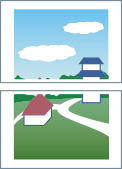
Indstillingseksempel 2.
Arket [Eksempel] > [Papirretning]: [Stående]
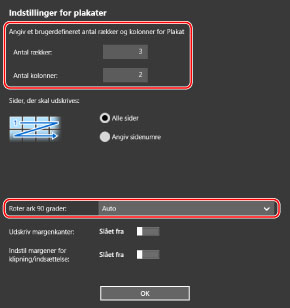
Arket [Layout] > [Plakat]: [Brugerdefineret]
Detaljerede oplysninger i skærmbilledet [Indstillinger for plakater]
Resultat
Når skærm [Indstillinger for plakater] > [Roter ark 90 grader] > [Slået til] eller [Auto] vælges
Hvis du vælger [Auto] er siderne orienteret i den retning, hvor printdataene udskrives større. I dette eksempel er orienteringen den samme, som når [Slået til] vælges.
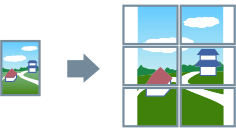
Når skærm [Indstillinger for plakater] > [Roter ark 90 grader] > [Slået fra] vælges
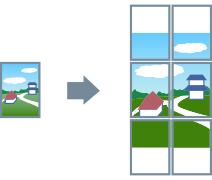
Indstillingseksempel 3.
Arket [Layout] > [Plakat]: [2 x 2]
Detaljerede oplysninger i skærmbilledet [Indstillinger for plakater]
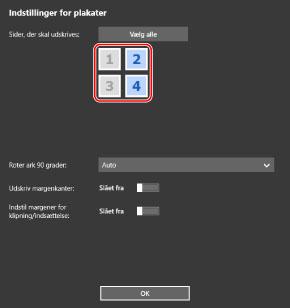
Resultat
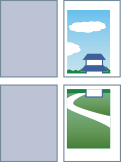
Indstillingseksempel 4.
Arket [Layout] > [Plakat]: [2 x 2]
Detaljerede oplysninger i skærmbilledet [Indstillinger for plakater]
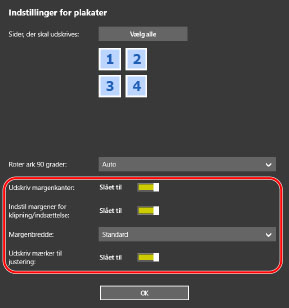
Resultat
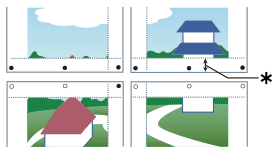
Forklaring
Brudt linje: kant
 : Indsæt mærke
 : Klip mærke
 : Margenbredde